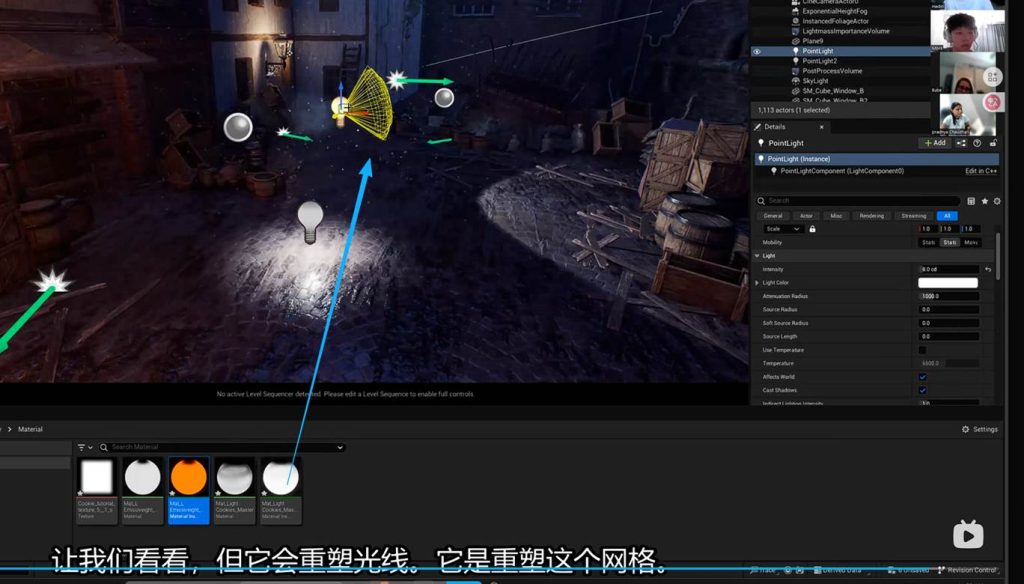
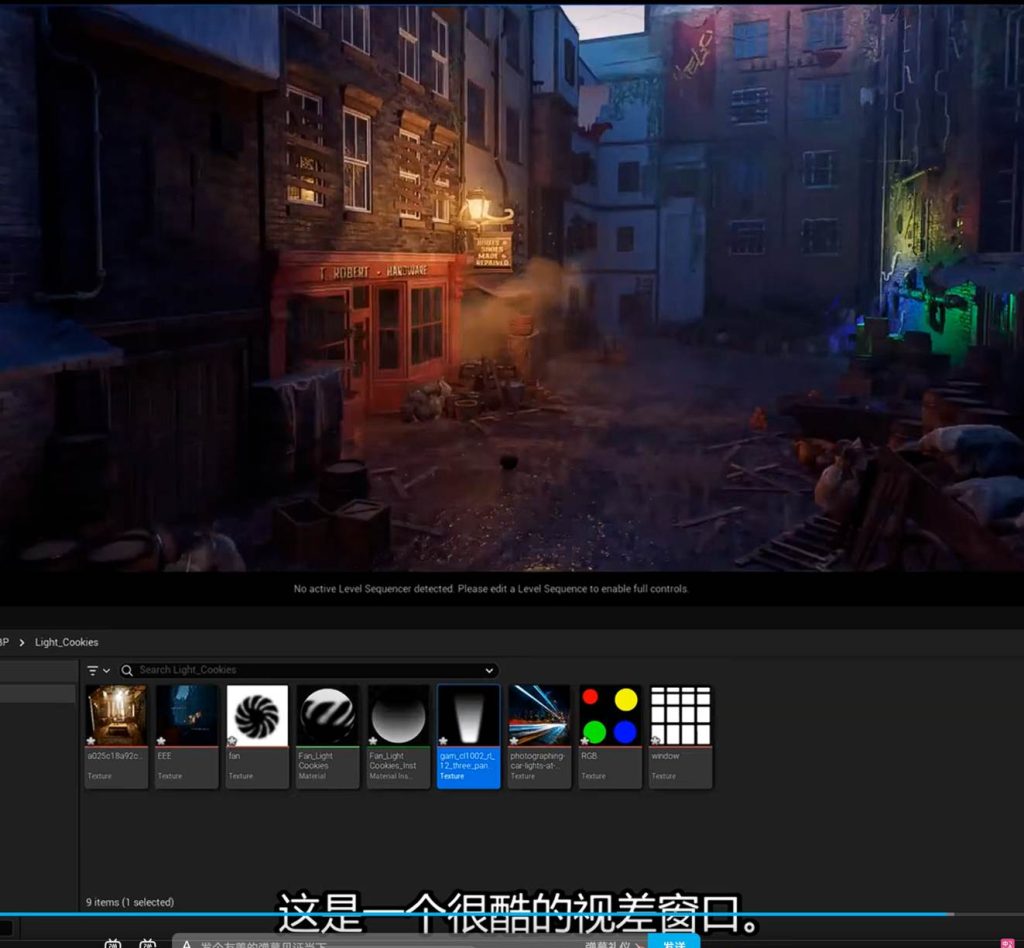
接下来是视察纹理贴图:
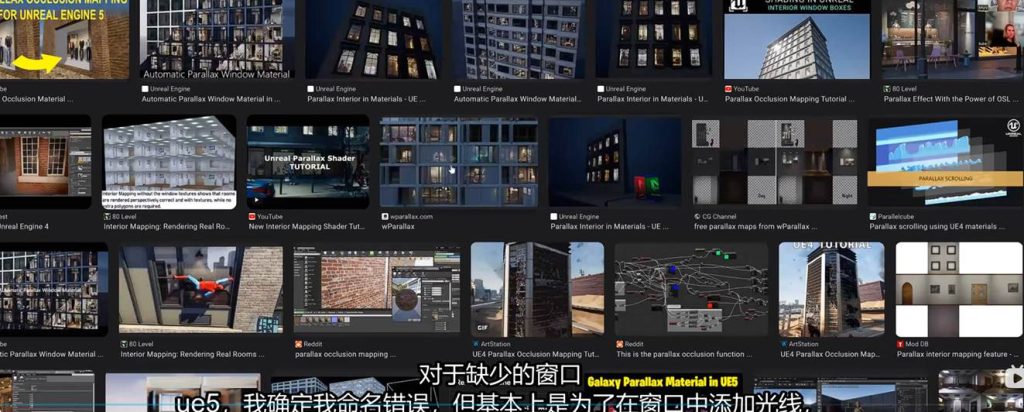

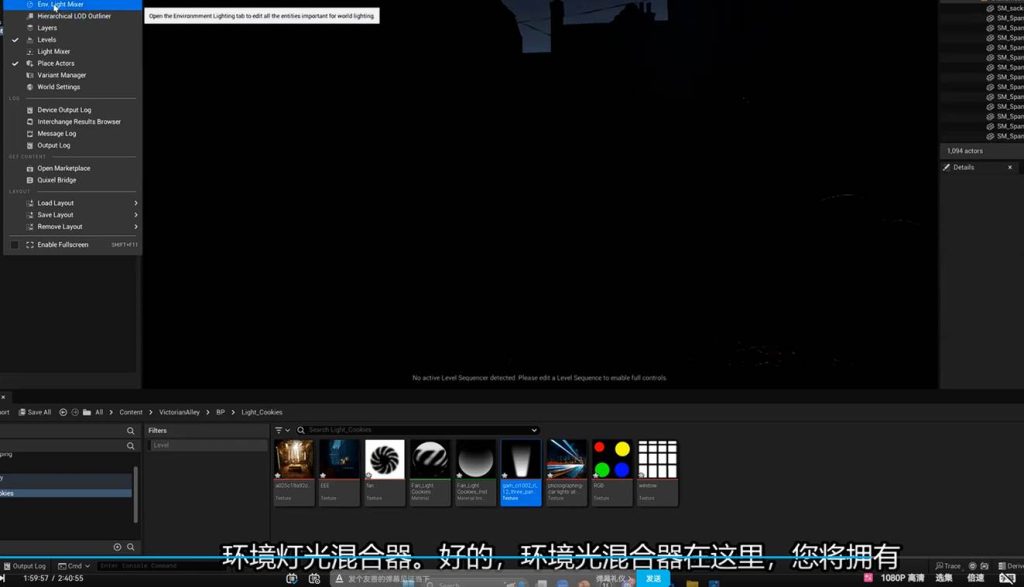

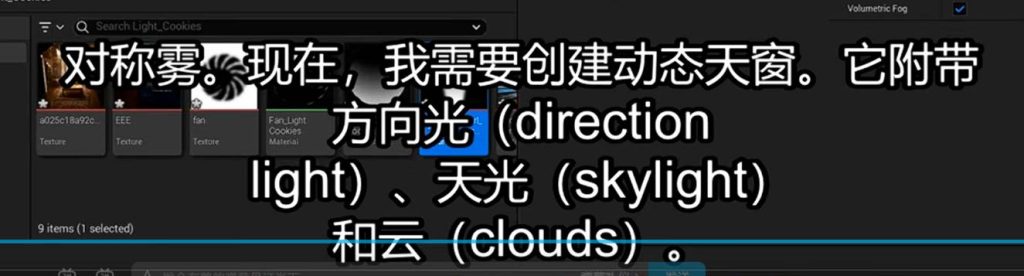
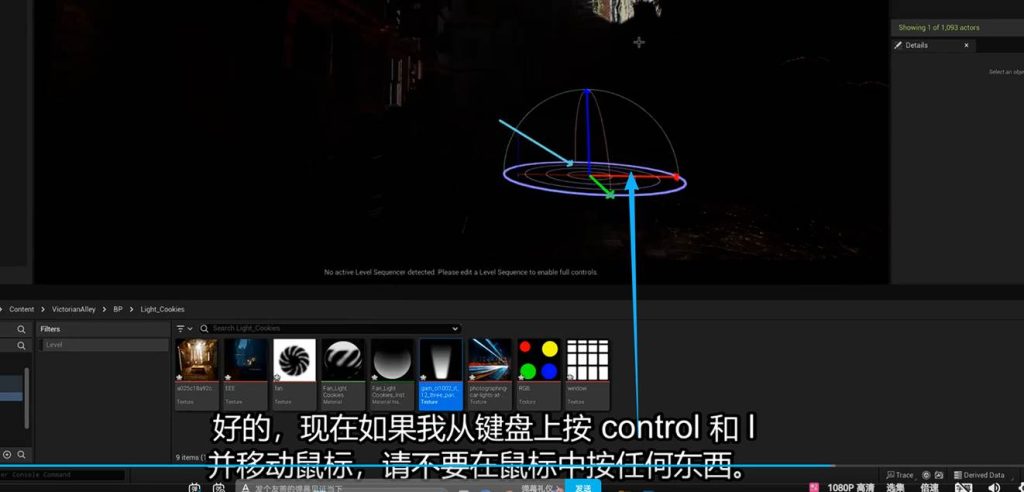
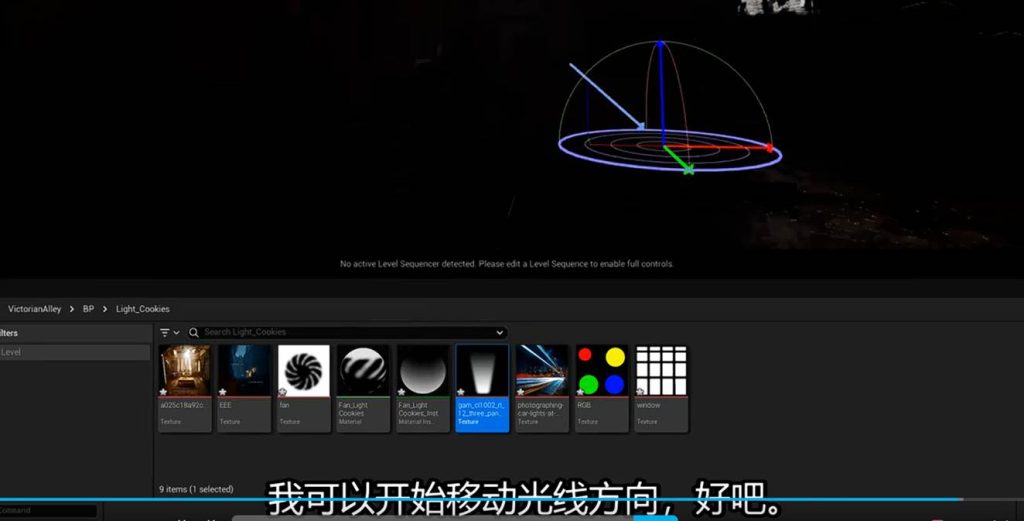
Ctrl l 操作柄:
间接光数值:
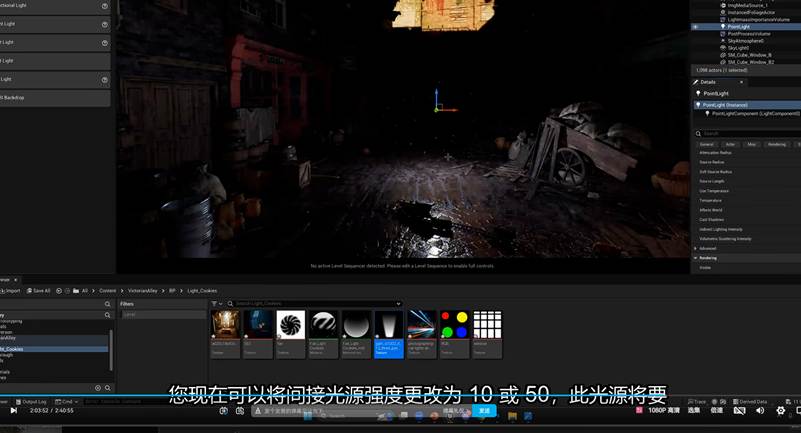
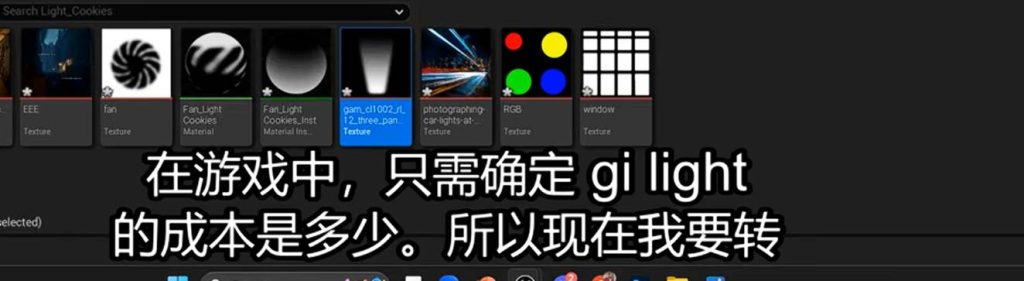
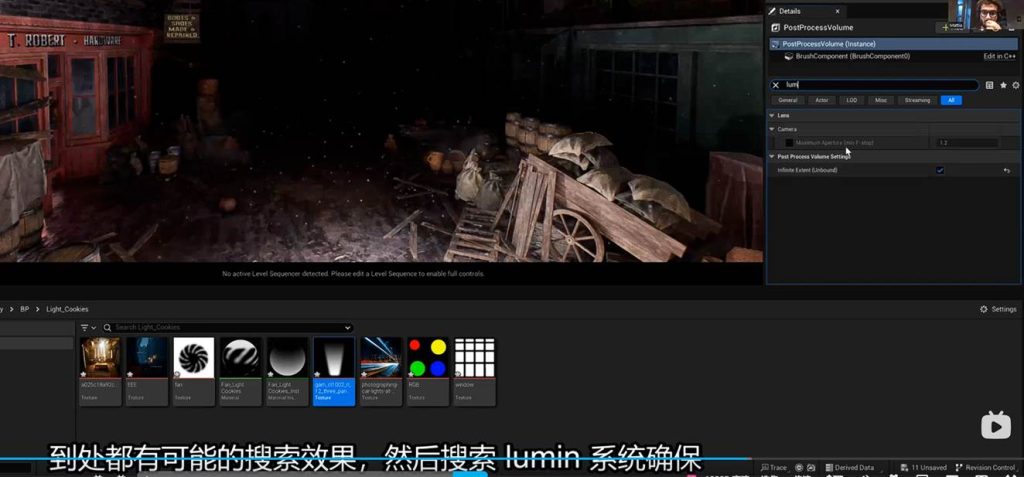
不管是间接光还是反射,都需要后期盒子中开启相应的设置后并且保证范围是无限大的才可以正常启动效果:
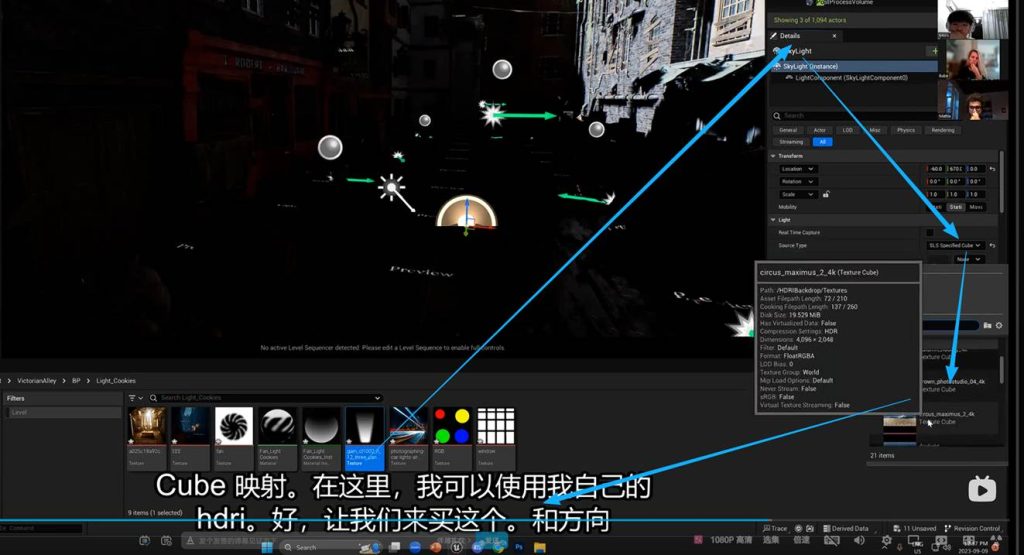
Skylight使用cube map:
要注意的是,高度雾气是在确定好大致的灯光,亮度,色彩,曝光之后最后才加雾气的,因为雾气会影响亮度和可视度。
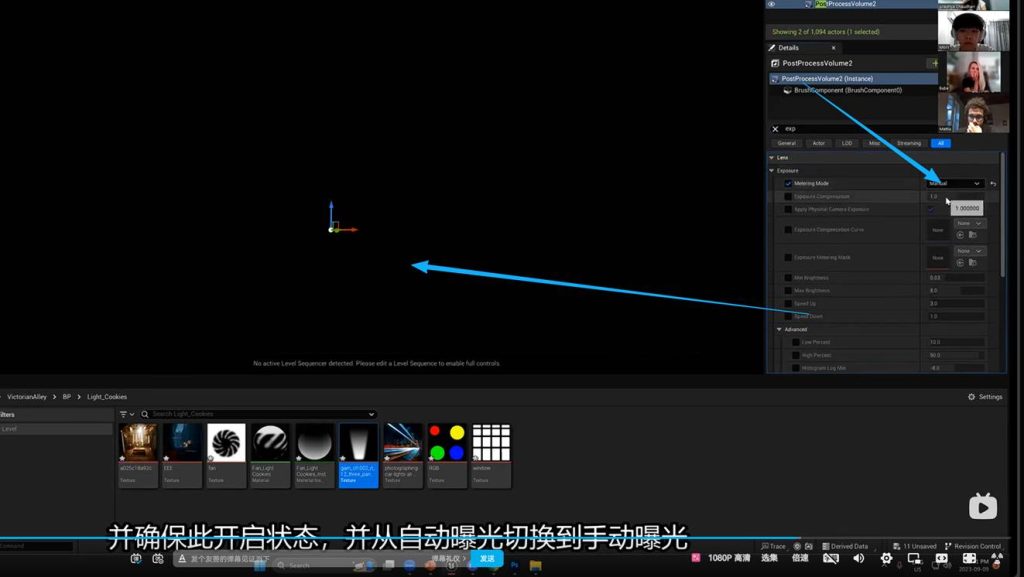
曝光方面,手动曝光,补偿为10:
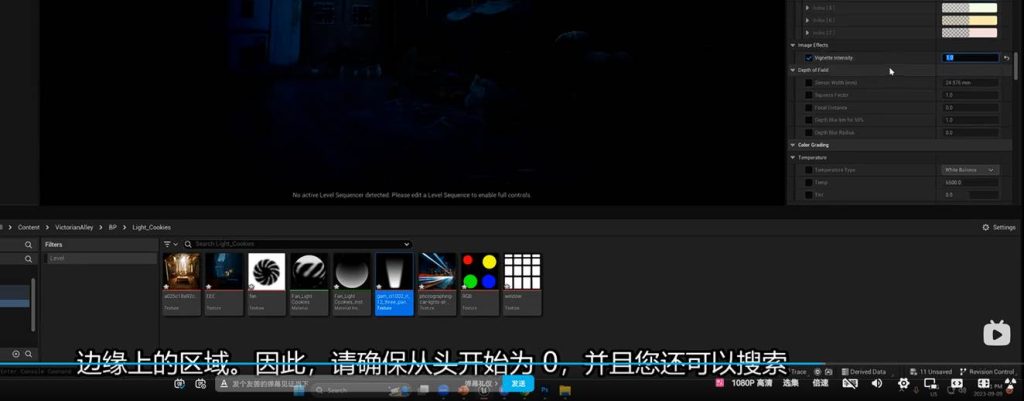
边晕要设置为0:
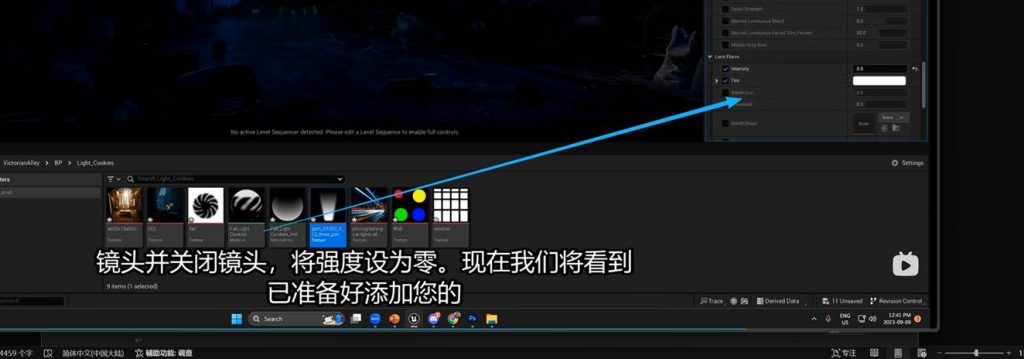
镜头光晕为0:
因为手动曝光,无光影,无bloom,无边晕的情况下才是raw 灯光数值的体现。:
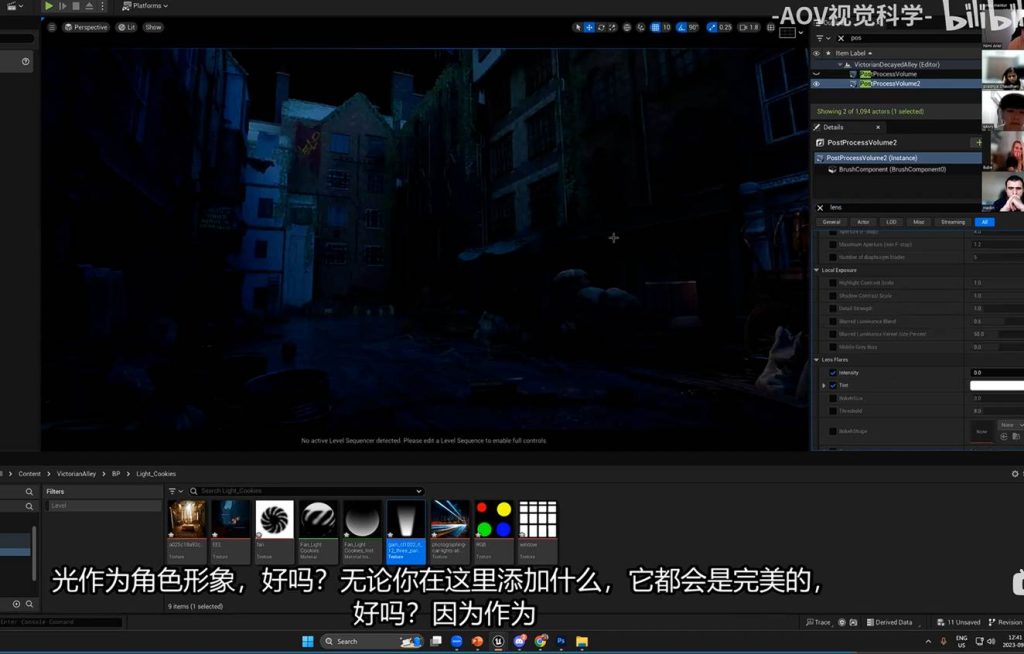
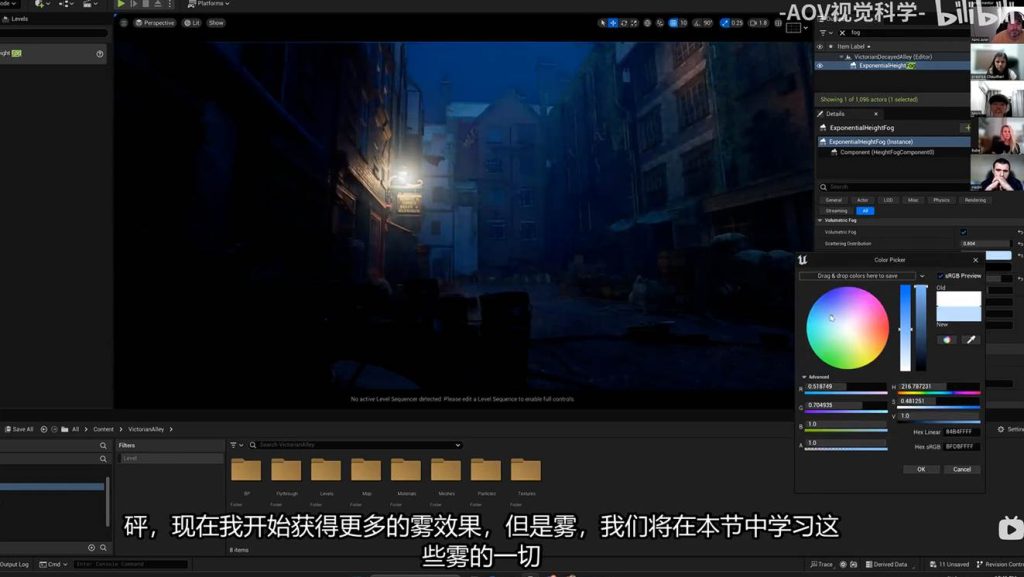
参考图的重要性:
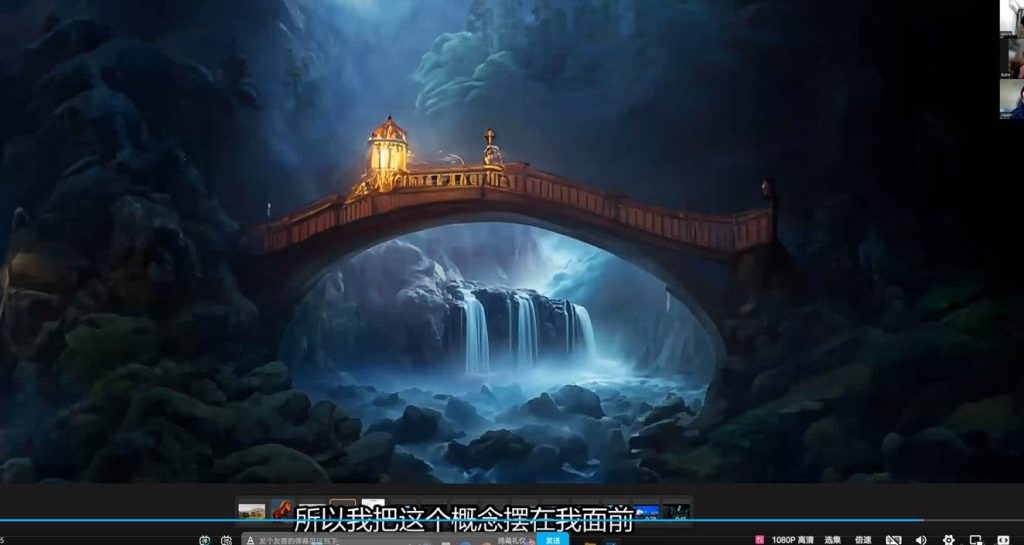
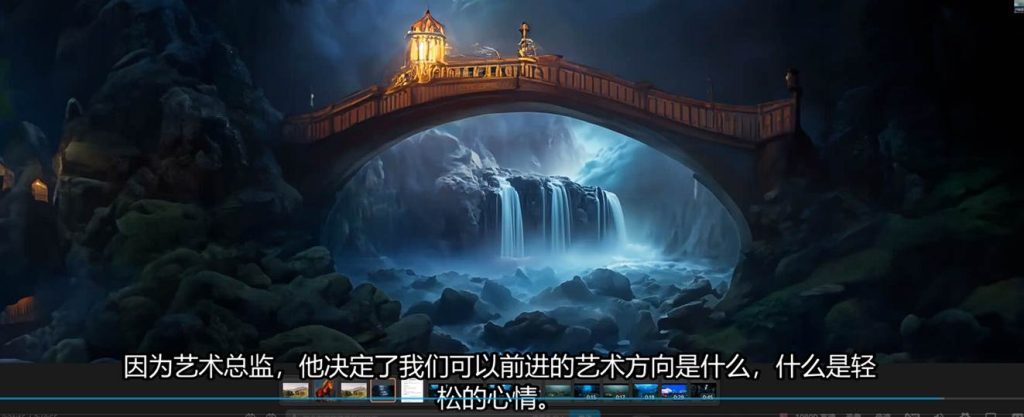

小点光move模式可以调节不同的间接光数值来充当反弹光的补充:
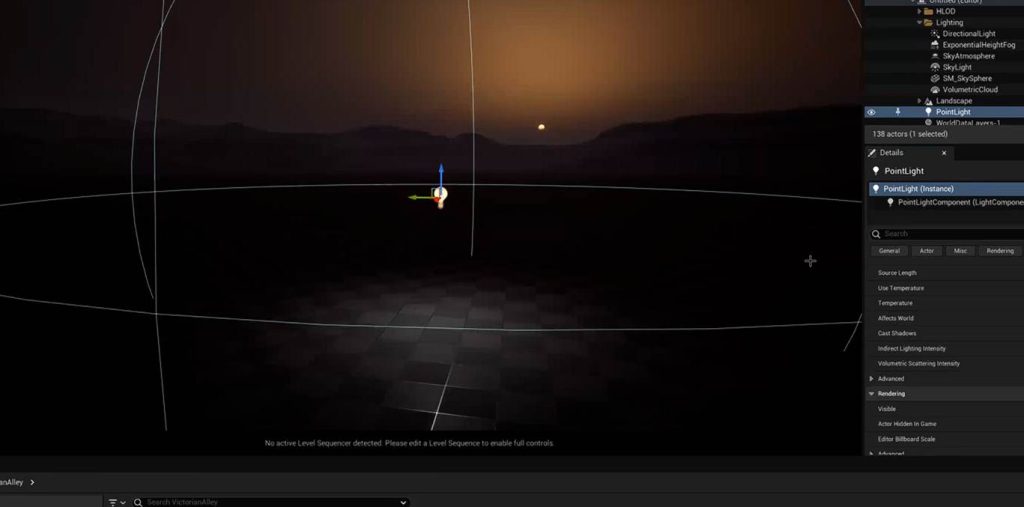
讨论灯光技术在蓝图中的应用:
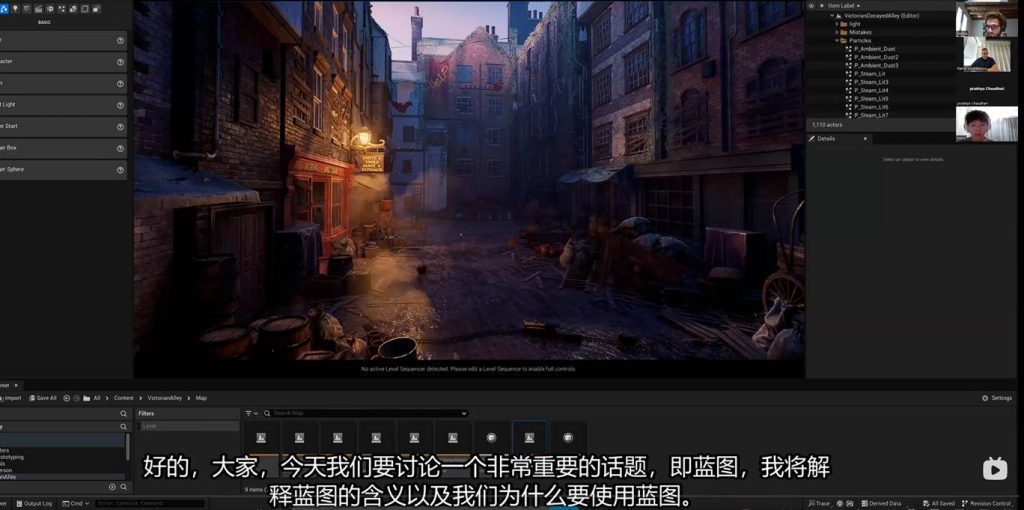
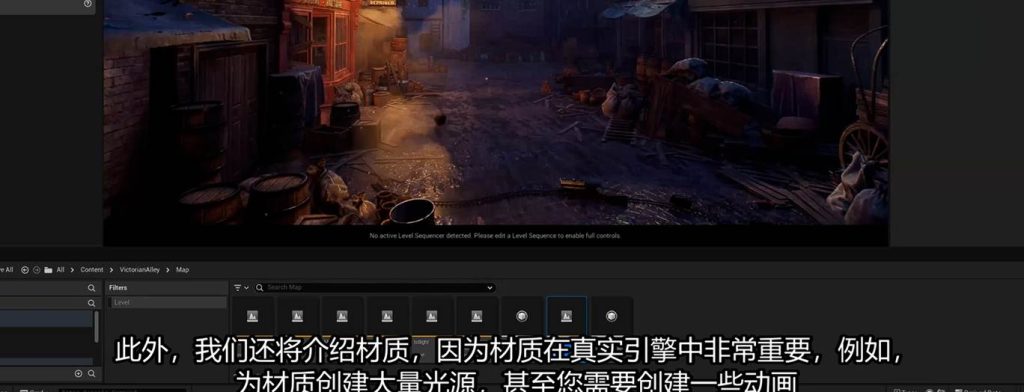

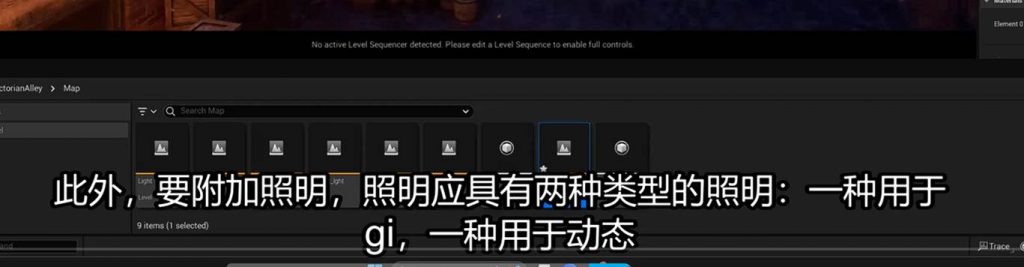
关于来自环境部门提供的灯具需要的灯光蓝图设置:
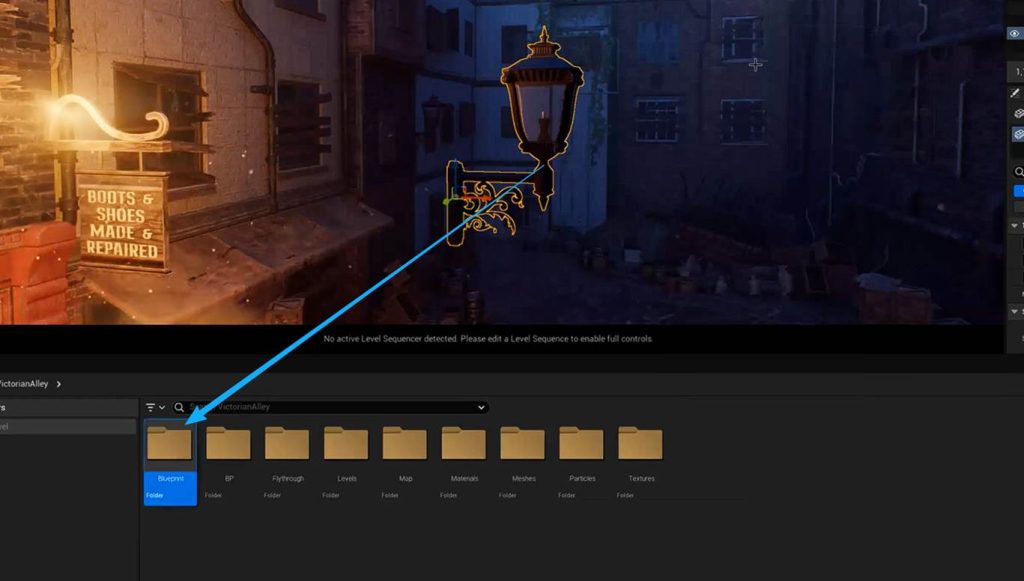
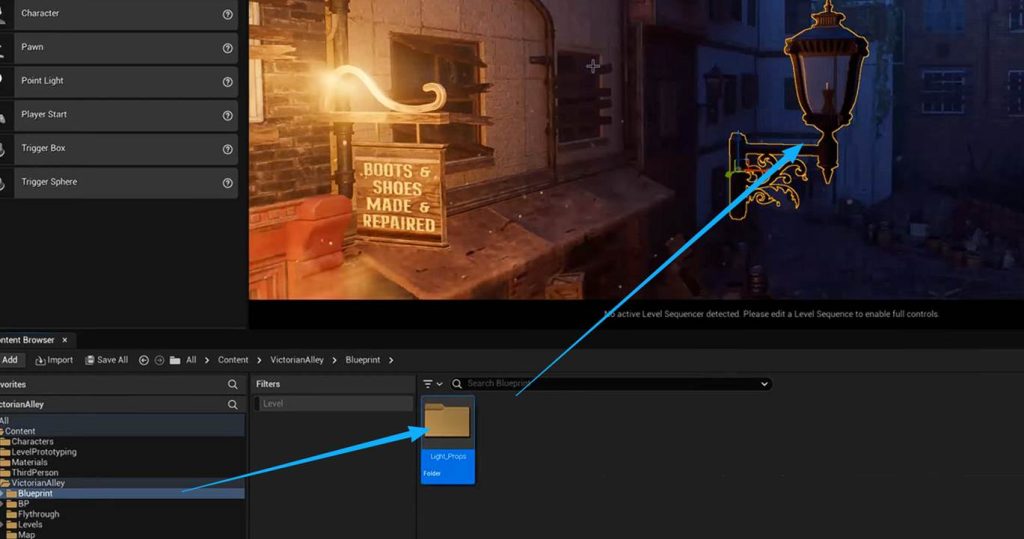
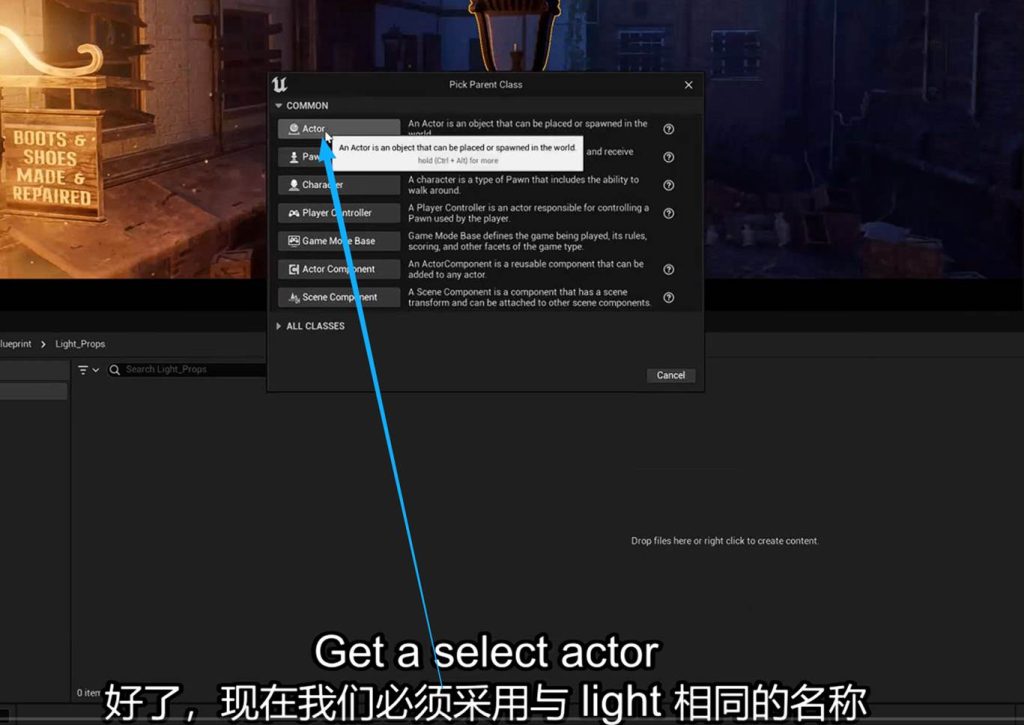
命名很重要,要与灯具一致:
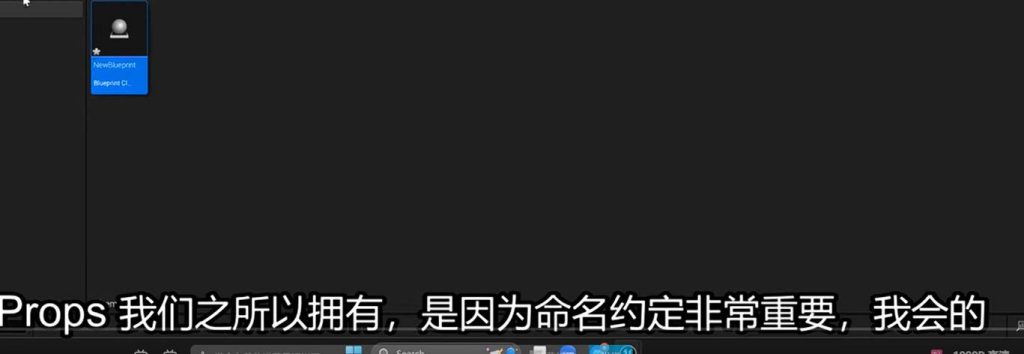
点开蓝图后找到要操作的灯具后寻找到浏览器中的位置:
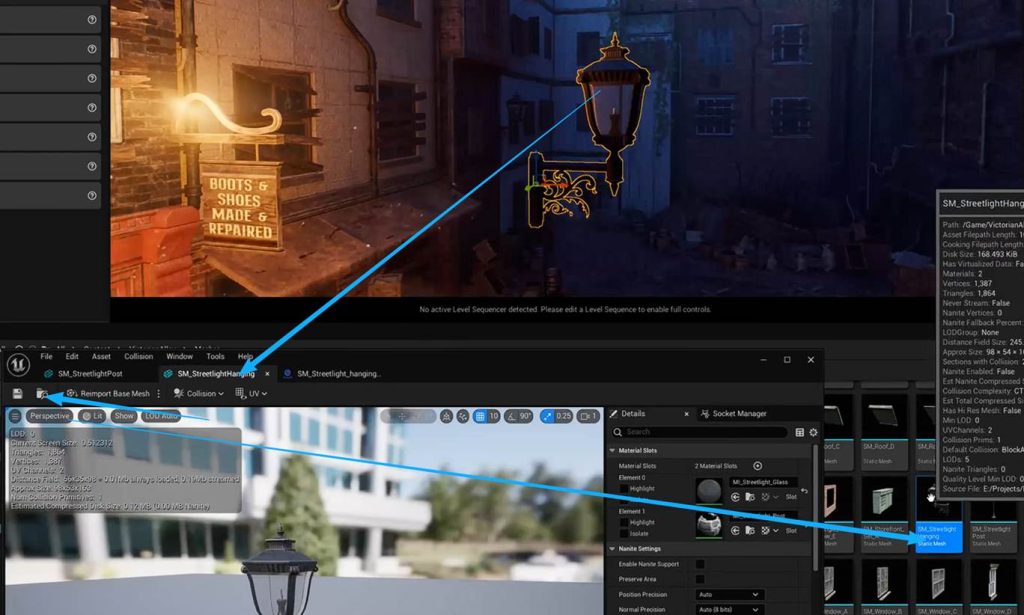
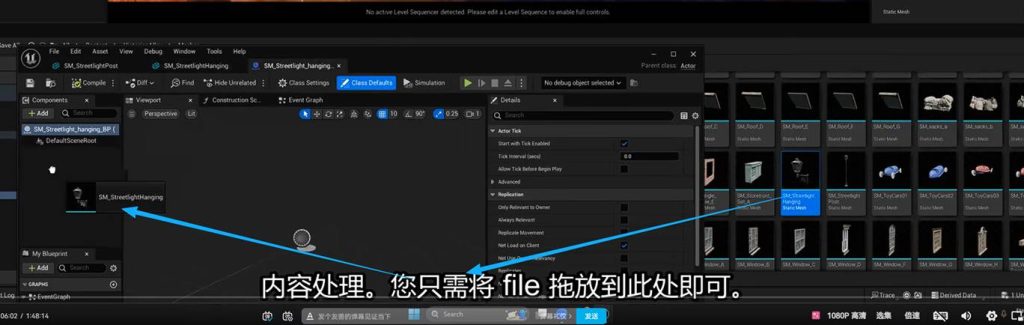
拖到蓝图中:
在蓝图中添加灯:
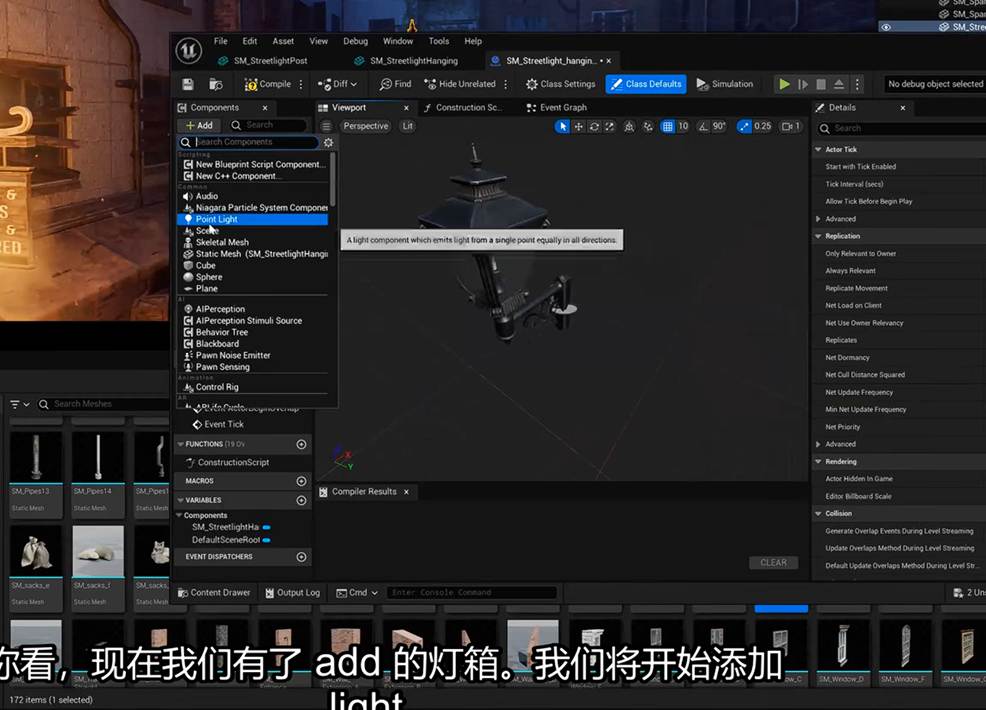
然后摆放位置后编译,保存,应用到实际场景中查看效果并进一步编辑参数:
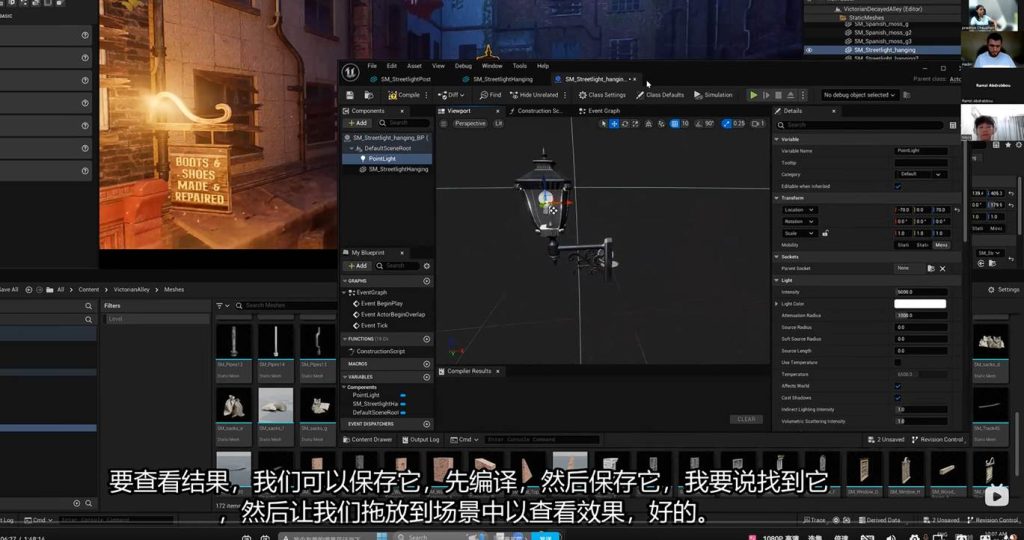
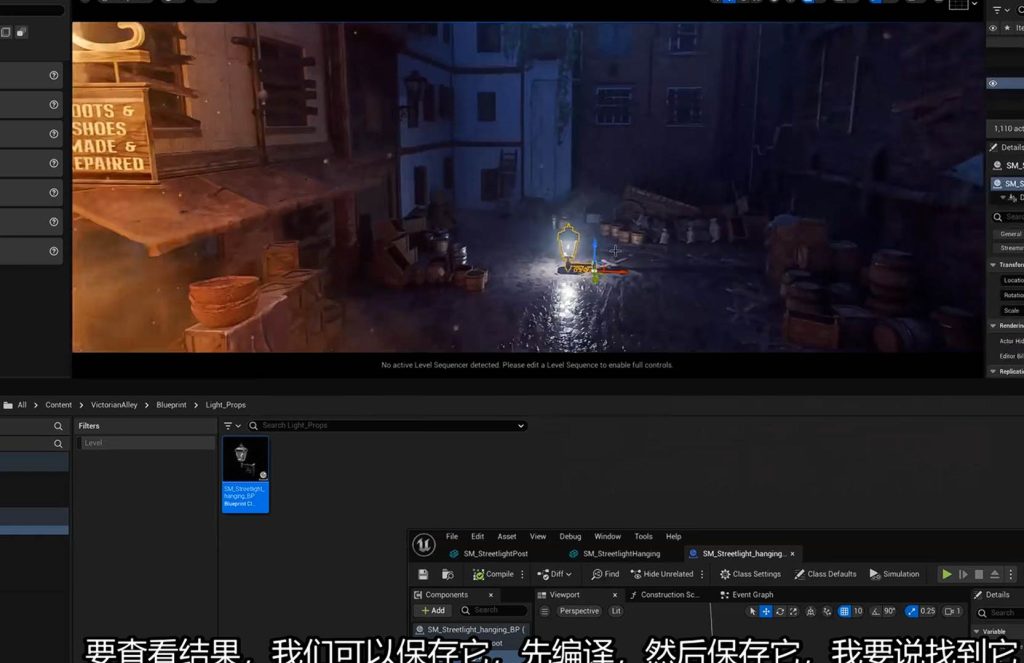
调整过程:

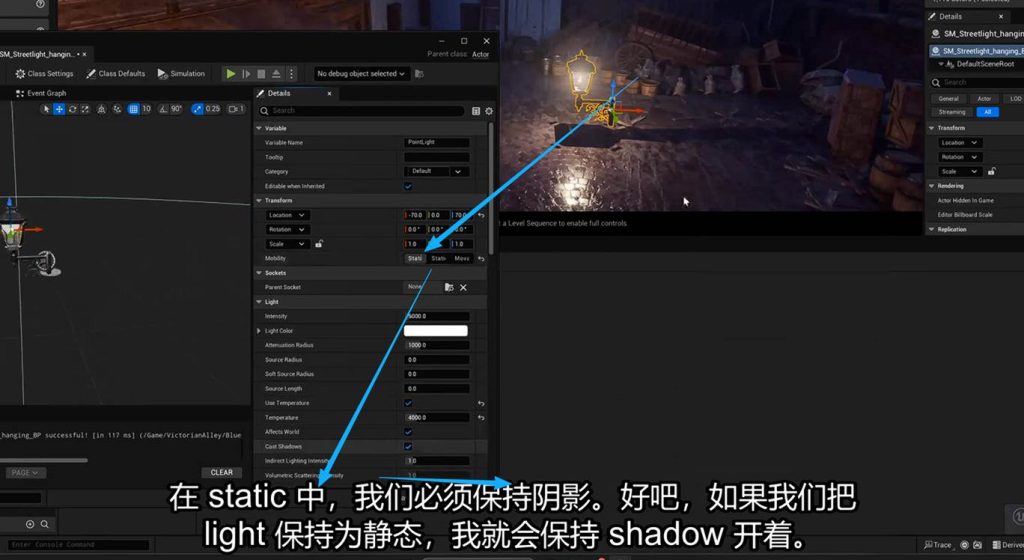
如果是静态模式,要开启阴影捕捉,如果在动态交互区域要开启第二个 静动混合模式,当然或者是动态模式:
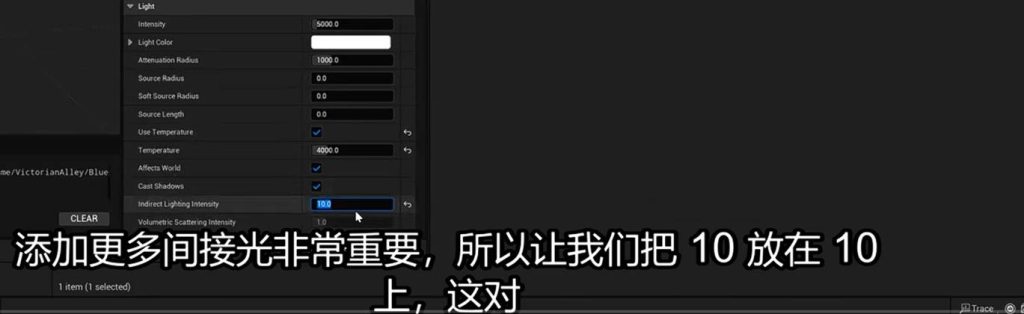
调整间接光的强度:
再次注意!!!灯actor的命名规范很重要:
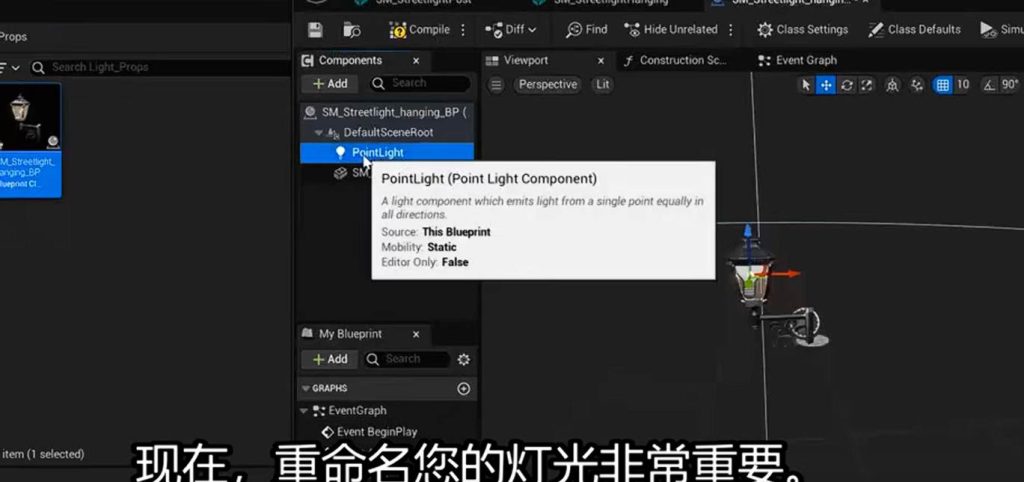
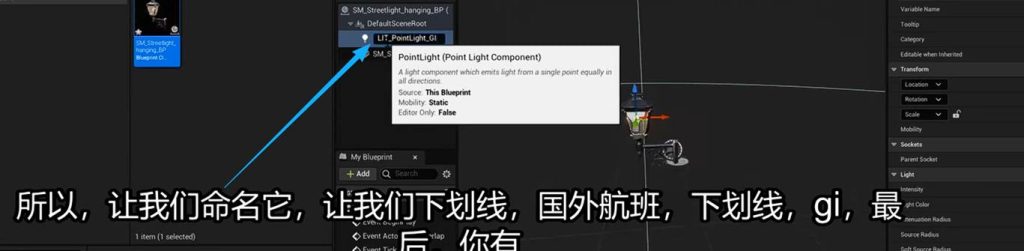
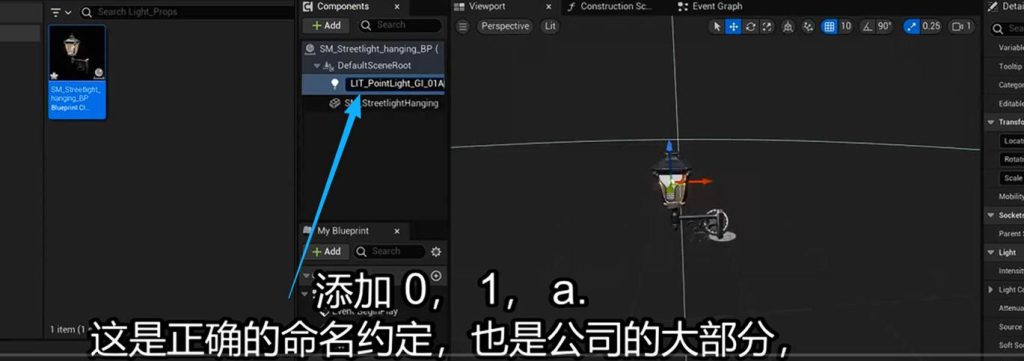
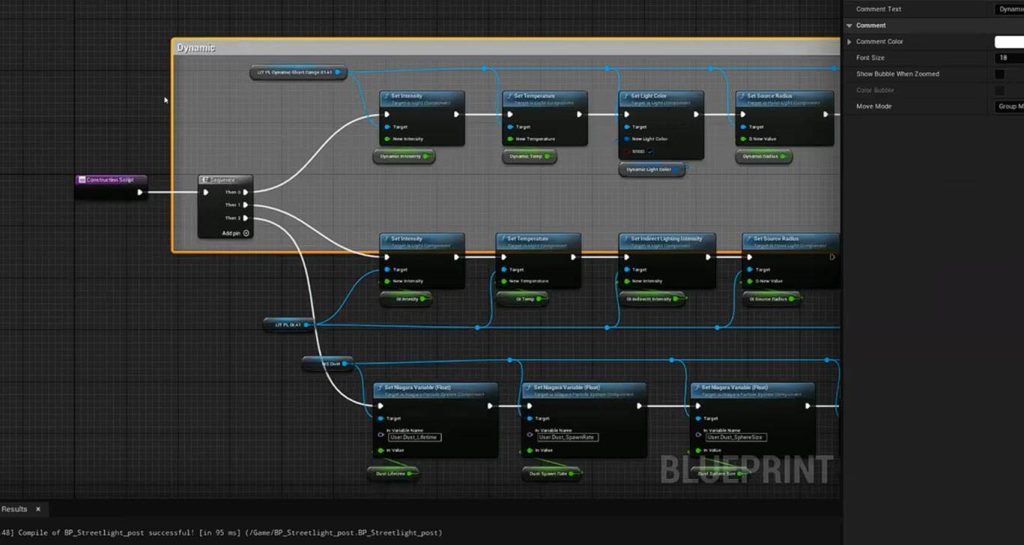
然后根据上一节理论课中的三号编号灯光GI(1号大范围静动混合有阴影点光源),DYNAMIC(2号动态小范围无阴影点光源),FAKE LIGHT(三号spot lit动态限制角度有阴影)的逻辑原则在蓝图上部署,注意命名规范:
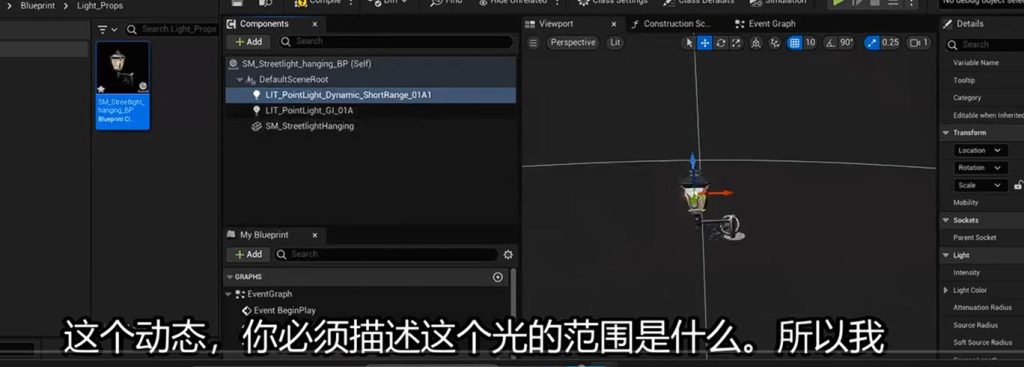
用下划线规范,不要空格:
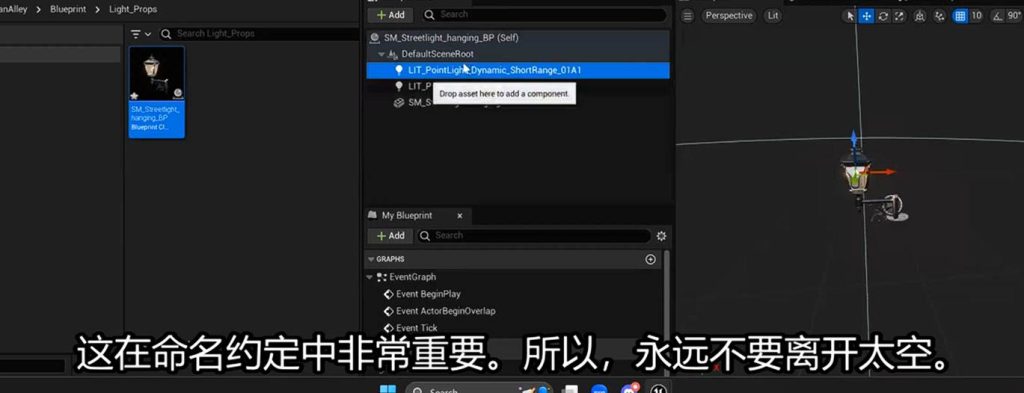
蓝图中的编码视图:
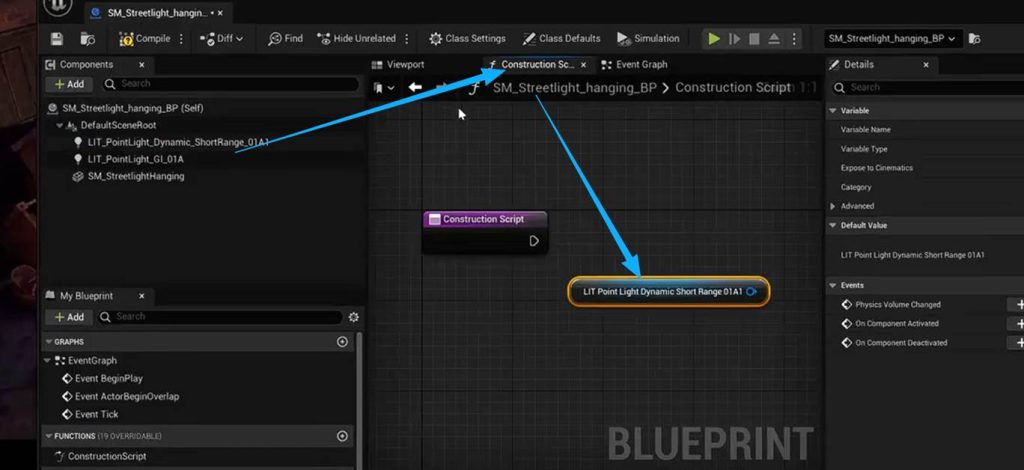
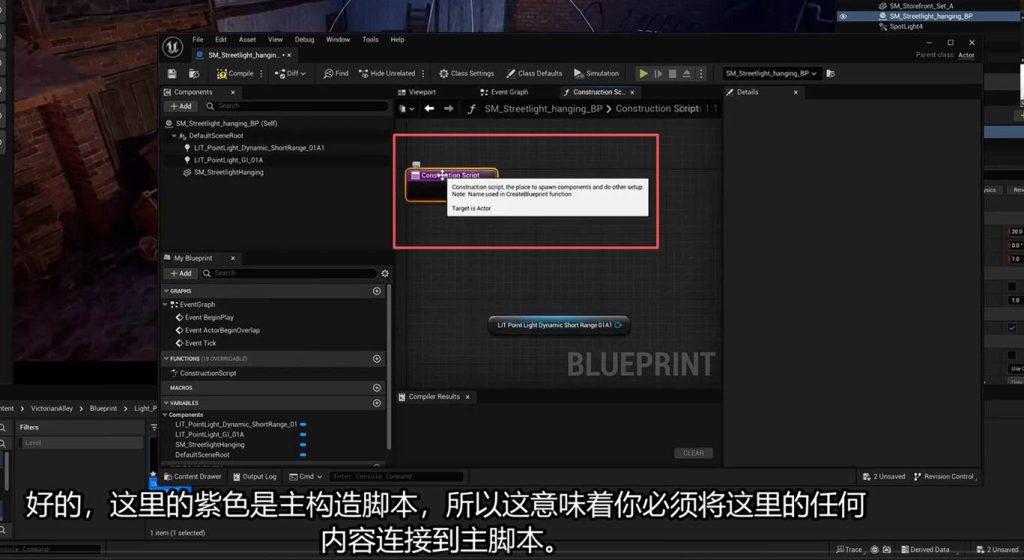
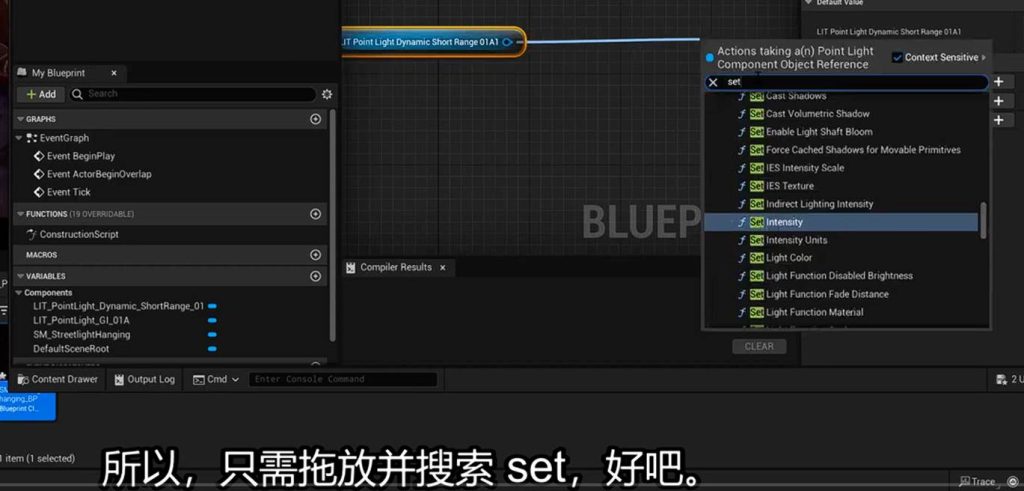
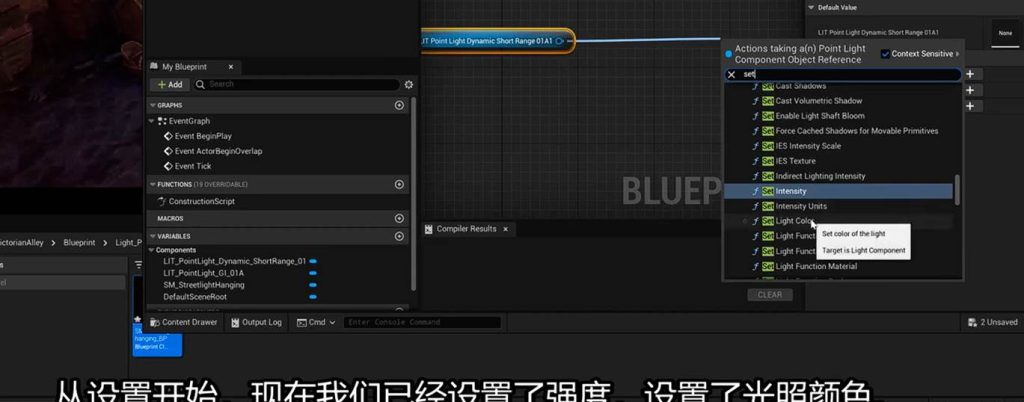
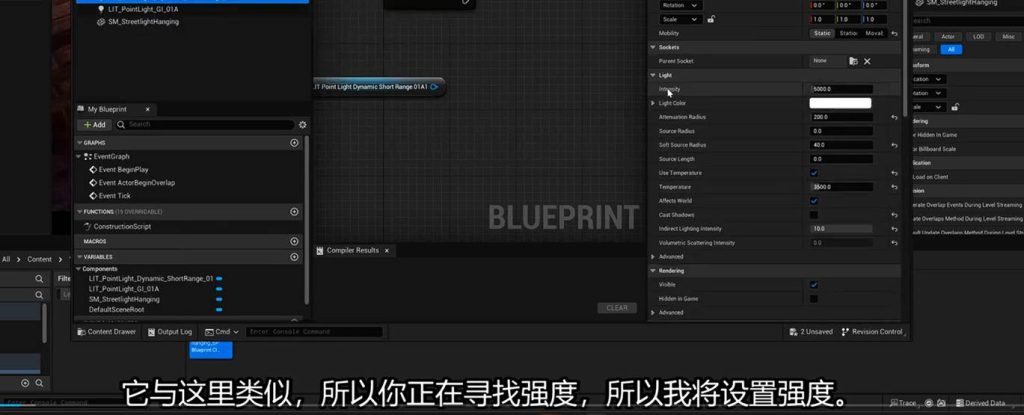
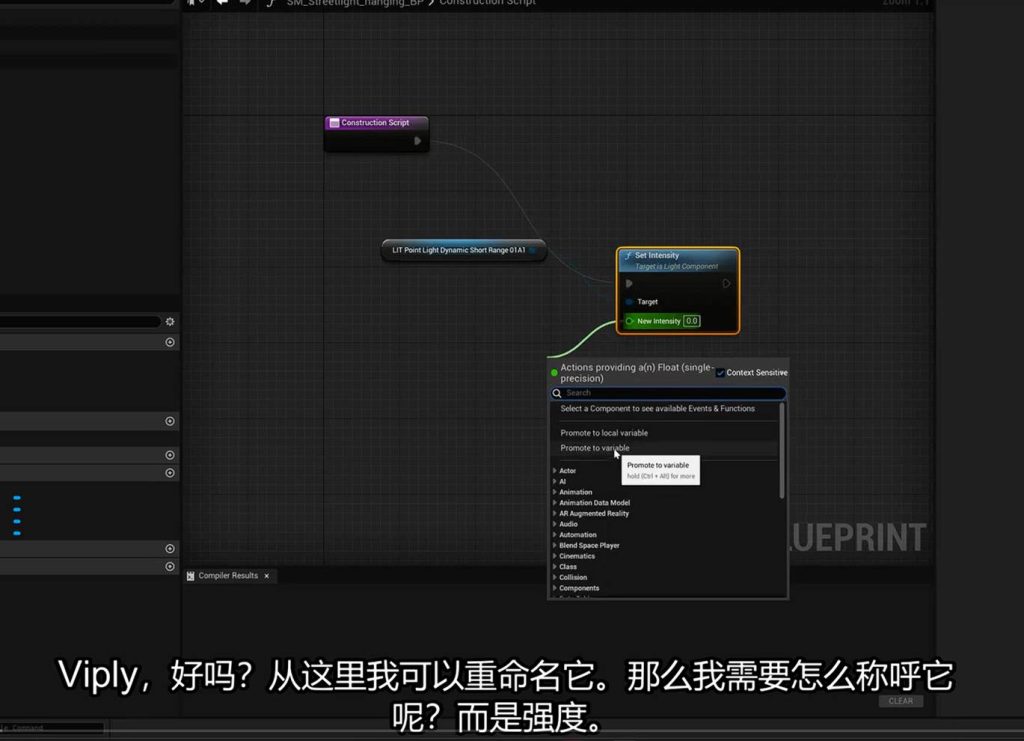
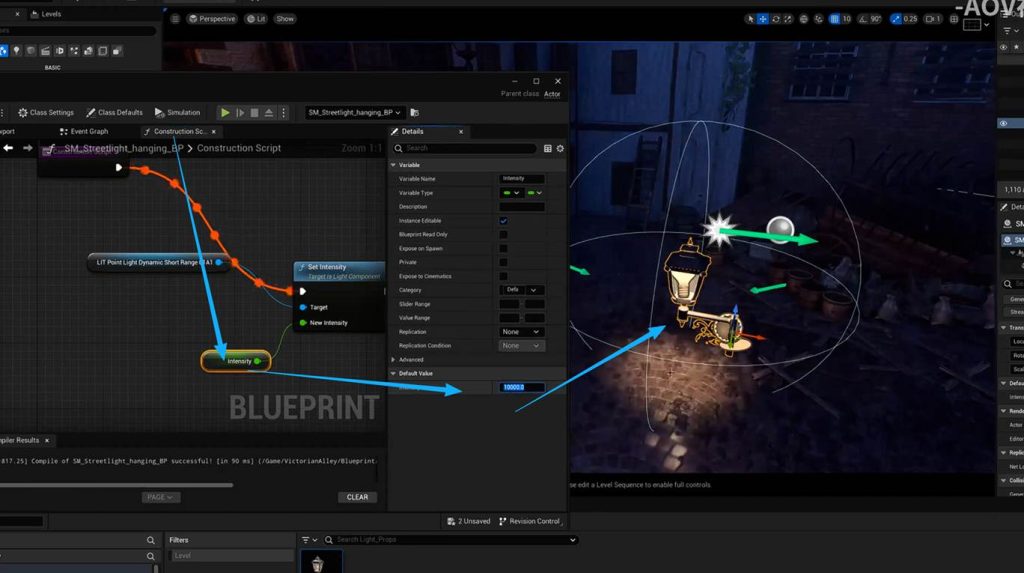
详细看教程的处理细节 在视频17min处
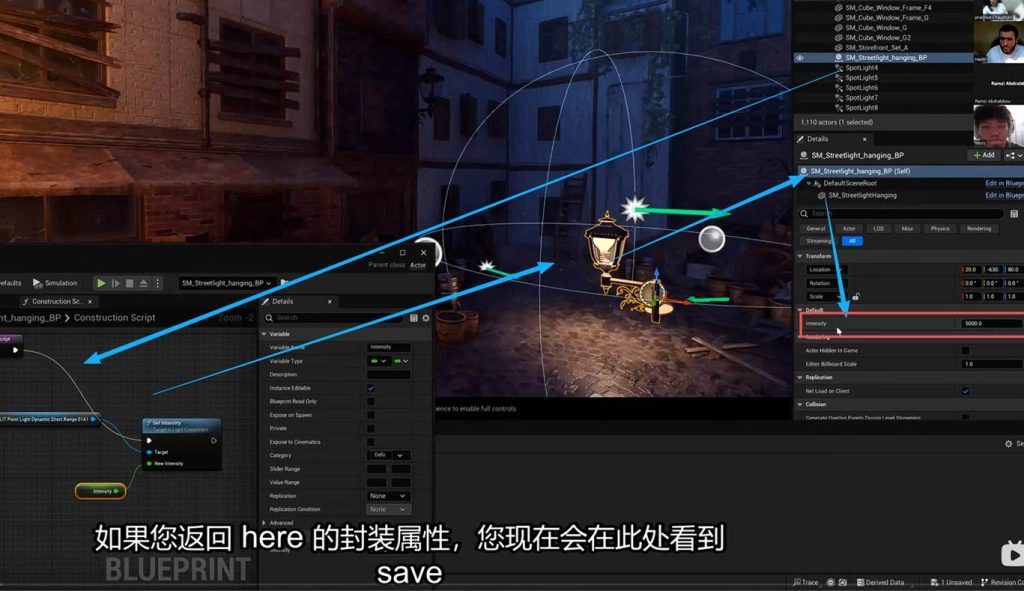
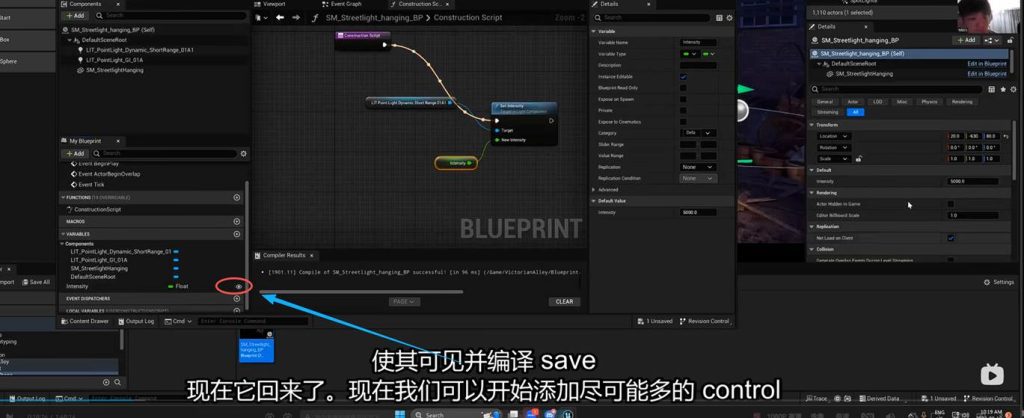
记得要开启可见才能使其出现在蓝图中:
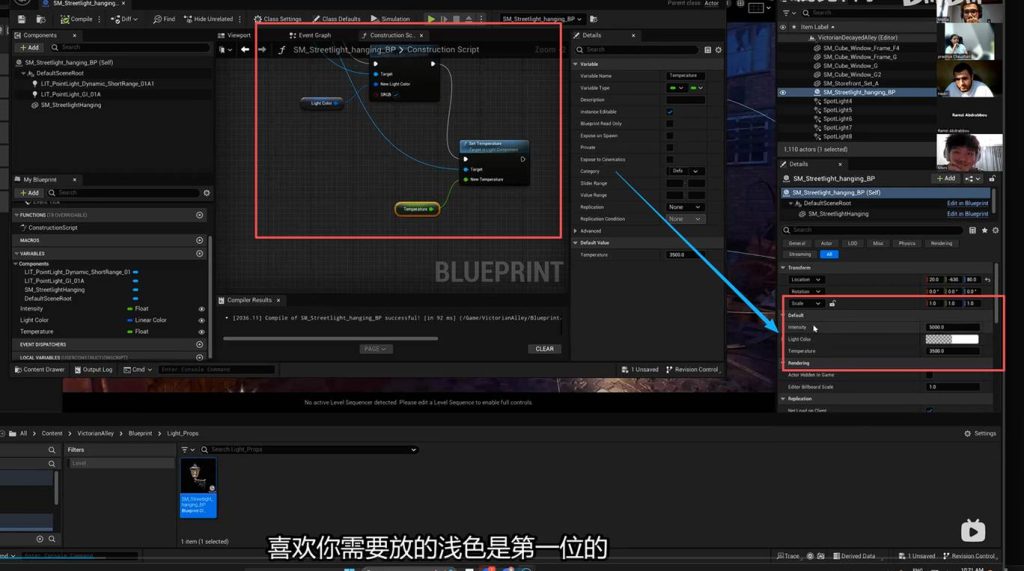
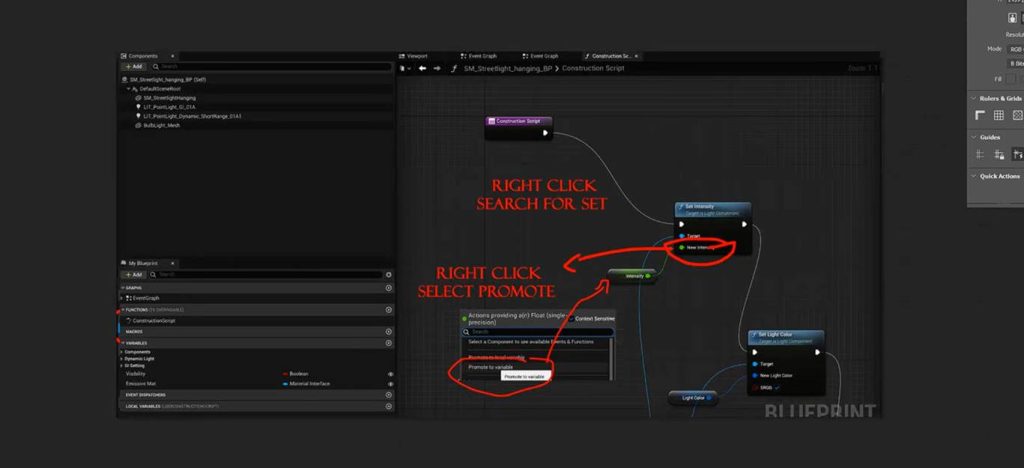
蓝图中的颜色,色温灯控制编码也是一样的操作:
选项卡的顺序可以移动:
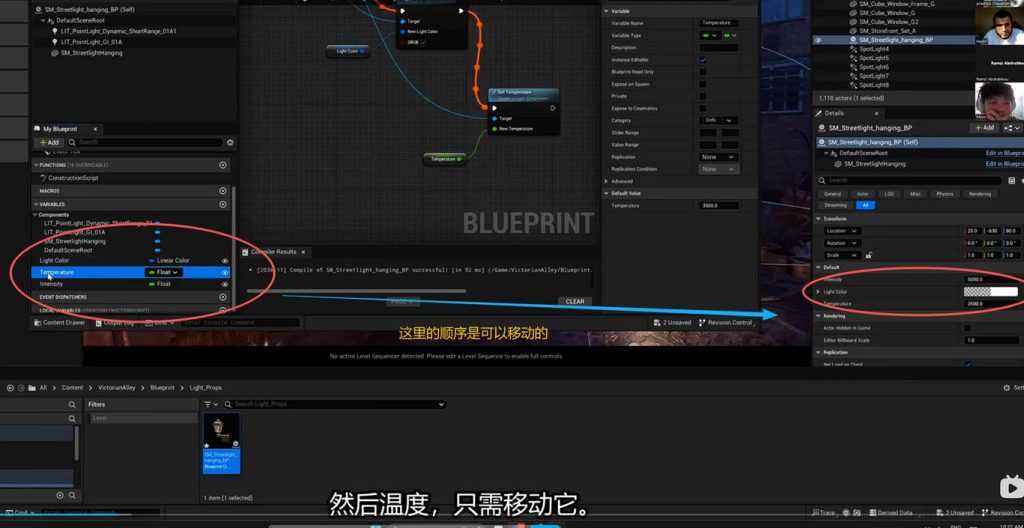
选项卡可以在这里进行分组:
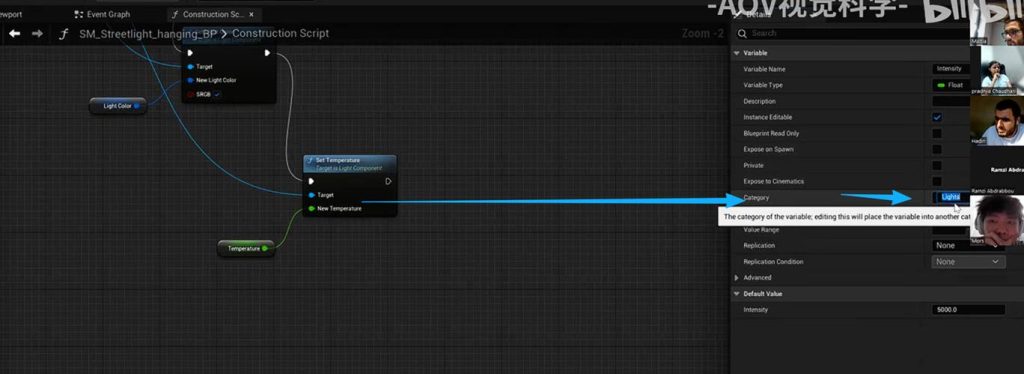
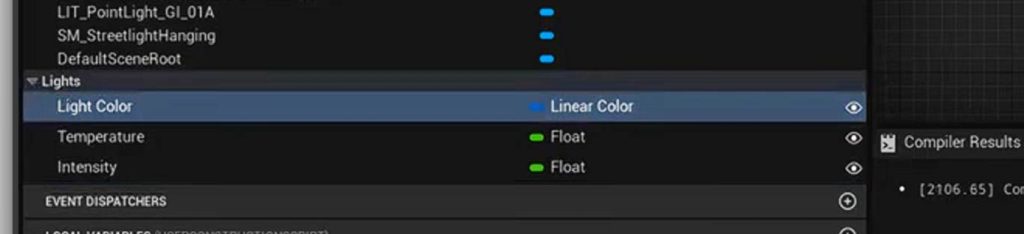
蓝图的优点:
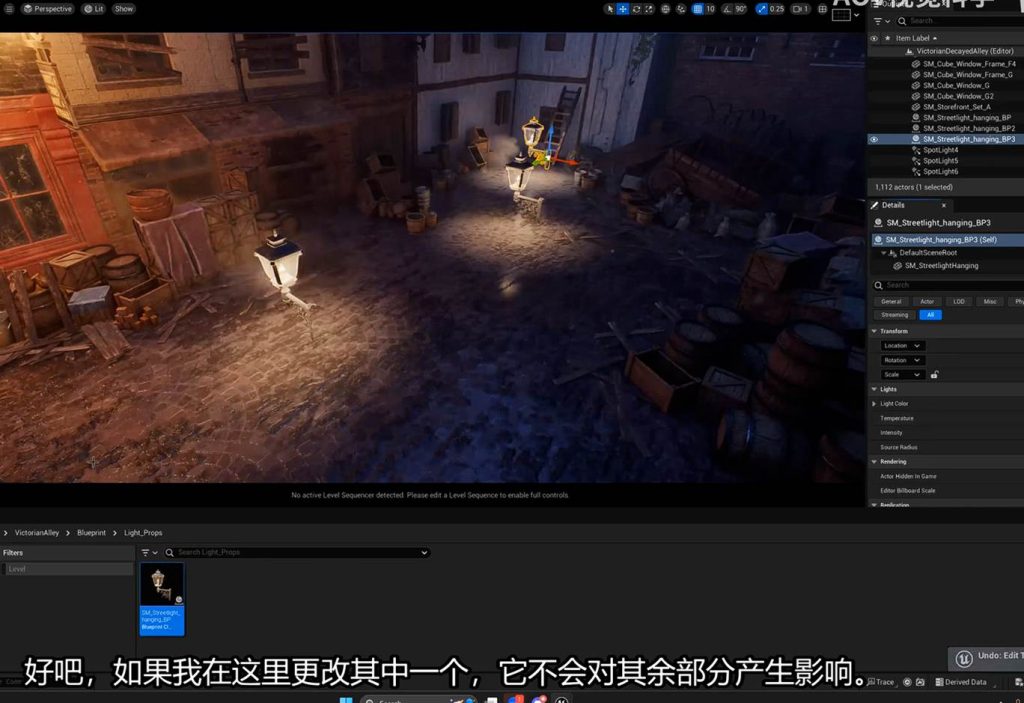
但是如果我们直接在蓝图中编辑数值的话,就会影响到所有有关的蓝图资产的数值,这一点要注意:
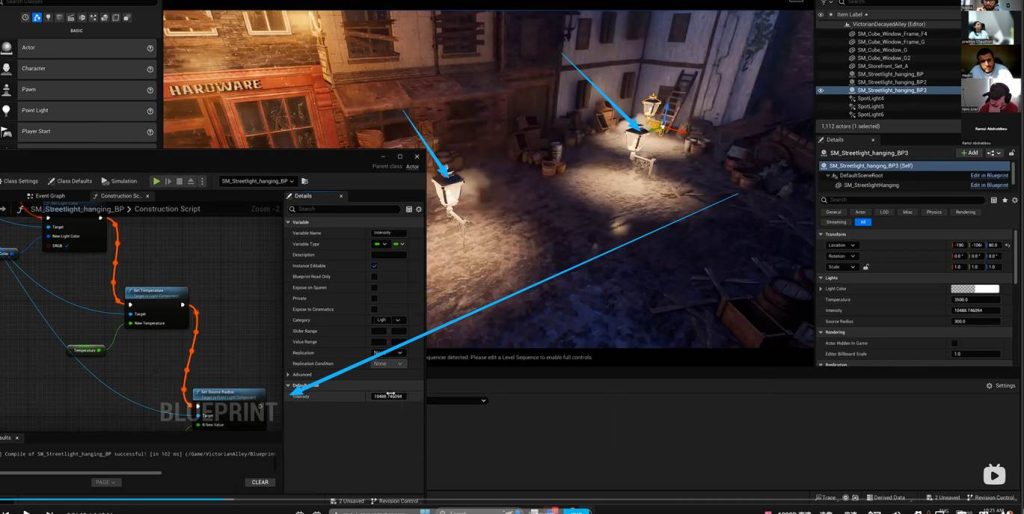
而在面板中的选项卡就不会:
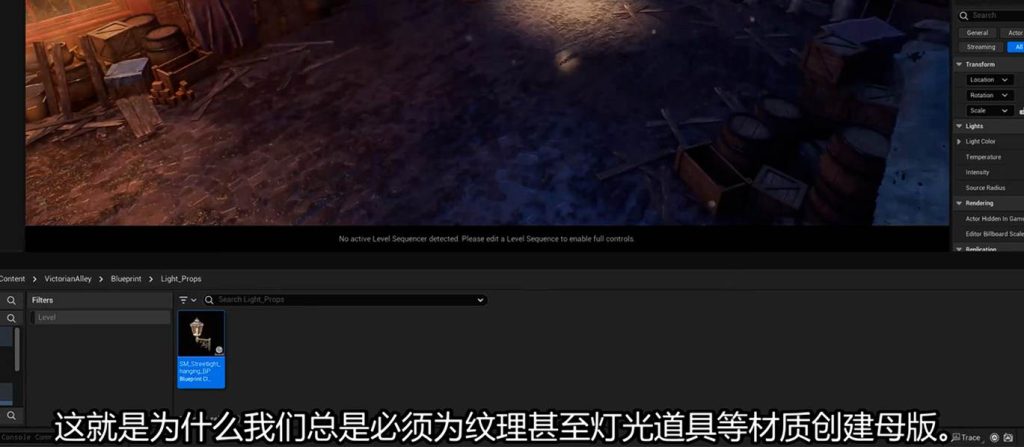
别忘了添加阴影属性的控制:
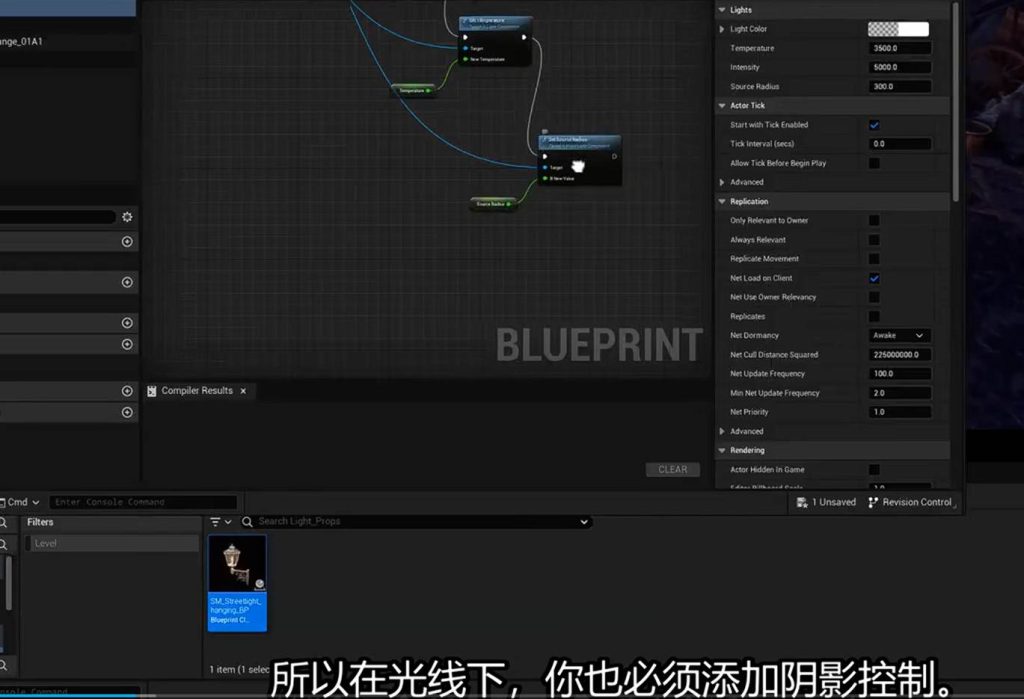
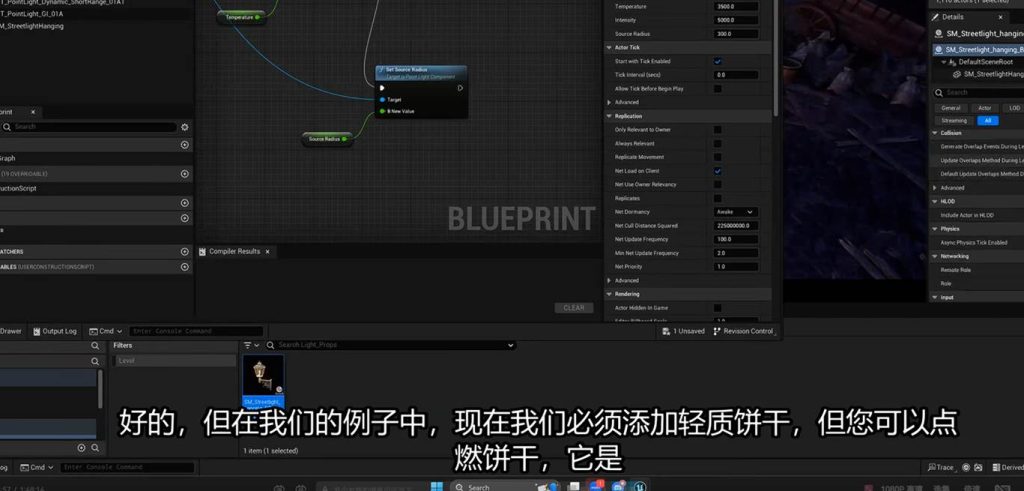
同样的方法:
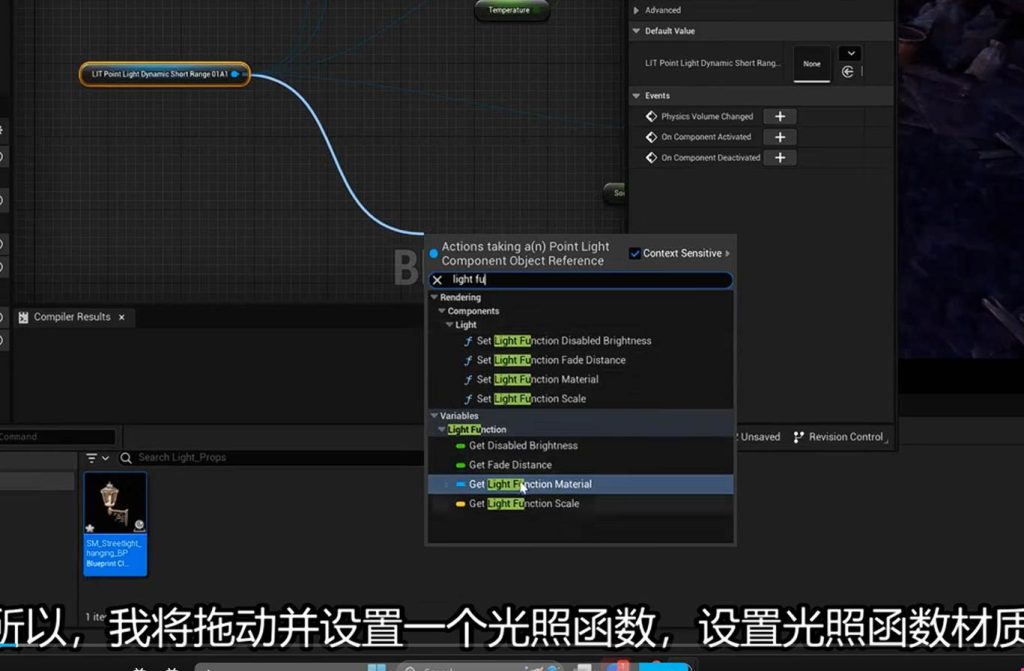
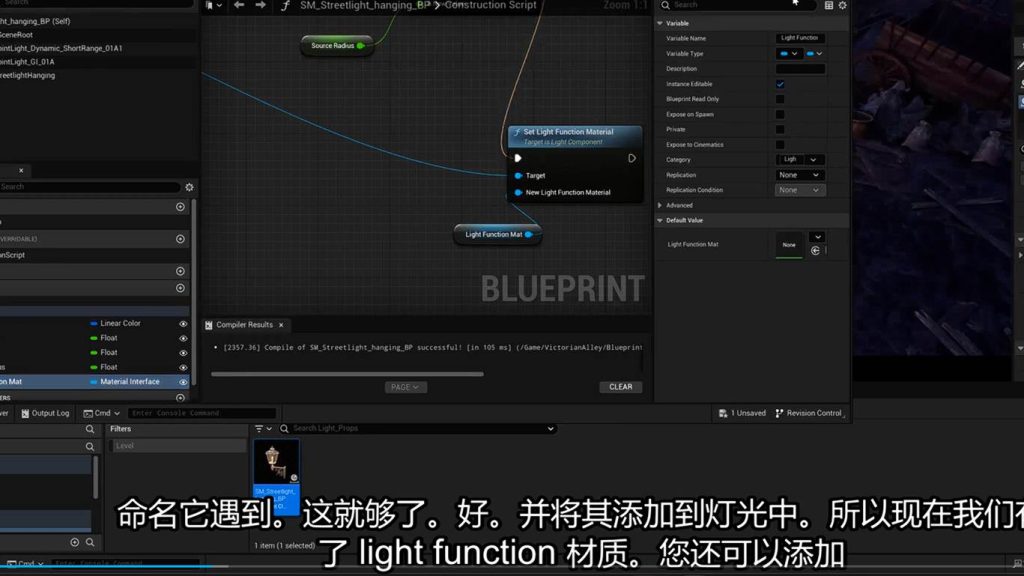
同理 ,比如阴影捕捉或者其他灯光功能都可以添加,因为都是模块化地被拆解到ue的蓝图中了:
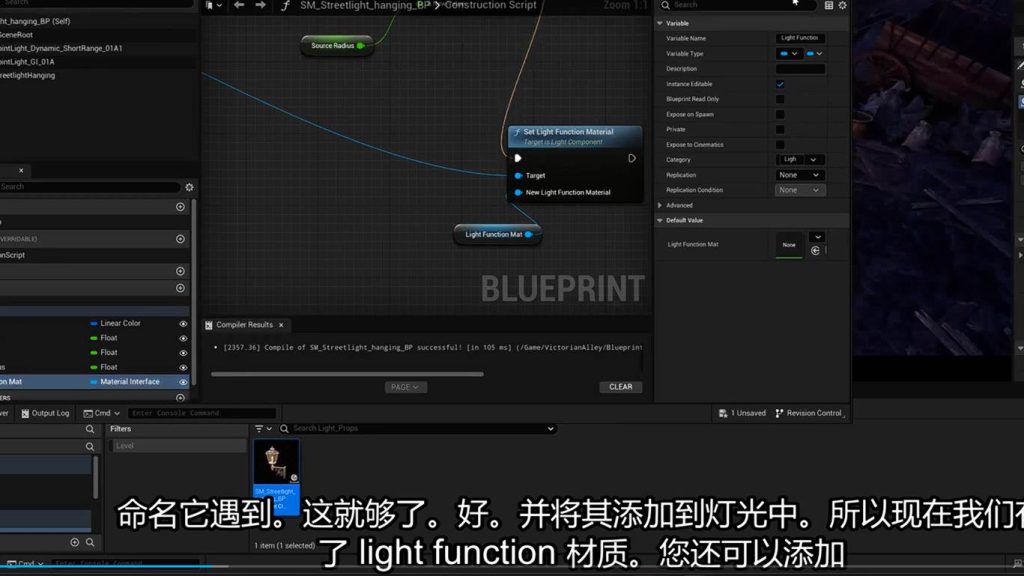
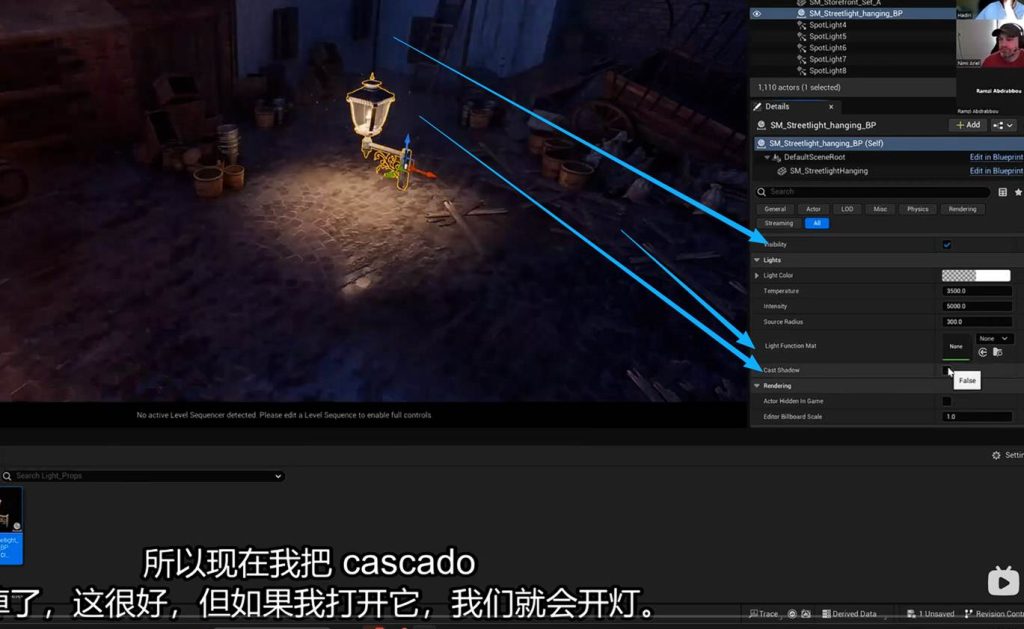
在引擎中,为每个灯光创建灯光道具蓝图是必要的,注意,是灯光道具,而不是所有灯光都是蓝图:
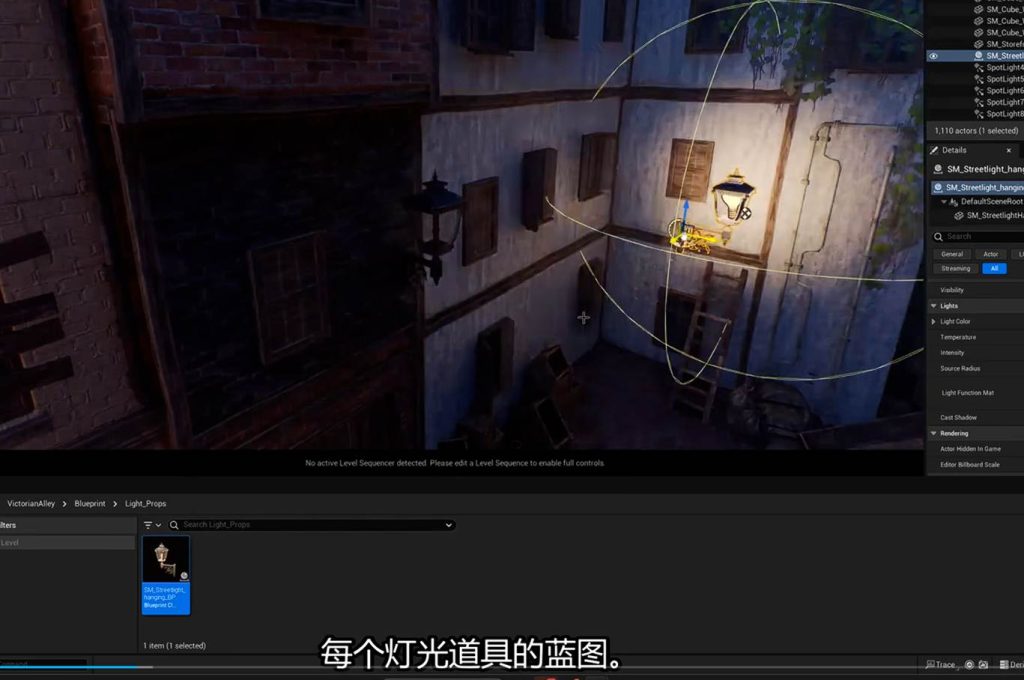
在这里特别声明。蓝图中控制的灯光是2号的光!!不是一号的大范围静动混合GI点光!!!当然,也可以添加控制1号灯的蓝图选项卡。1号和2号灯的色彩要一致,除非是风格化的灯光需要,二者可以不一致。
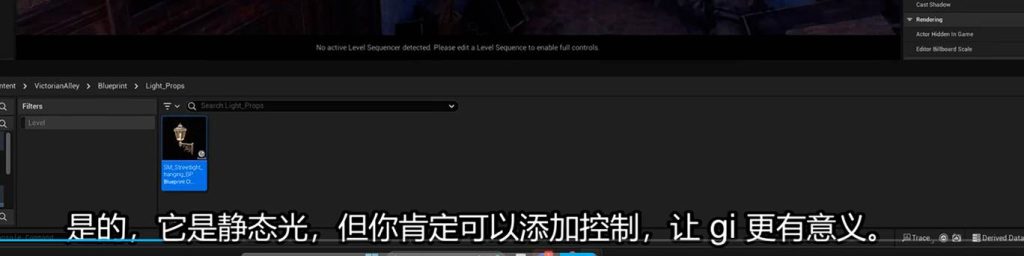
1
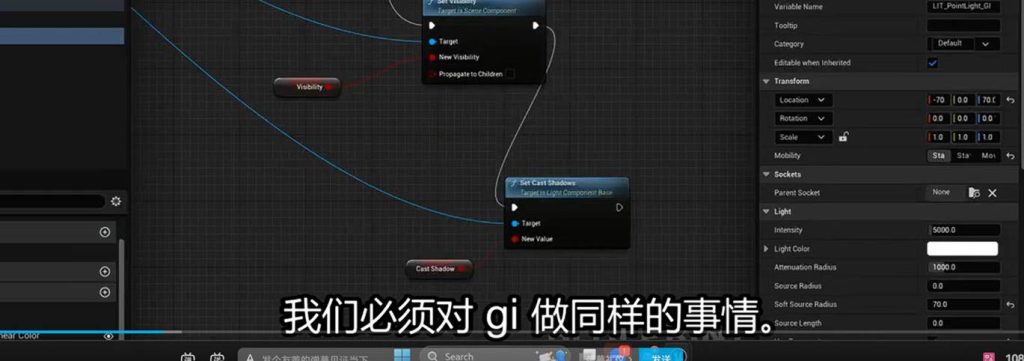
而对一号灯GI添加的东西可以很多,但是一定要添加 间接光强度,因为这是一号灯作为低开销GI的最大用处,覆盖大范围的灯光gi计算。

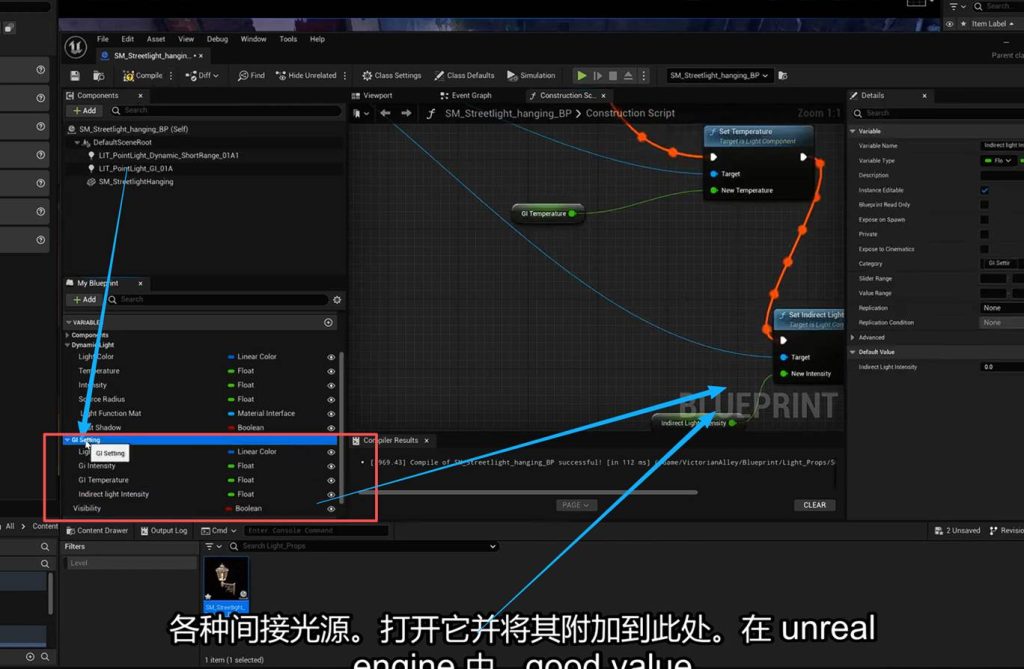
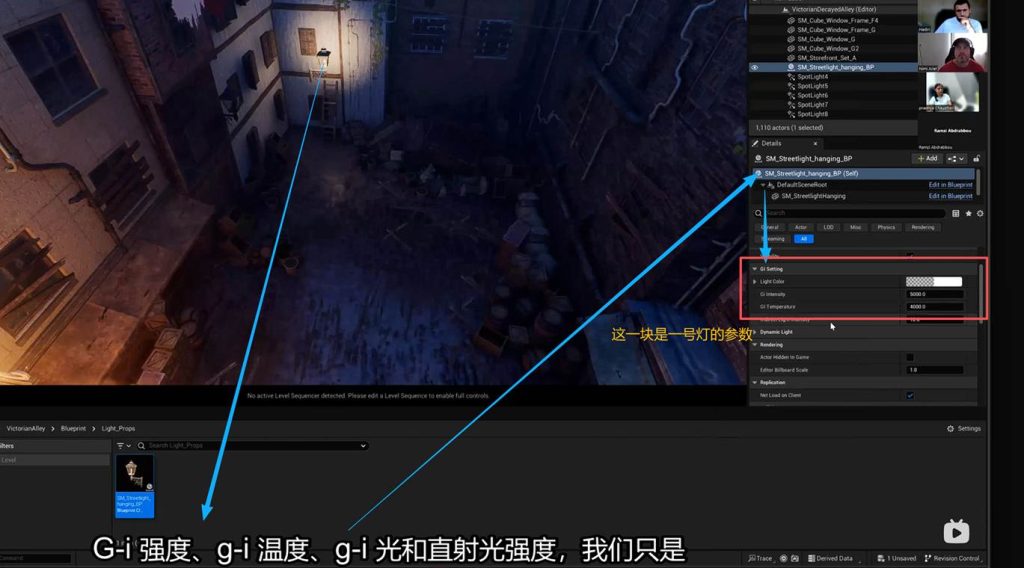
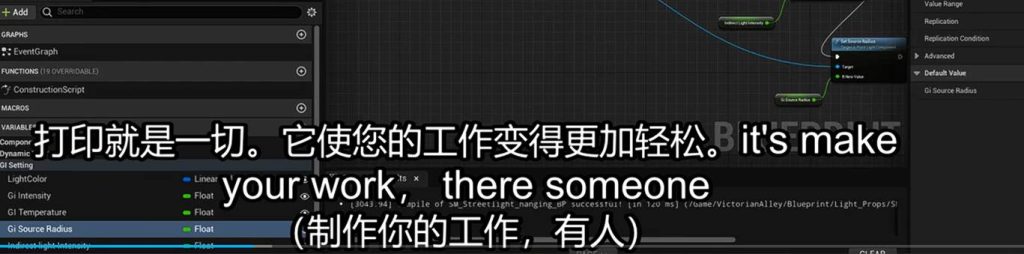
材料
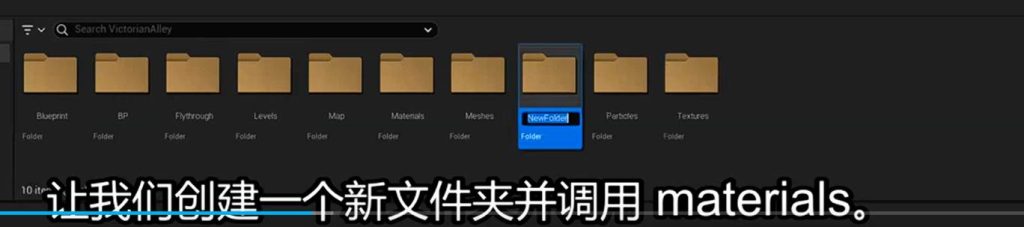
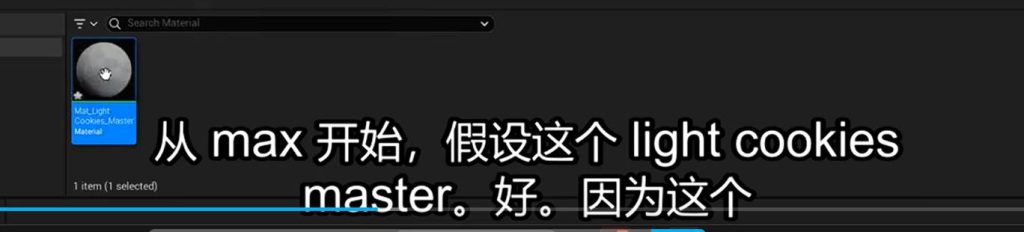
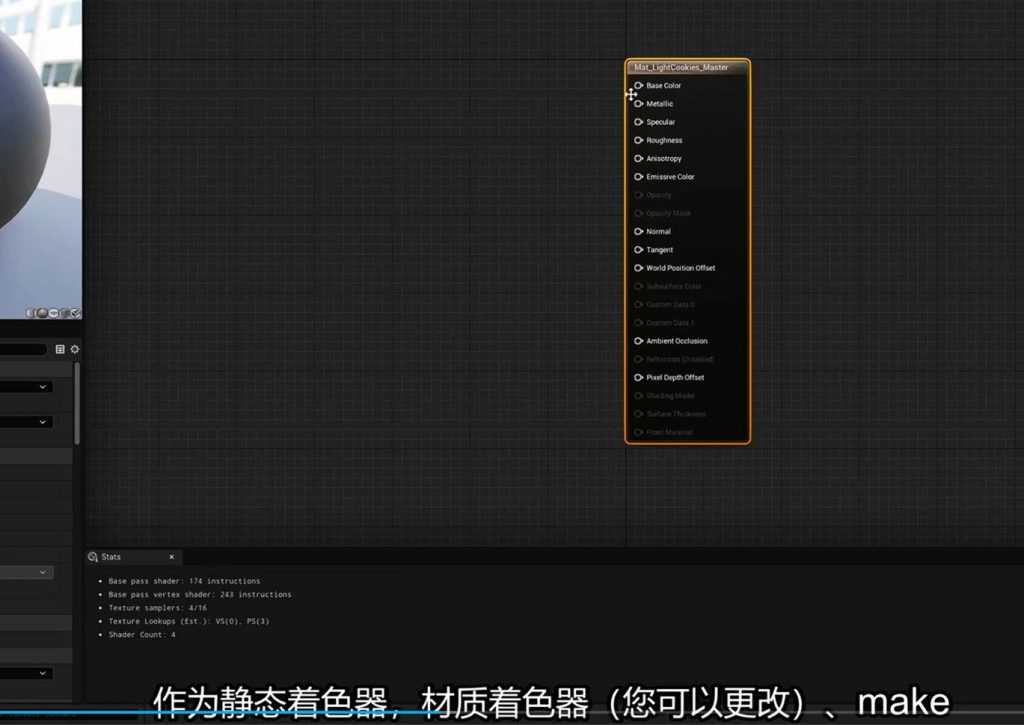
材料球可以更改功能应用:
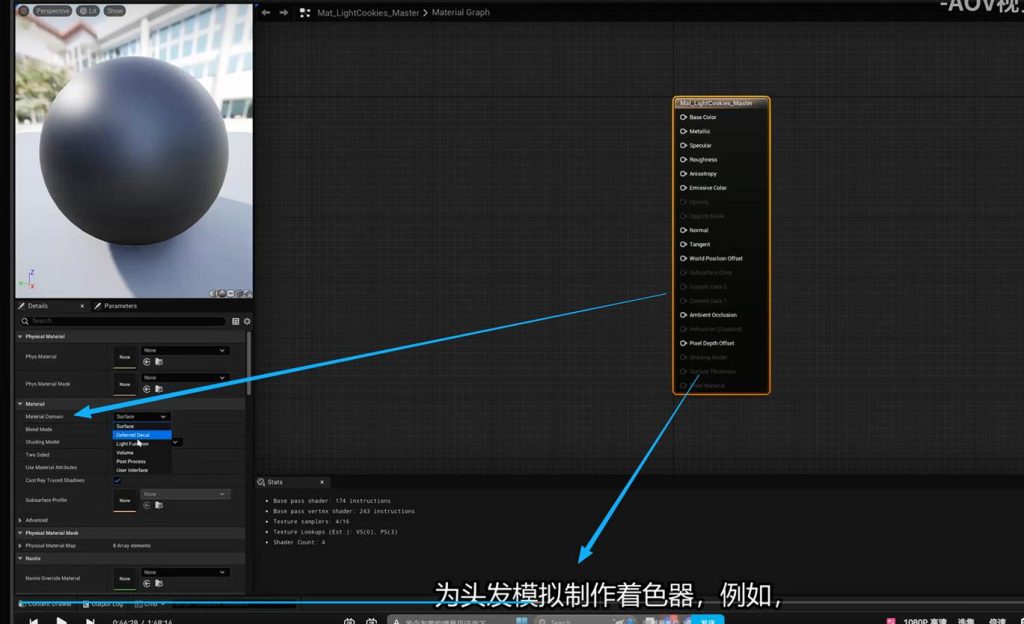
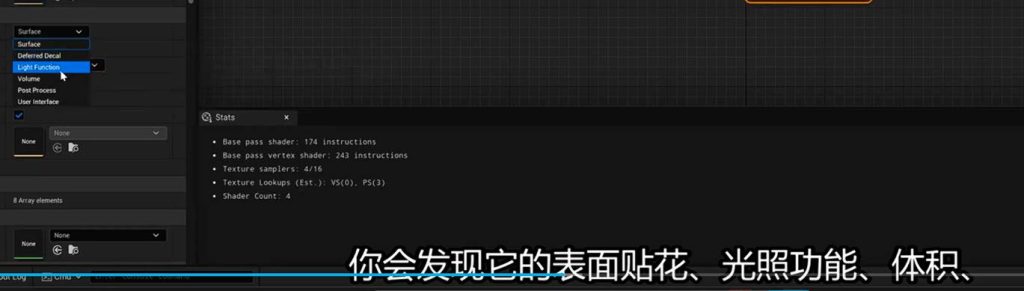
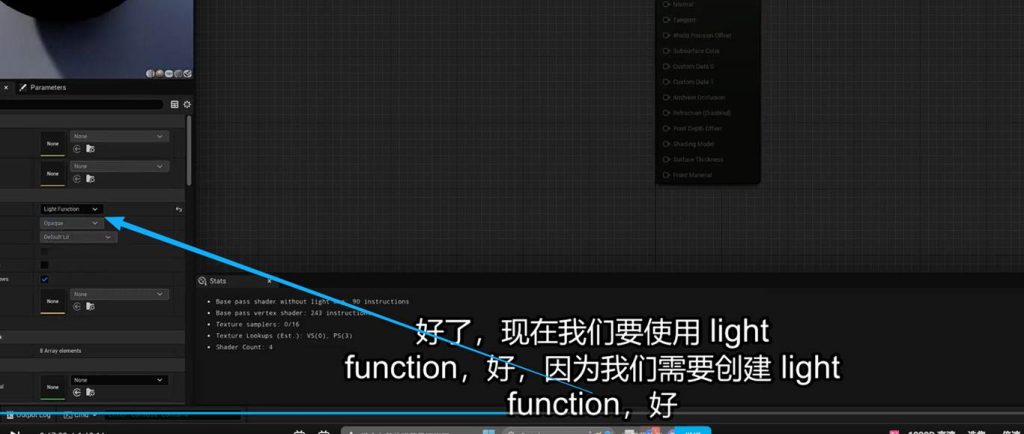
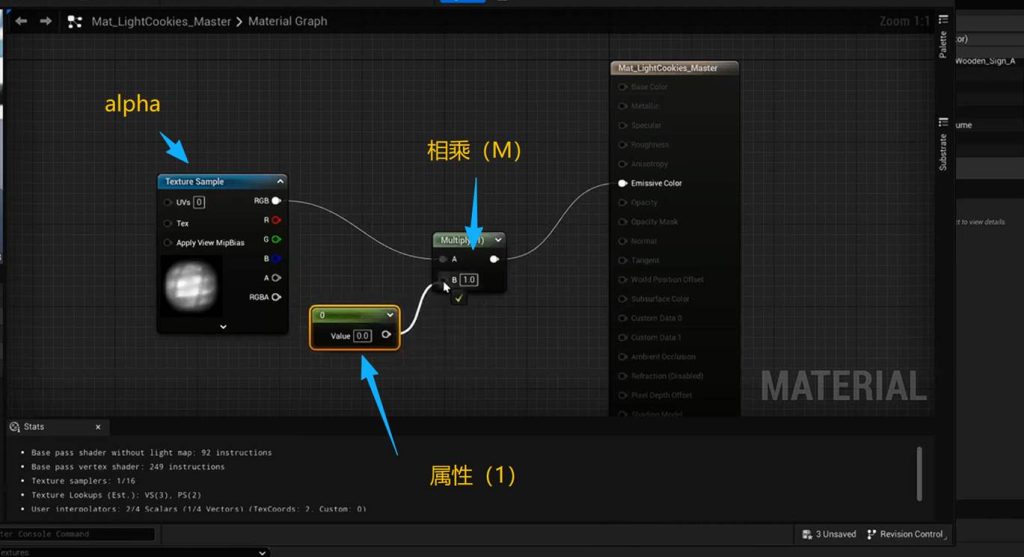
右键转换为参数才可以转换成可控制的参数设置:
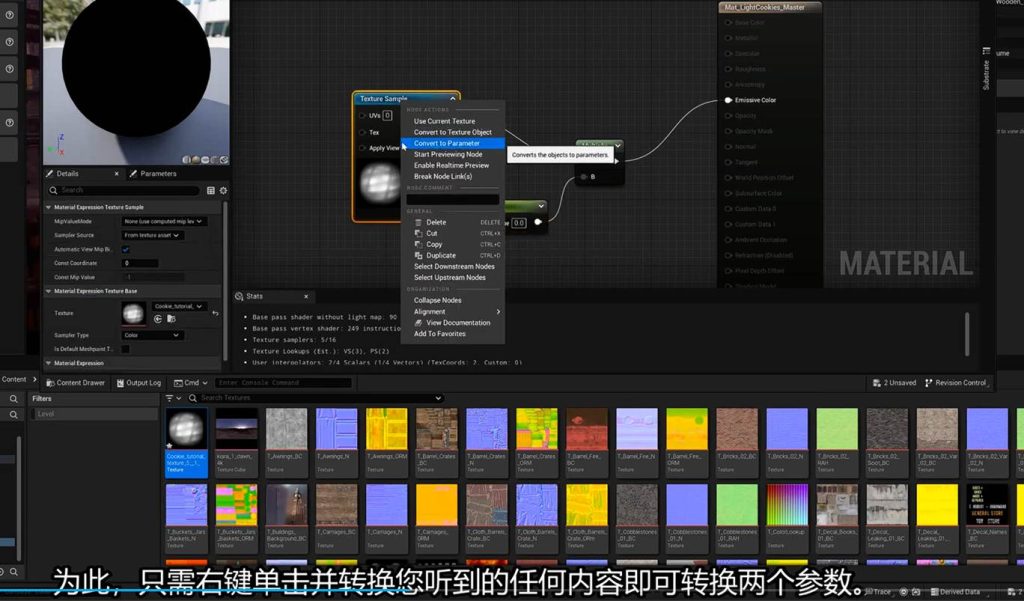
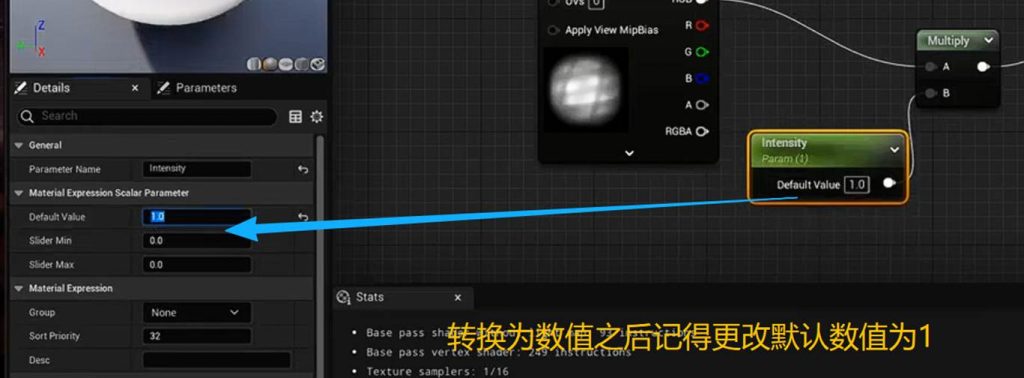
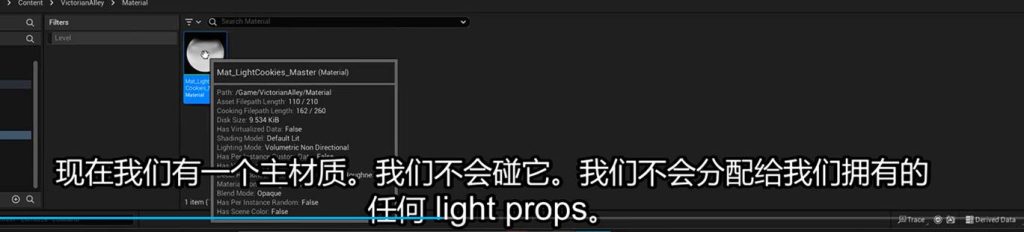
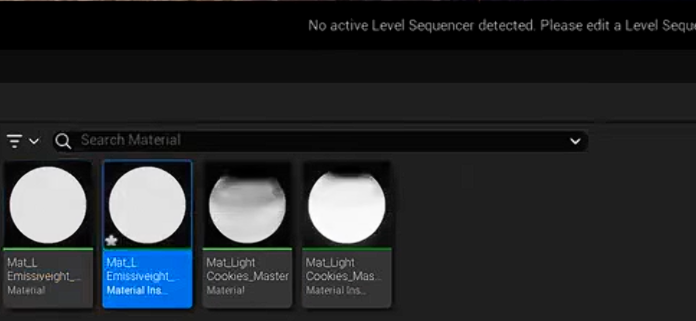
创建为实例材质球就可以了:
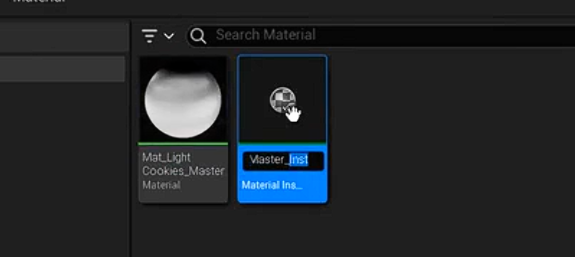
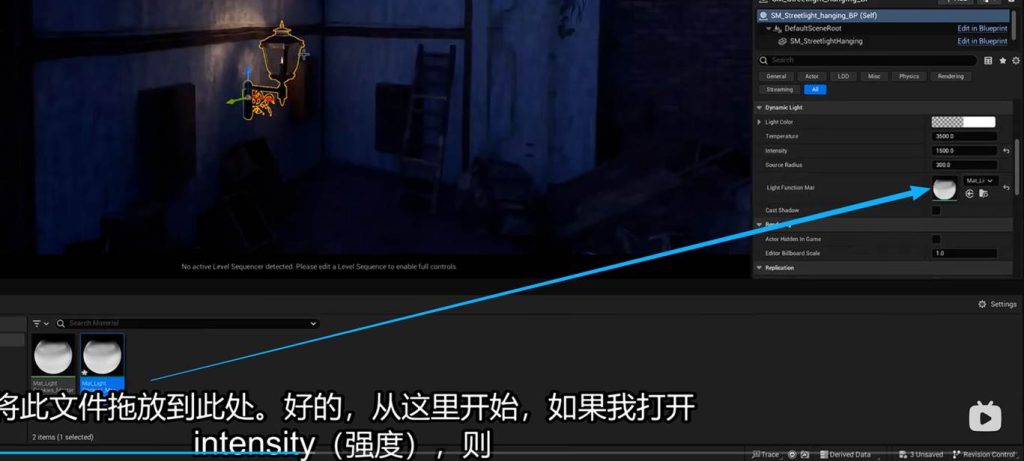
效果:
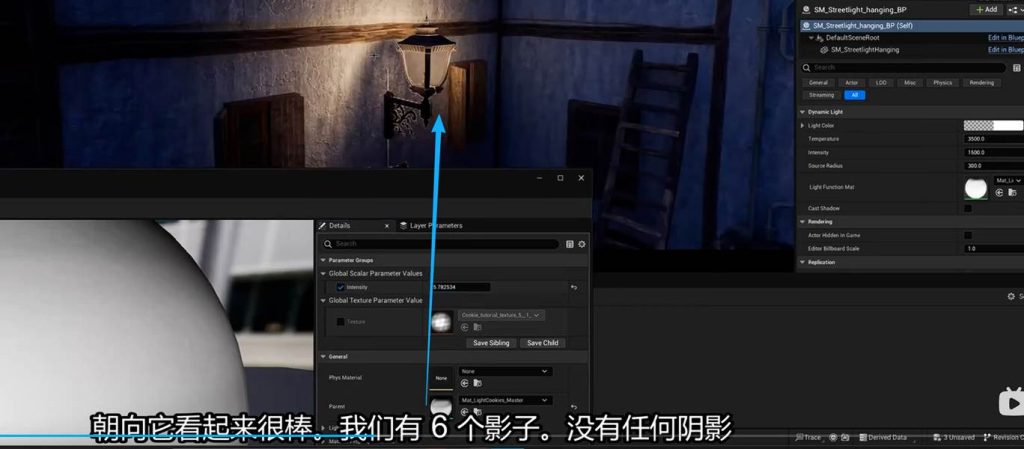
创建一个小球并关闭阴影投射用于自发光蓝图充当蜡烛的闪烁发光球:
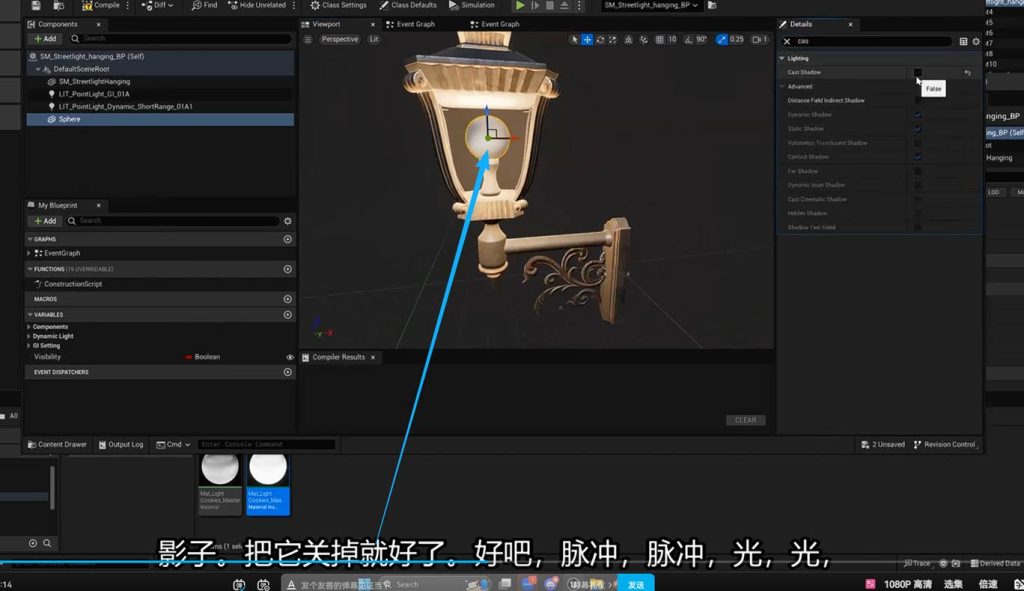
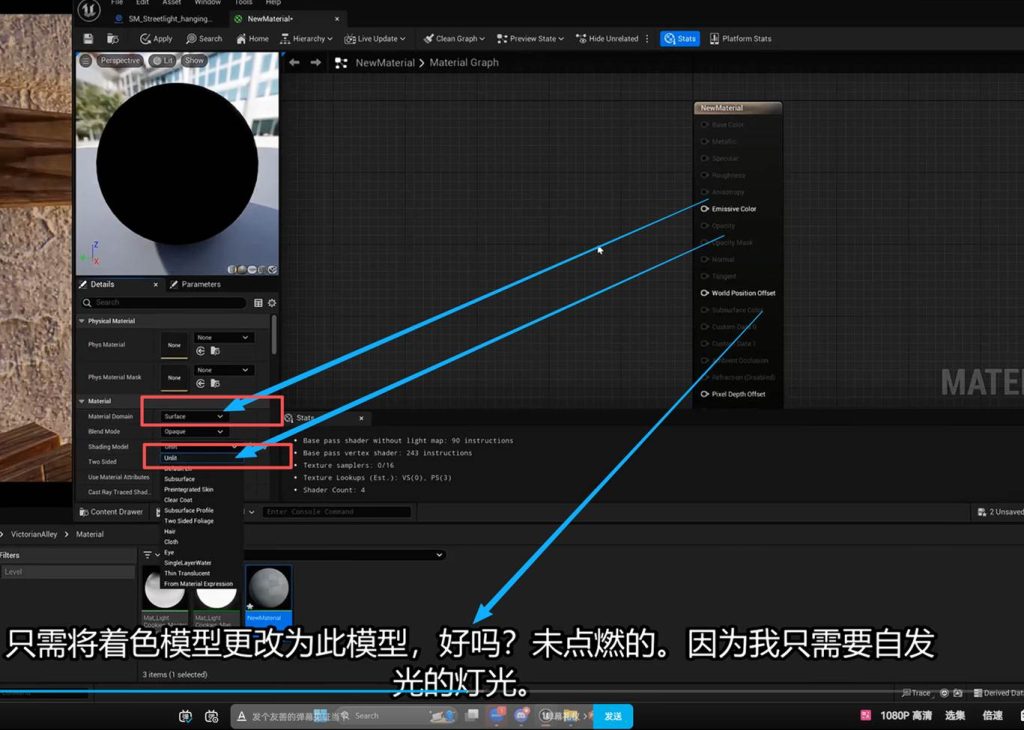
切换为surface以及unit模式
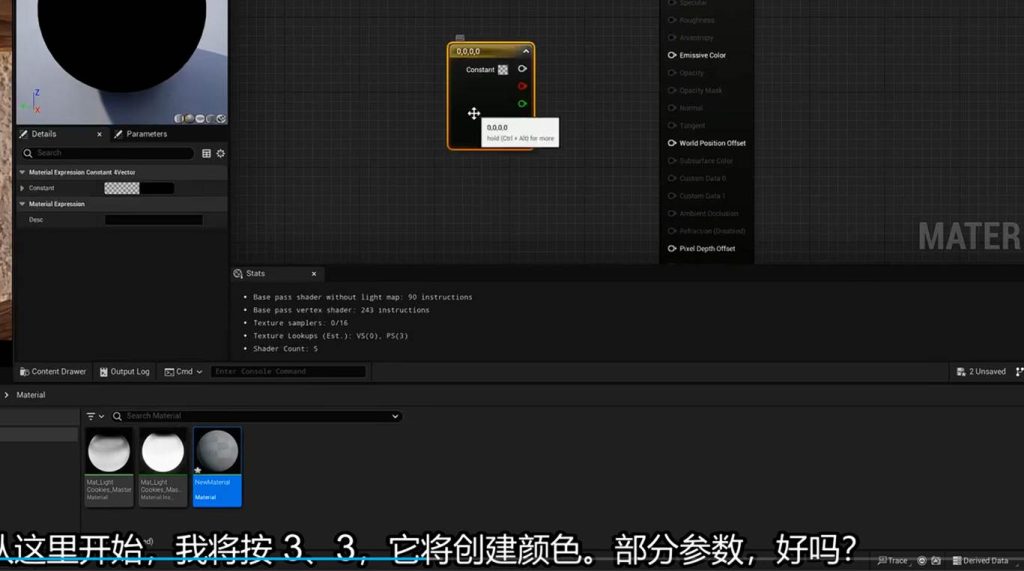
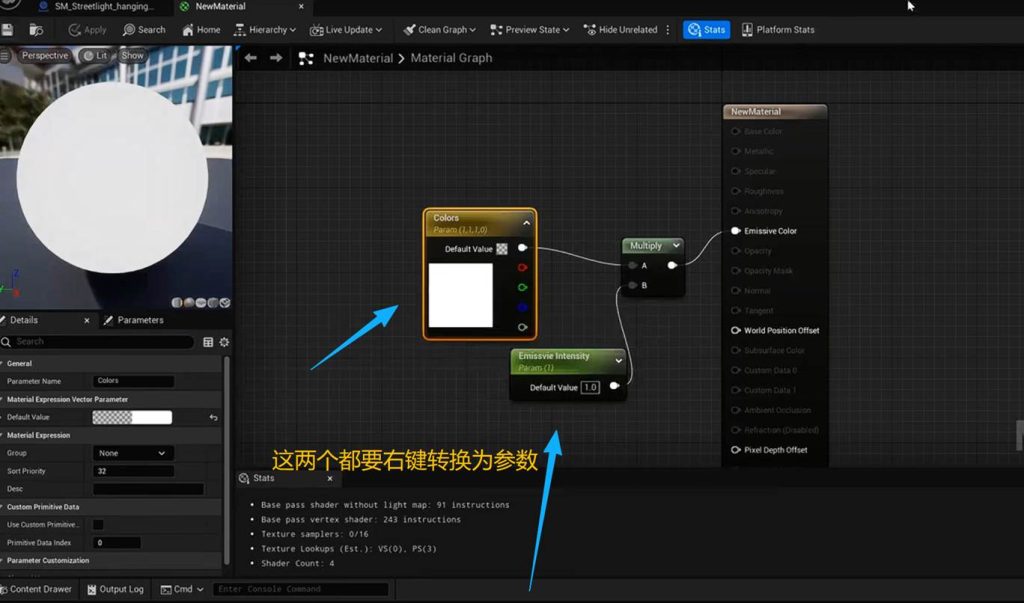
同样的,默认数值记得改为1 同样右键创建材质实例,后续这样的操作不再记录笔记。
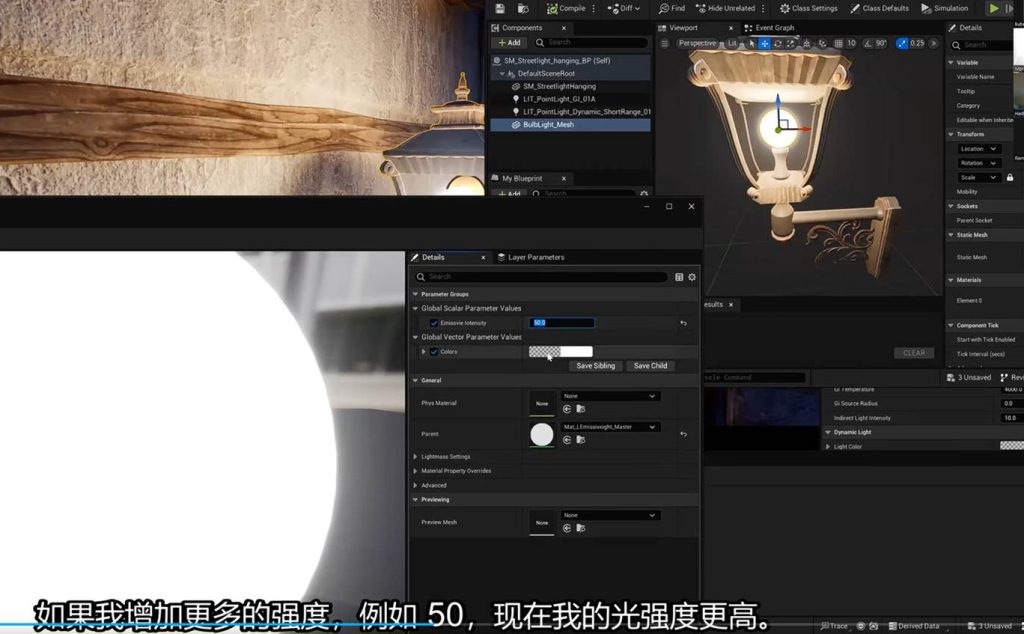
添加闪烁蓝图:
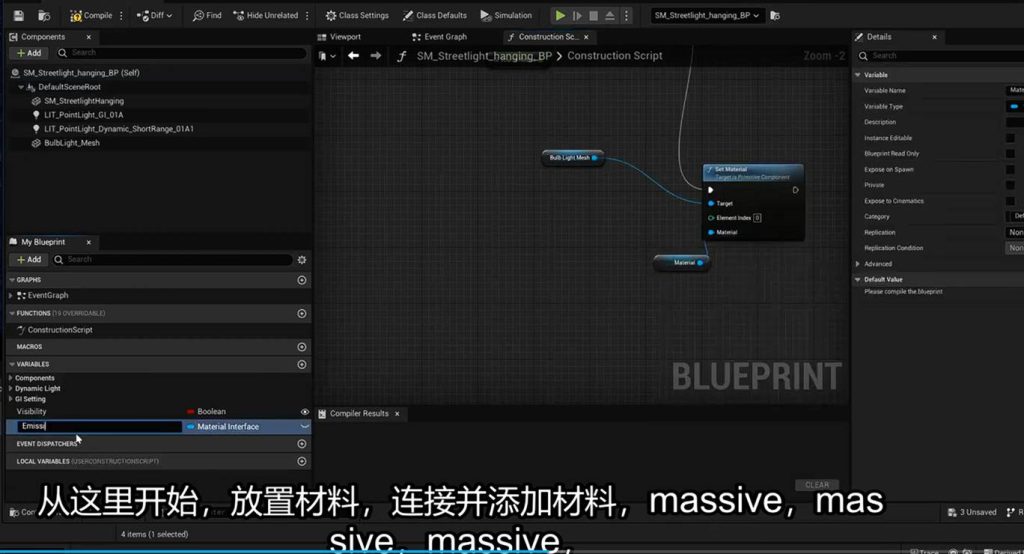
在灯具的蓝图中添加对自发光材质球的蓝图参数控制:
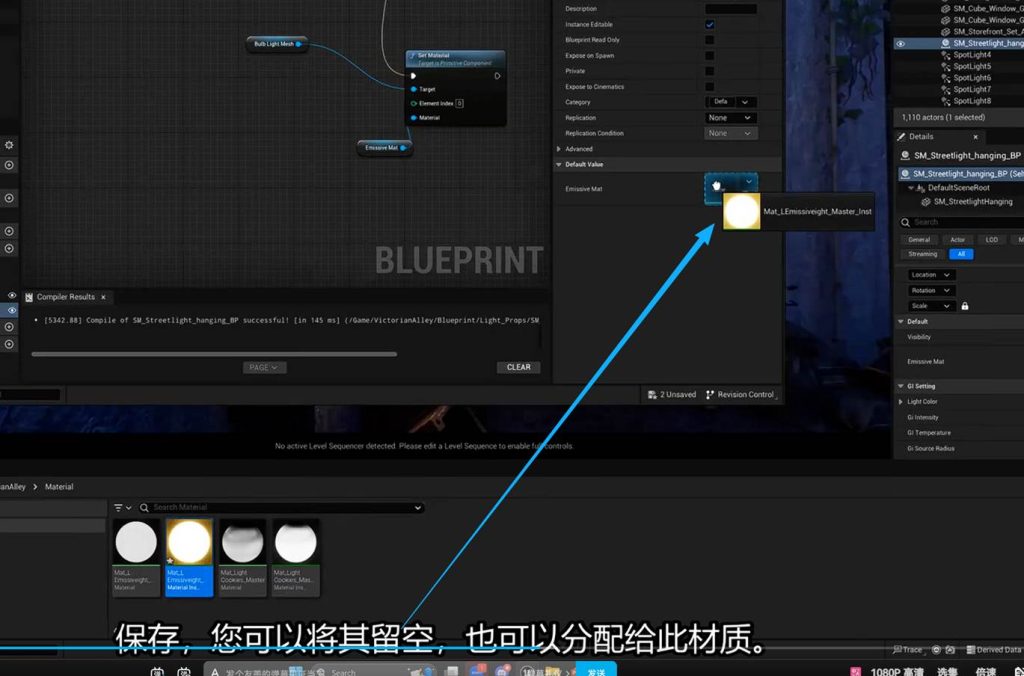
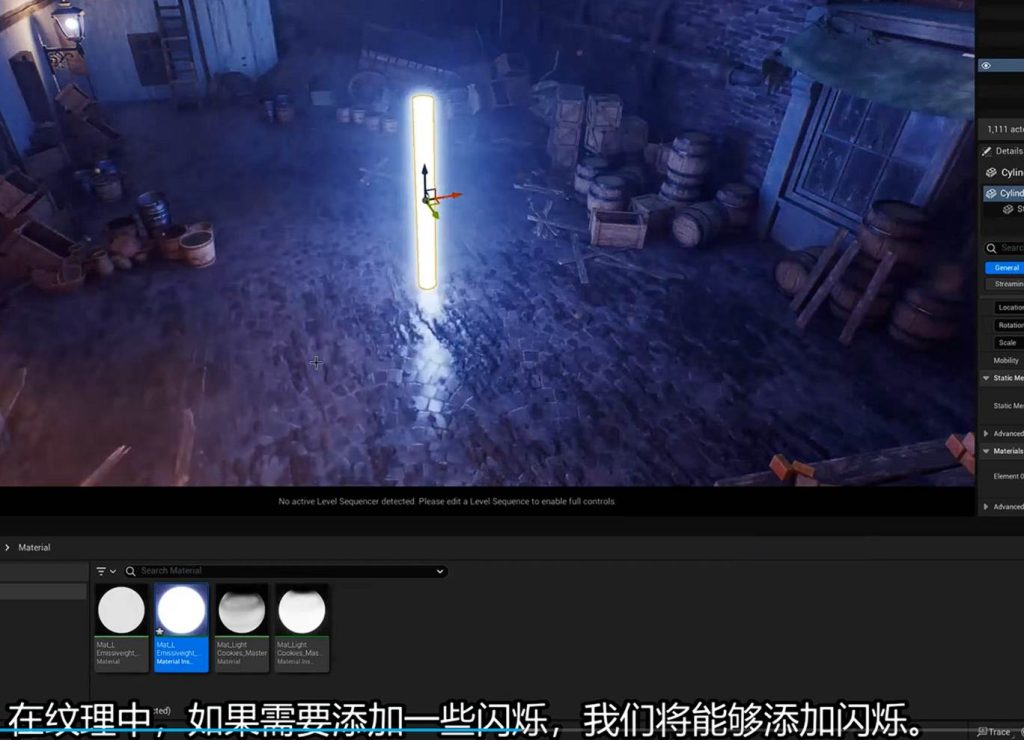
要注意 这时候的效果是已经添加了 light function也就是cookie的:
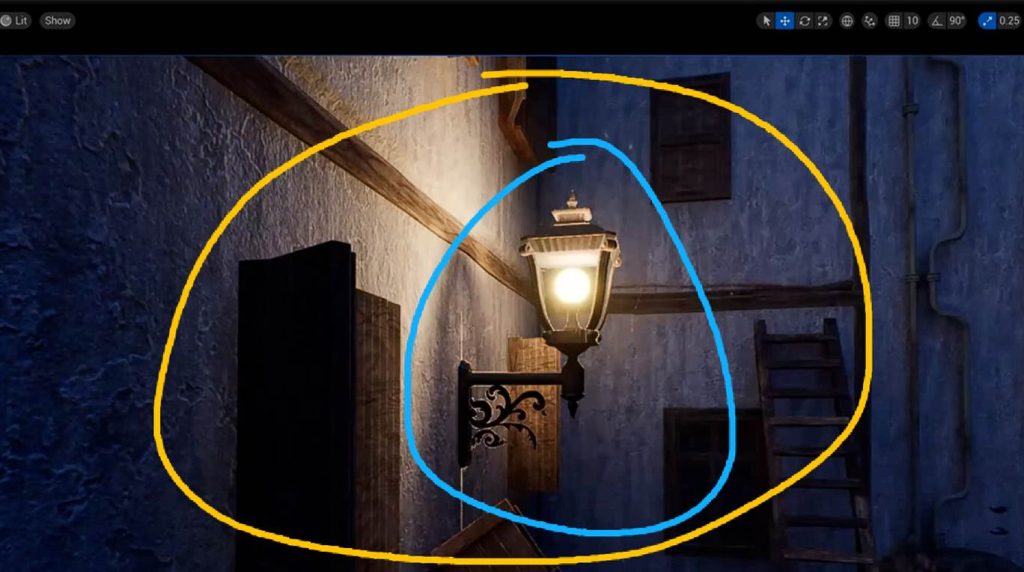
闪烁节点步骤添加到材质球的自发光中:
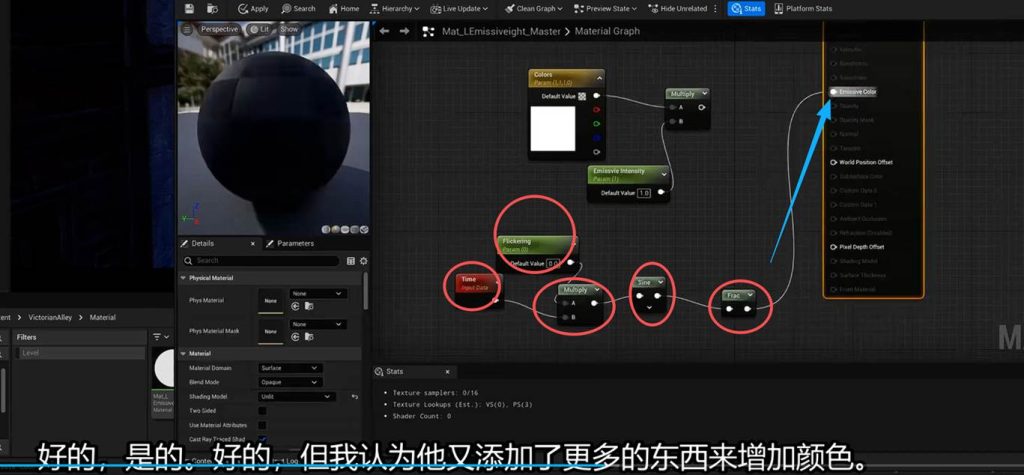
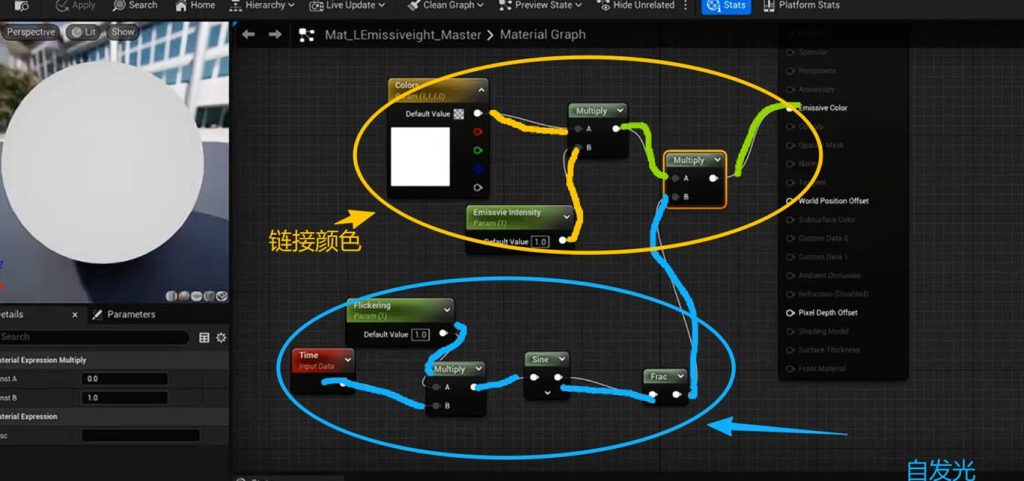
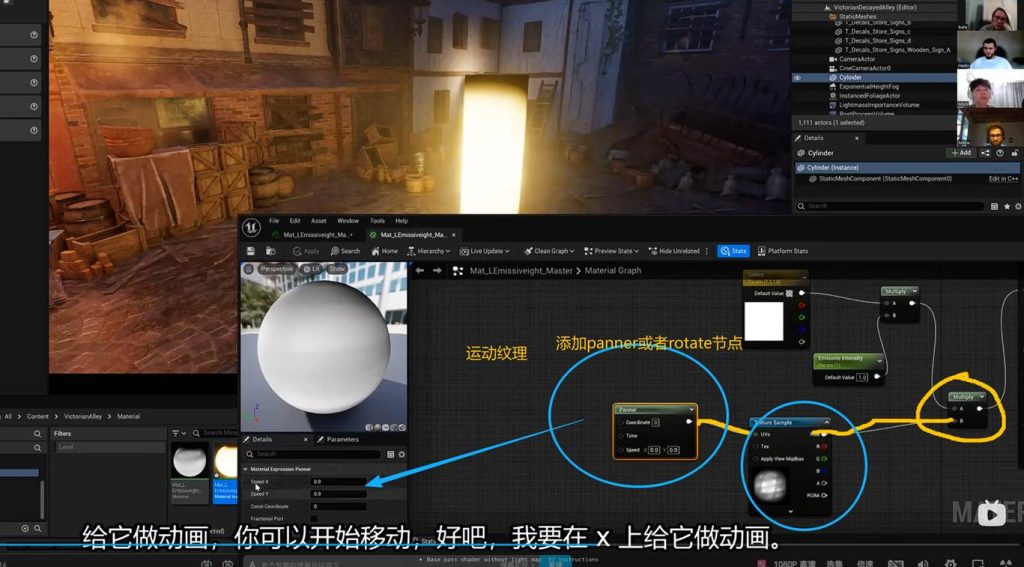
Ps上自定义纹理自发光也可以,原理很简单:
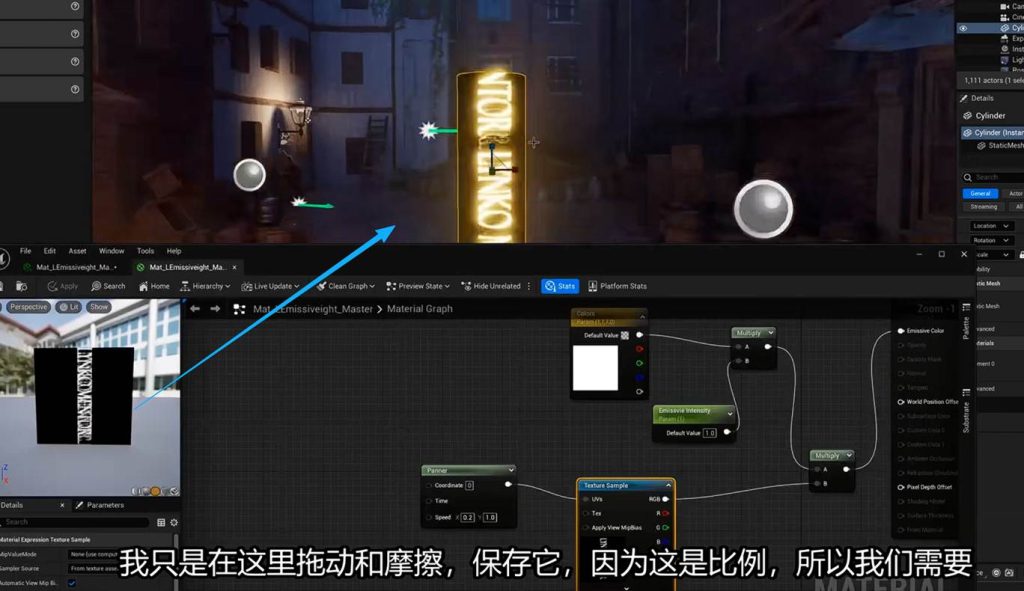
或者使用素材:
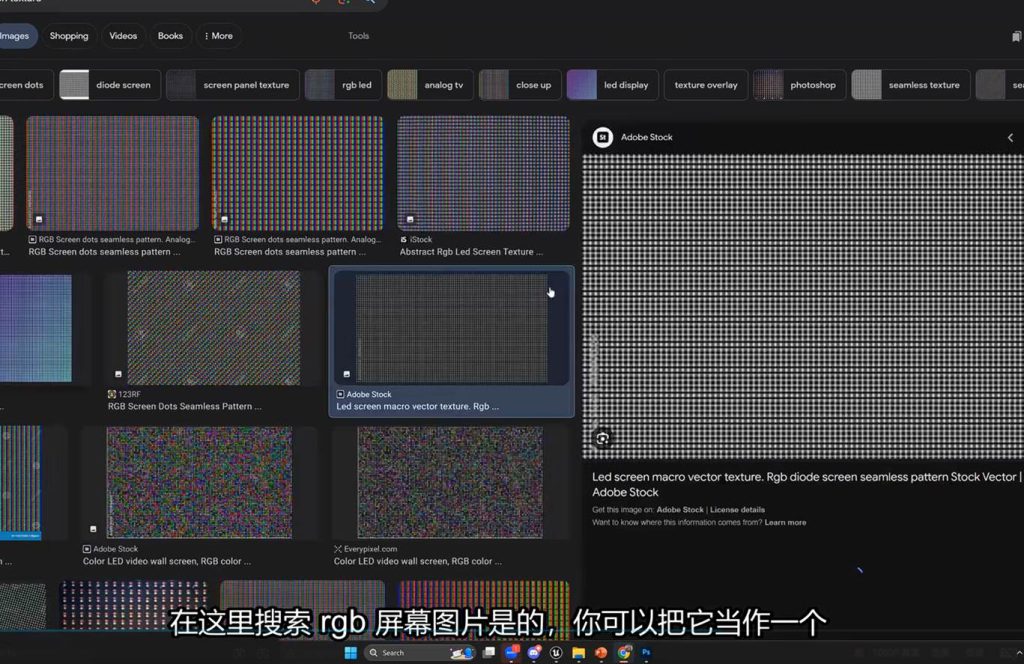
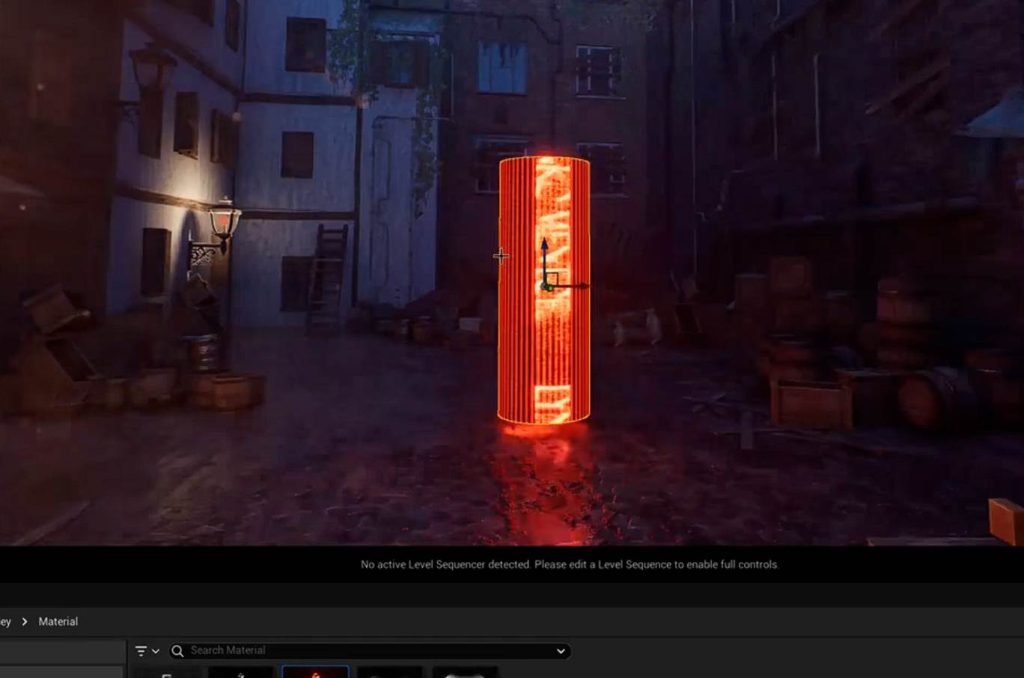
或者添加world position 节点来定位纹理的位置,这样可以使得我们无论如何缩放物体,纹理都始终处于正确的位置。这在后面会讲
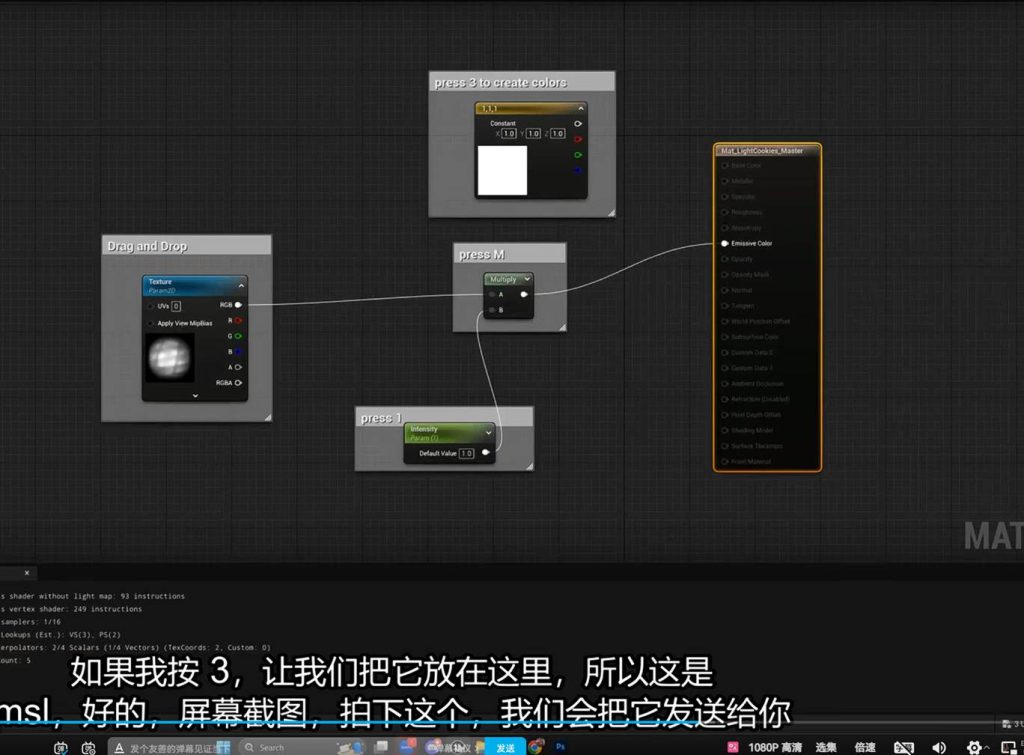
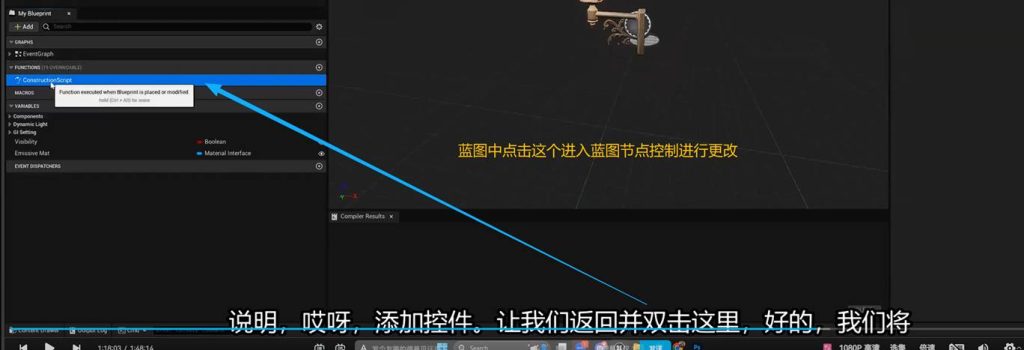
回顾操作:
蓝图节点记得分类框好排版:
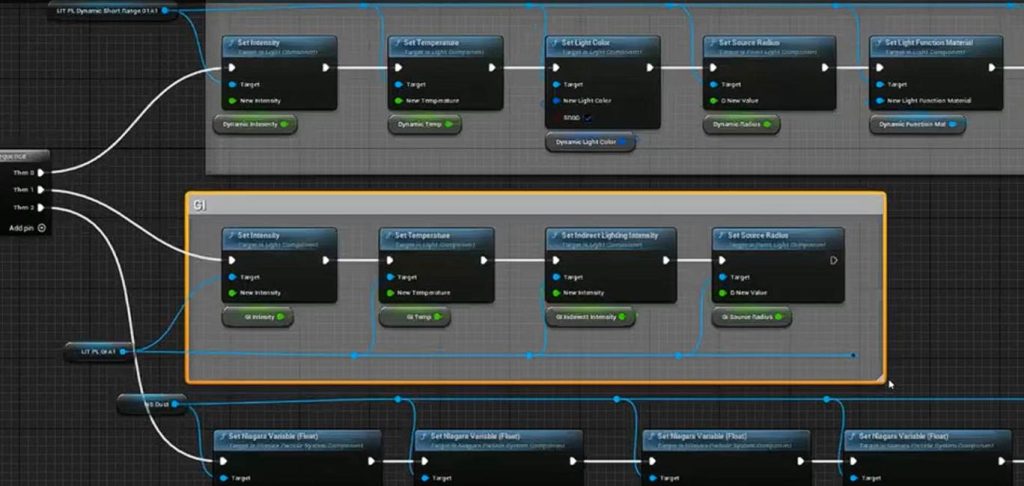
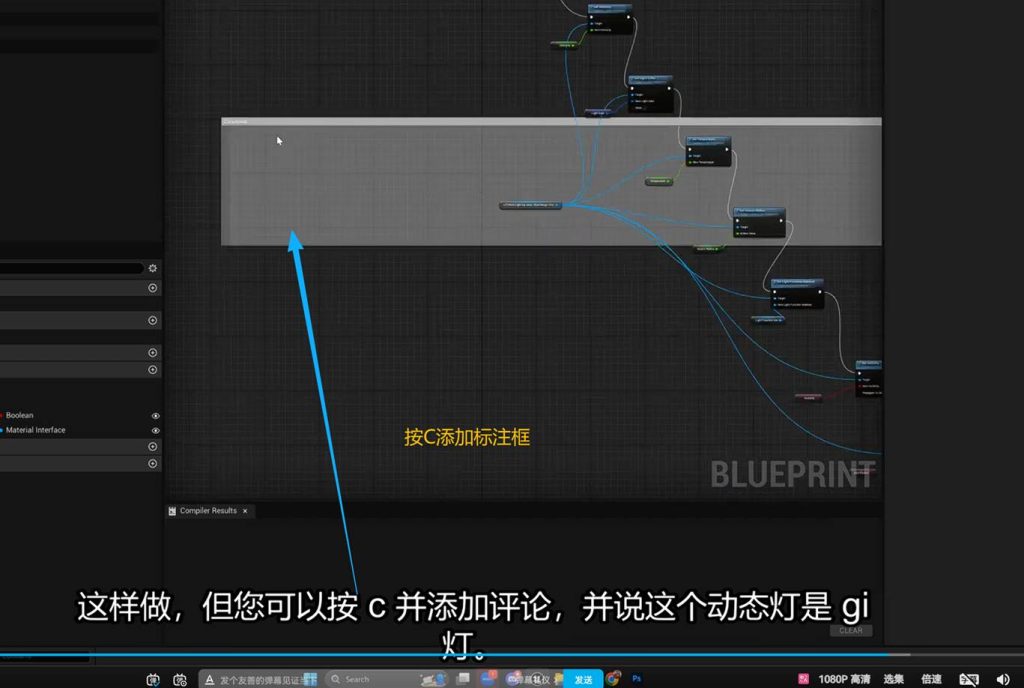
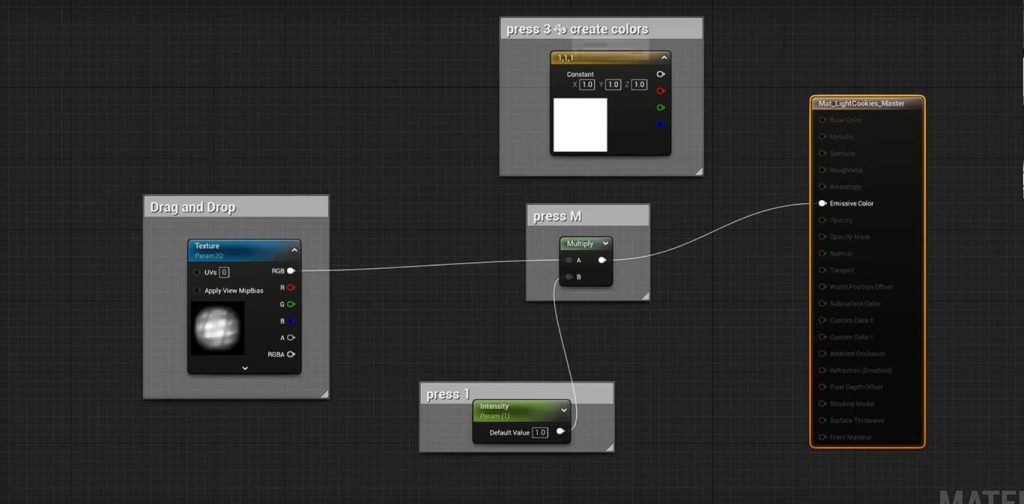
在工作中的要求:
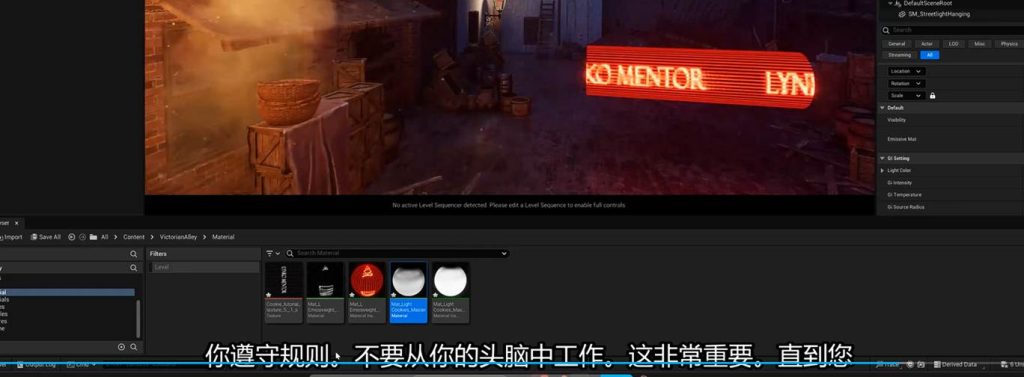
而自己的创作中也要有规定,这个规定取决于自己的工作流。
IES纹理会重塑灯光的发光纹理网格: