我们续上篇文章的内容:
第二节
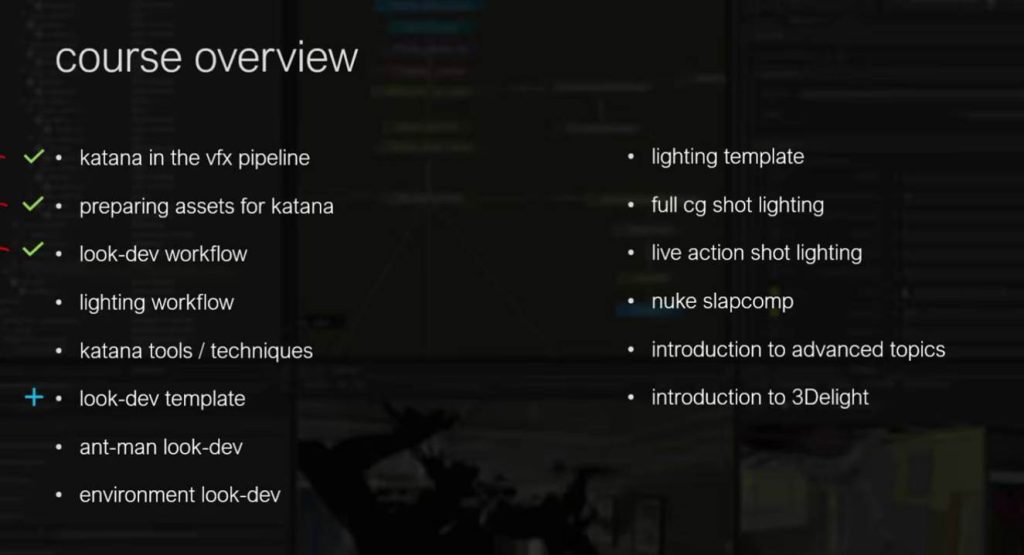
在这一节中我们主要集中创建template for lookdev
名称根组标准:
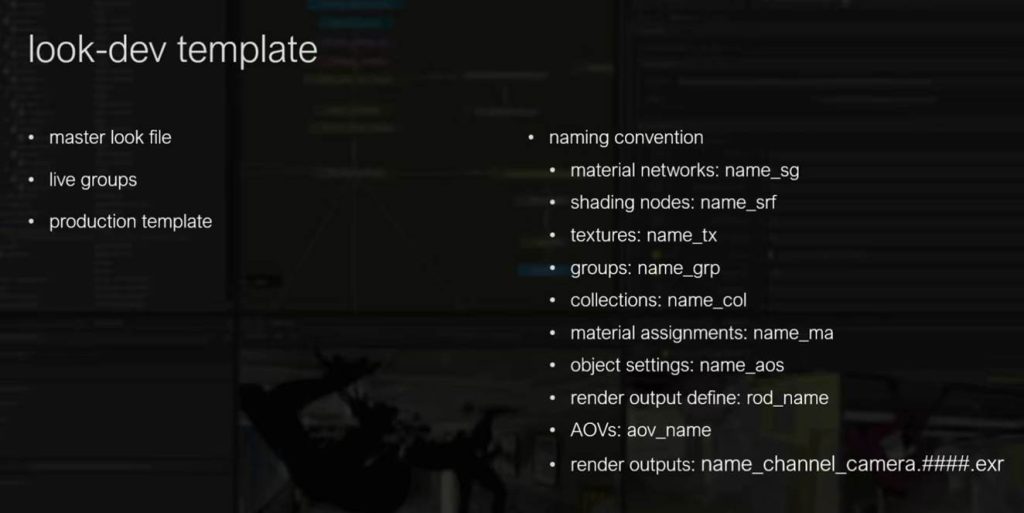


第一步我们首要要创建一个master LOOKFILE的组装节点内容,比如设定好组装节点的参数渲染设置,细分设置等等。:

Live groups:不同的灯光设置
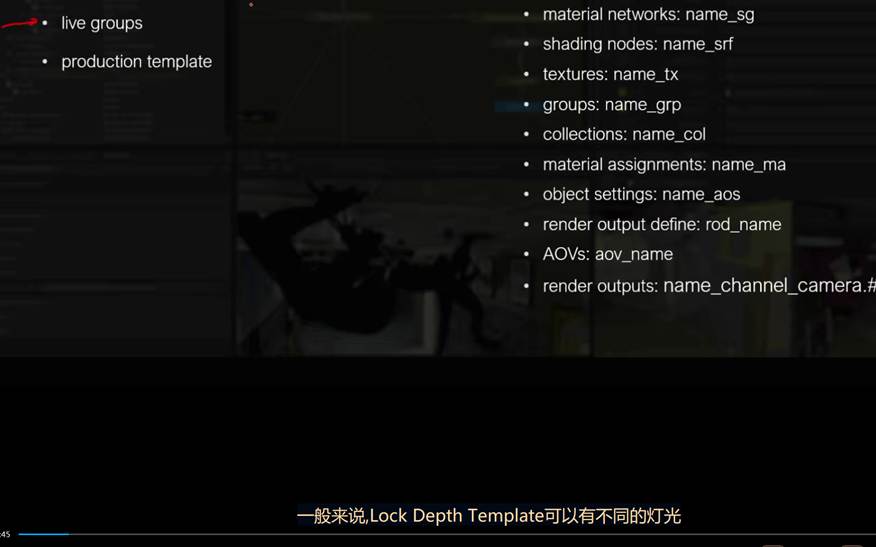
接下来是讨论命名转换的规则:
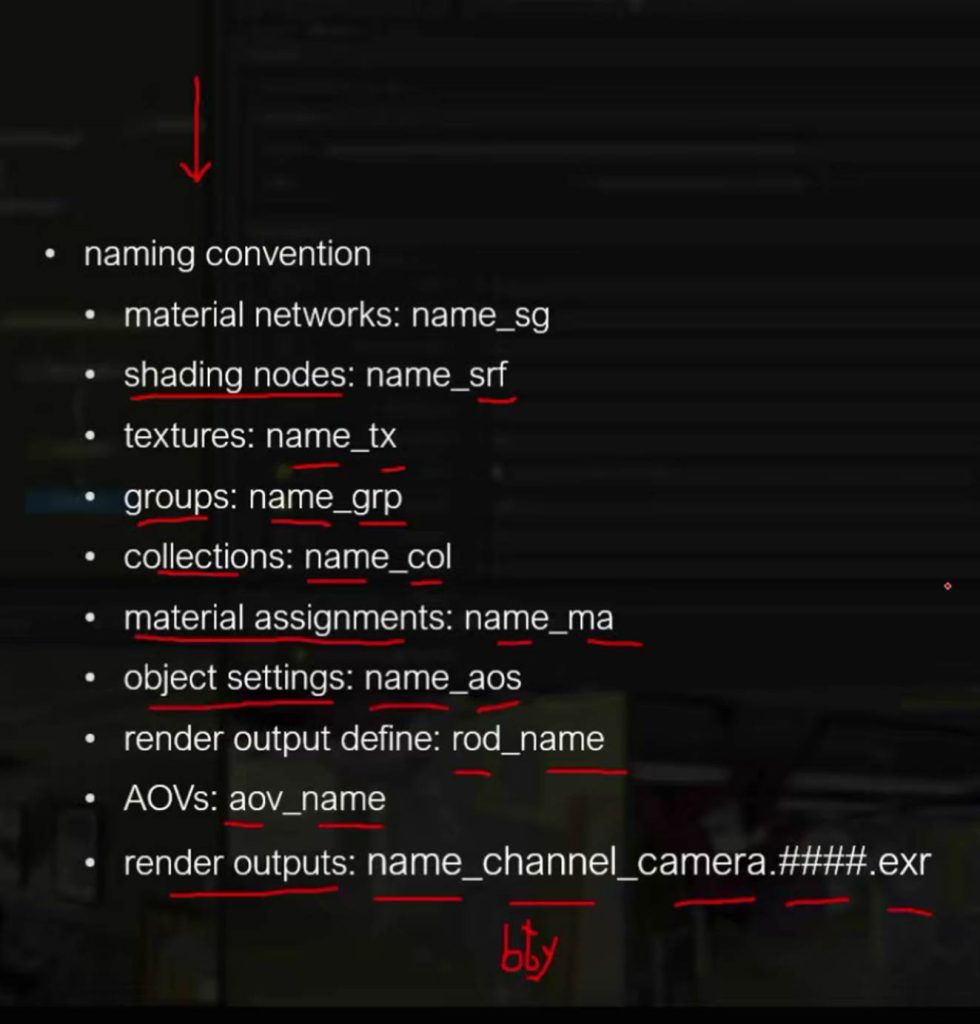
课程中会简要的介绍supertools以及marcios的工具使用以及简单的创建方法。
那么接下来进入katana进入简单的master lookfiles创建:


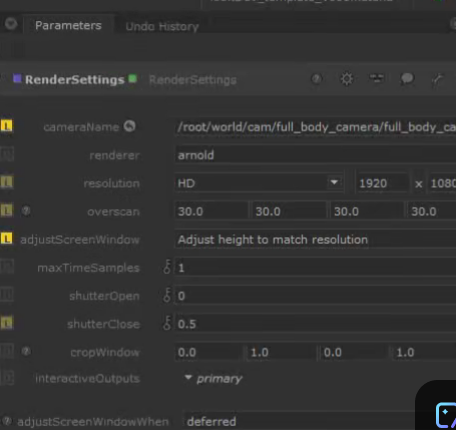
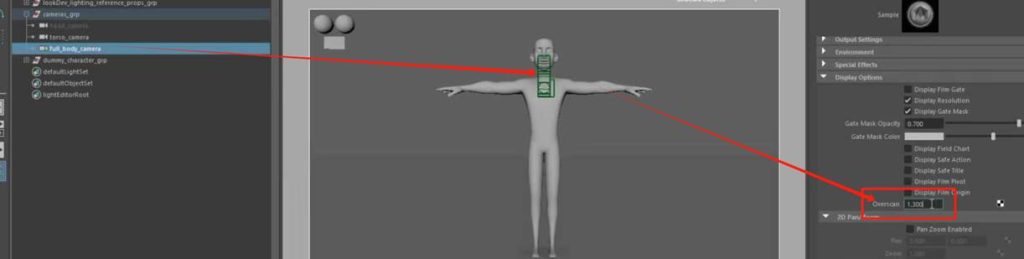
Rendersetting中的overscan最好可以勾上:
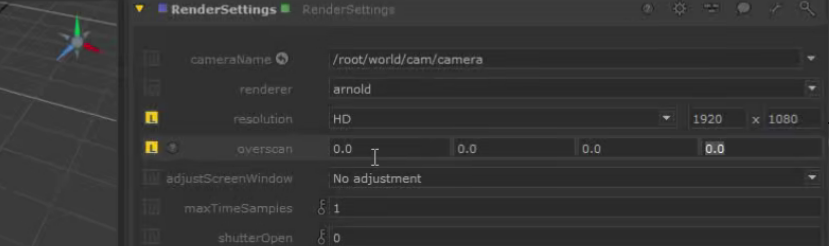

这样做是为了更好的衔接nuke中的裁剪
Adjust screenwindow选项也是十分重要的可以帮助我们的渲染匹配摄像机的高度进行渲染:

Arnold globalsetting节点是对应每个不同渲染器的渲染设置重要节点:
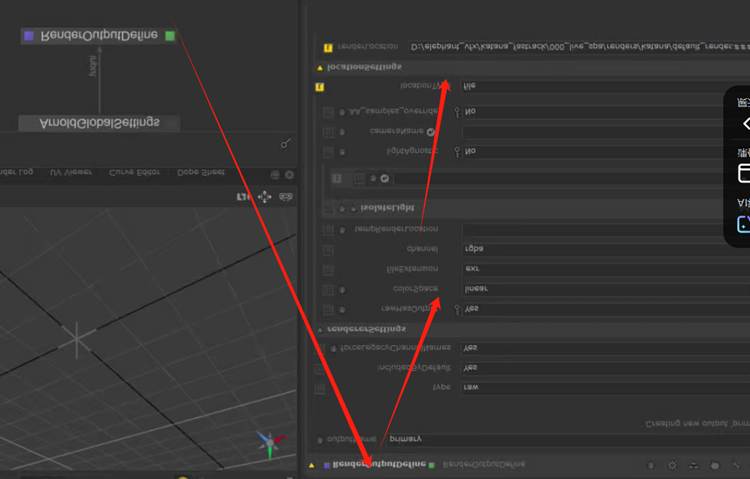
RenderOutdefine节点是用于输出格式色彩空间设置,包括输出位置等:
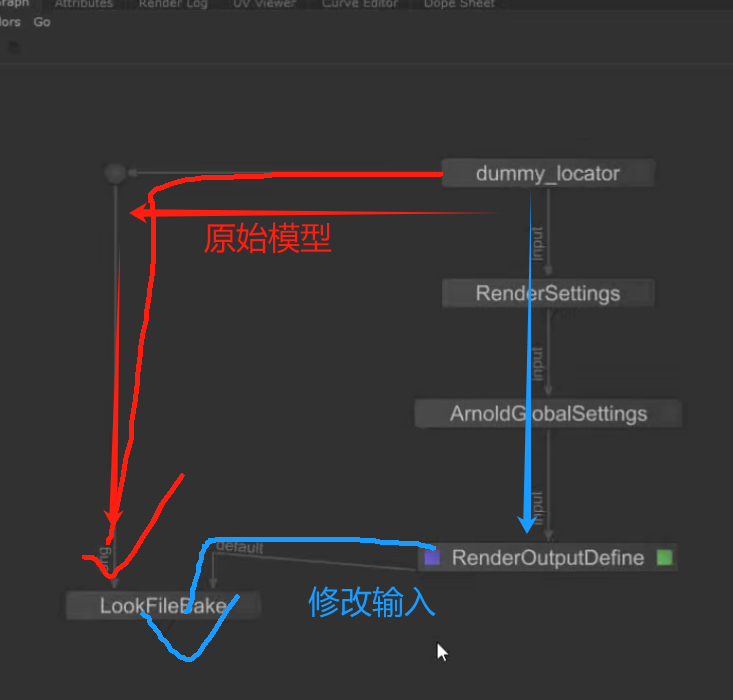
Lookfile bake 节点:
需要连接原始模型以及原始模型树状图节点修改最后的修改节点作为存储输入:
而在look filesbake节点中的rootlocation 路径定义十分重要,其决定了katanalookfilesbake节点应用于哪部分物体层级之下的装配组装。: ,放在在root会在主层级下搜查匹配组装信息的模型源头进行修改输入源的组装。
IncludeGlobalAttributes:设置为YES是十分重要的
目的在于是的lookfilebake自动适应全局项目的渲染设置以及其他全局参数设置。当lookfilebake节点应用于模板节点树的时候,lookfilebake节点会自动承接接受模板节点树的全局设置,并继续执行lookfilebake中定义的其他设置。
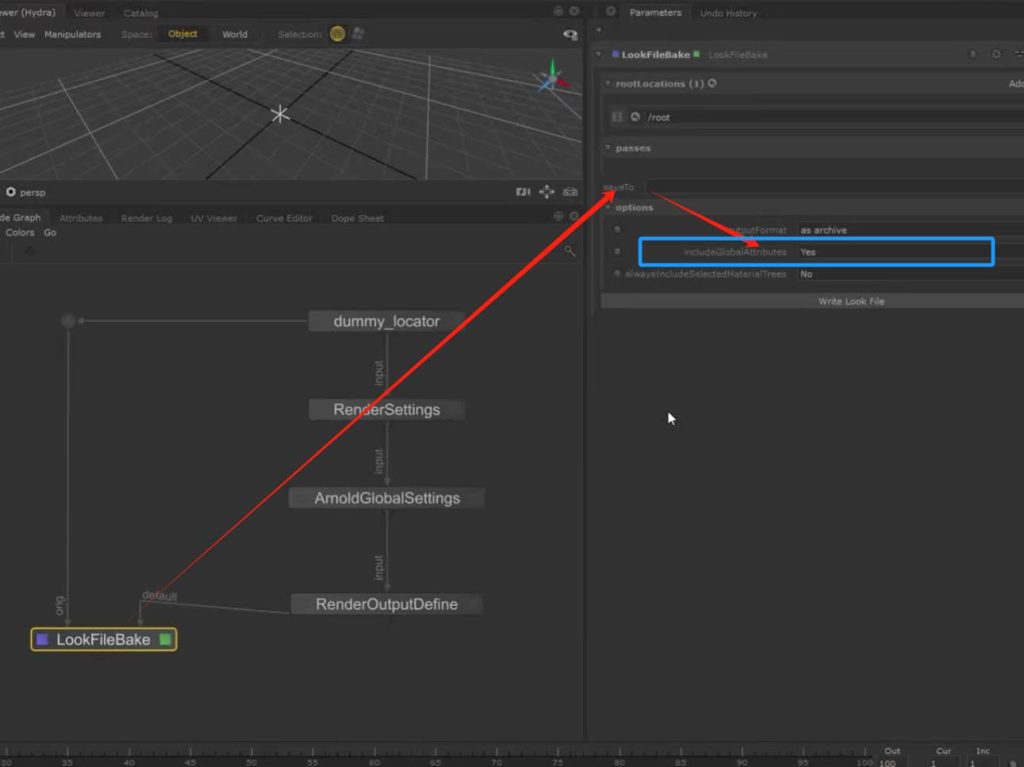
保存lookfile:

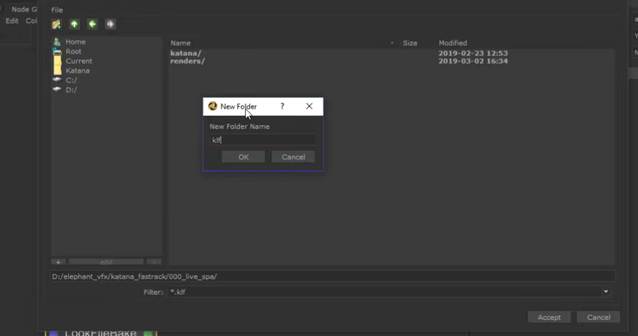
Lookfilebake可以随时更新并依据项目的不同随时添加新的版本依次使用并不死板,相应的,我们也可以将lookfilebake的相应节点制作成不同版本的marios宏节点来进行快速可直观的使用,唯一的区别是lookfilebake是整体打包的而marios宏是解压打包的。
接下来我们转入light group也就是light rig的环节:
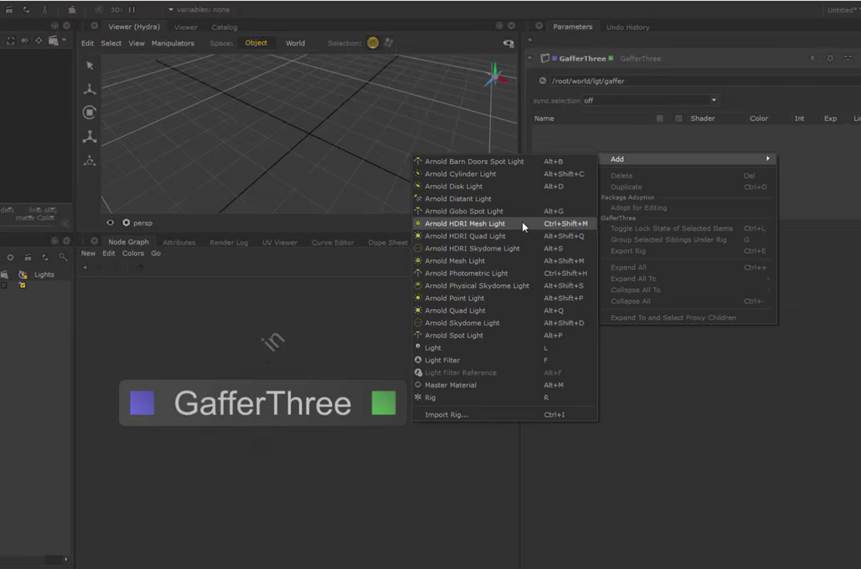
利用gaffer three进行灯光创建:
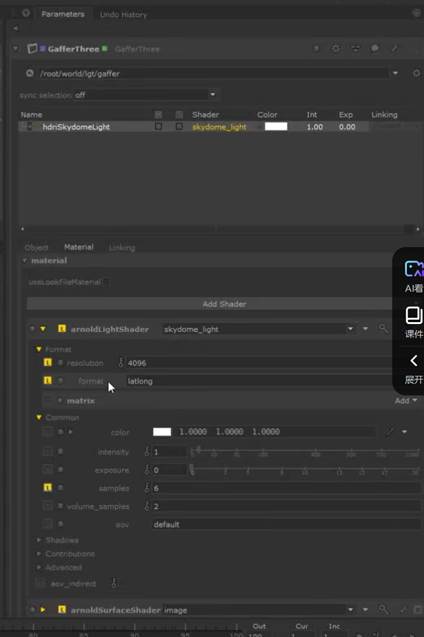
 domelight的材质格式设置为latlong。分辨率设置为4k4096
我们可以在nuke中查看hdr的整体状态:
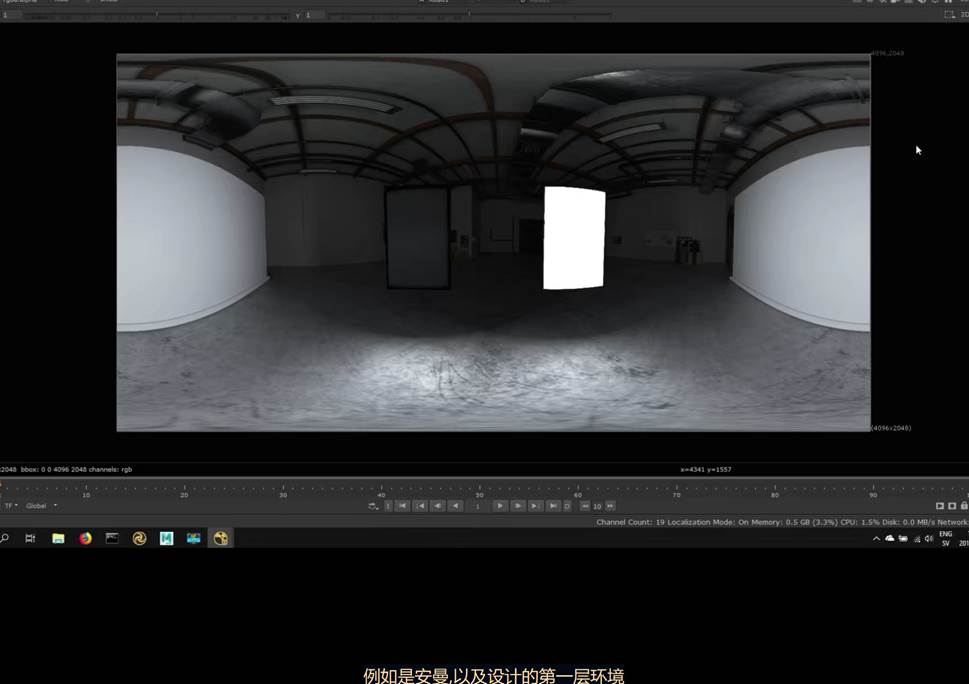
接下来讨论如何打组,创建灯光组,简单的方法是点击节点按G:
或者创建groupstack等群组节点来进行组的创建。可以参考katana Renderman的相关官方工程文件进行对应的学习。
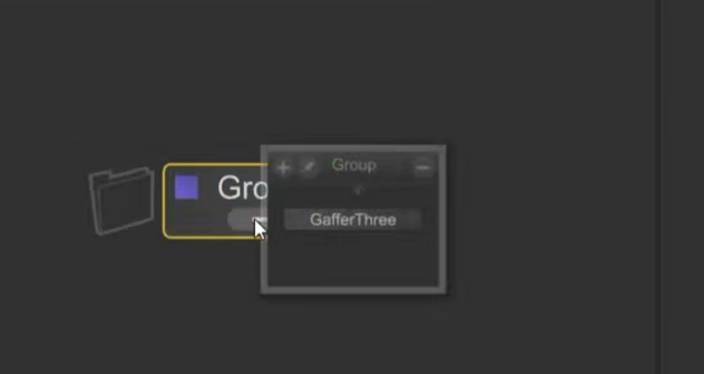
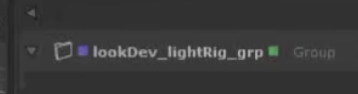
导出作为附加工具:
下一步我们创建节点模板:
准备资产:
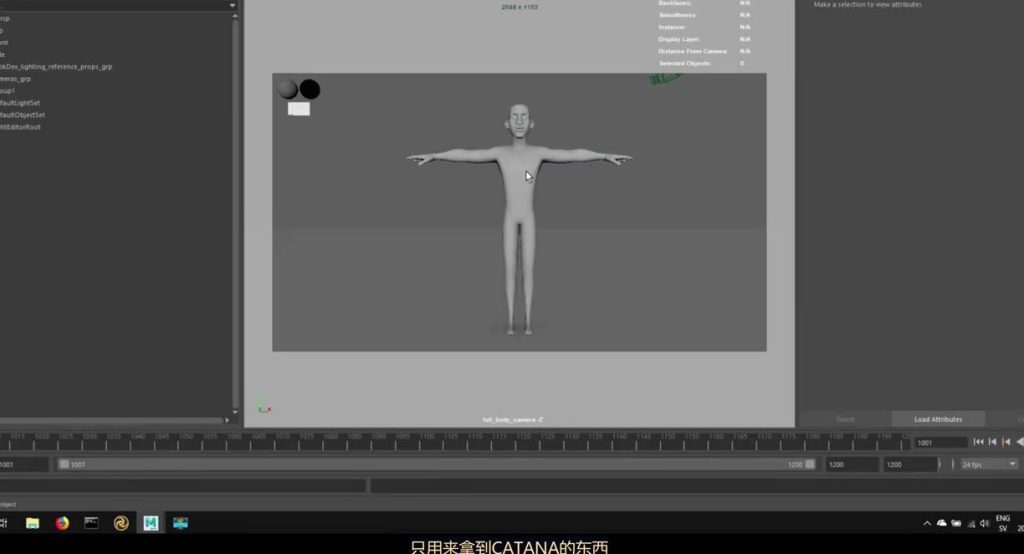
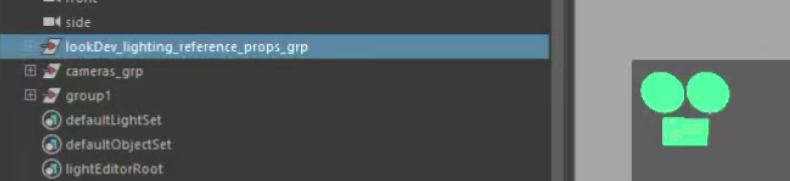
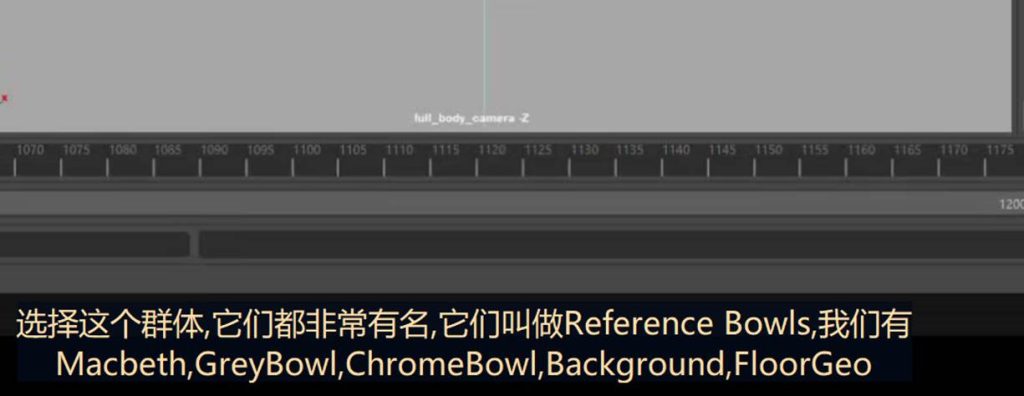
把每部分到出为abc files:
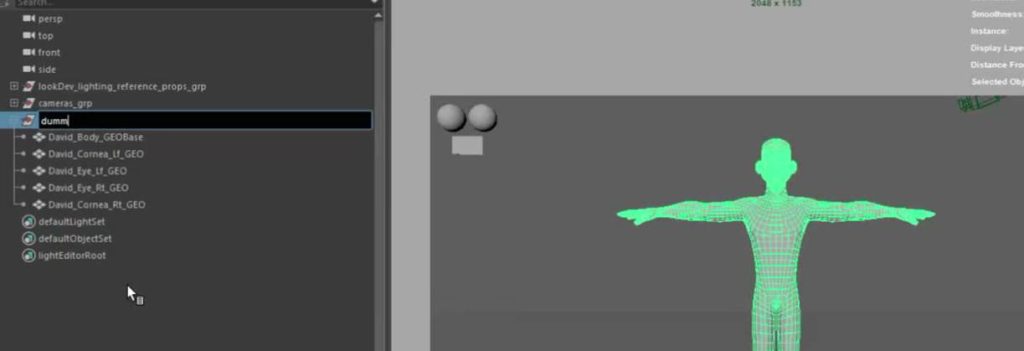
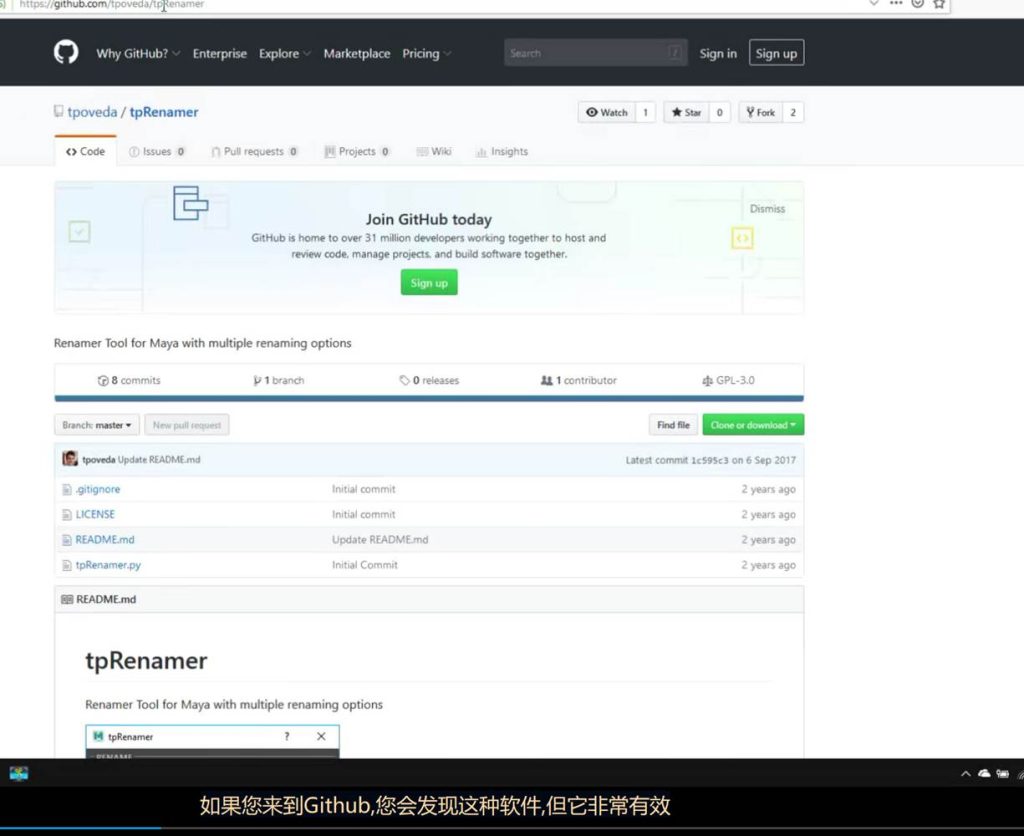
在这里使用一个免费插件用于重命名空间:
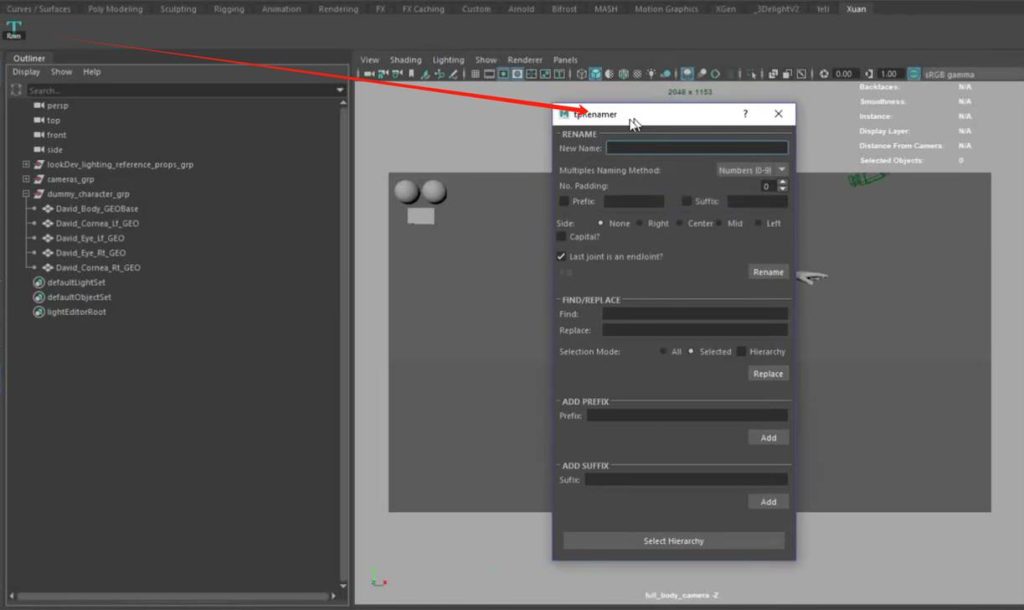
GIThub寻找maya的插件也不失为一种好的资源方式,tpRenamer插件如下:
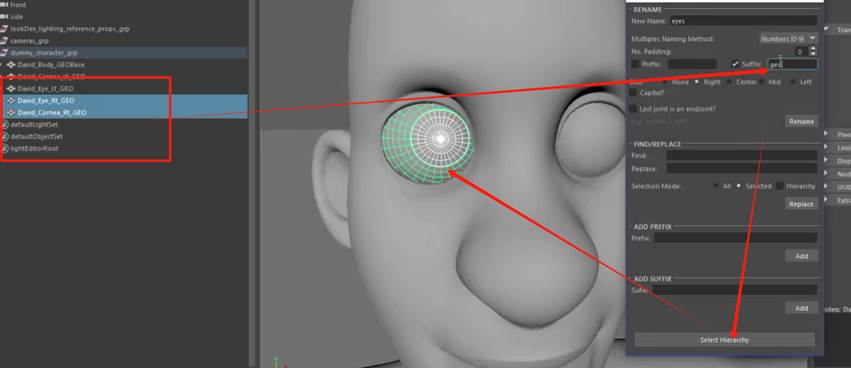
使用方法:
要特别注意的是overscan的数值要一致:
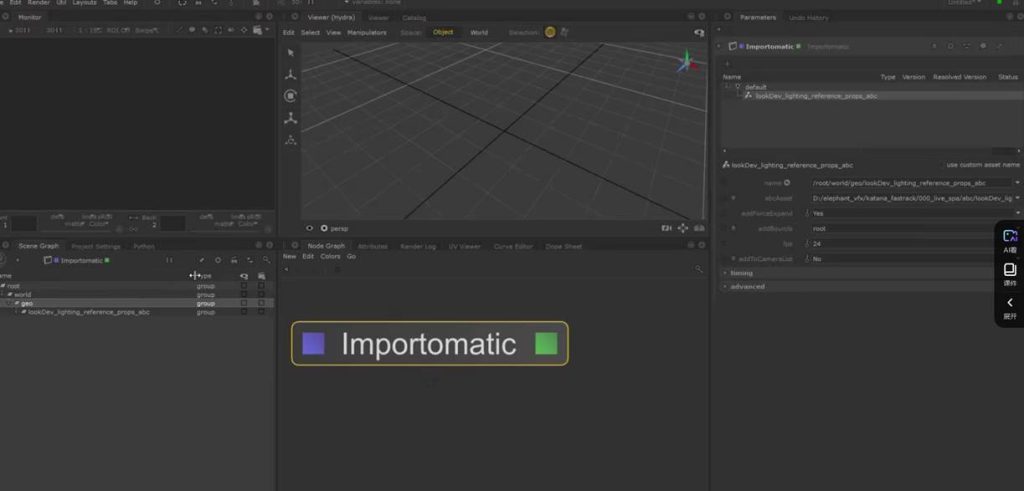
导出摄像机以及网格物体为abc后导入katana:
使用importomatic节点:
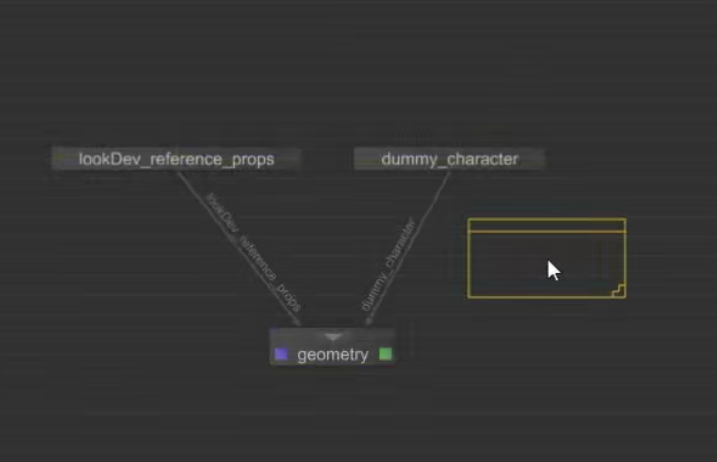
重新组织结构:

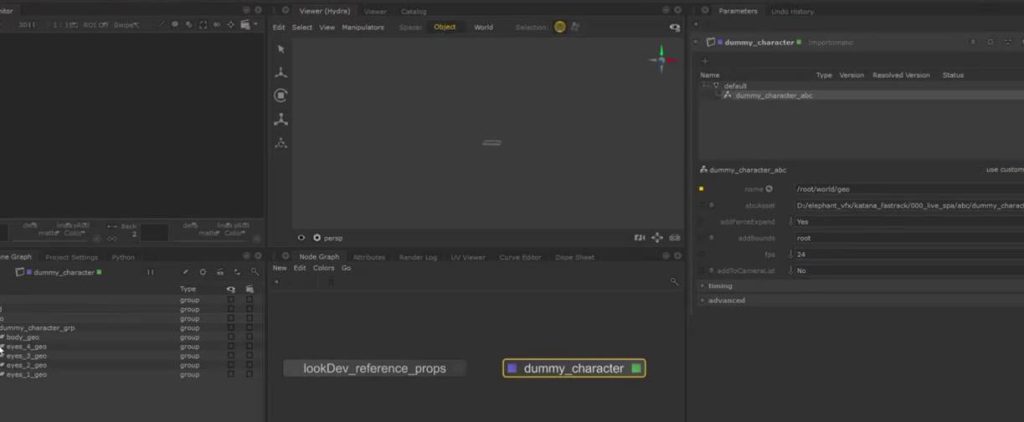
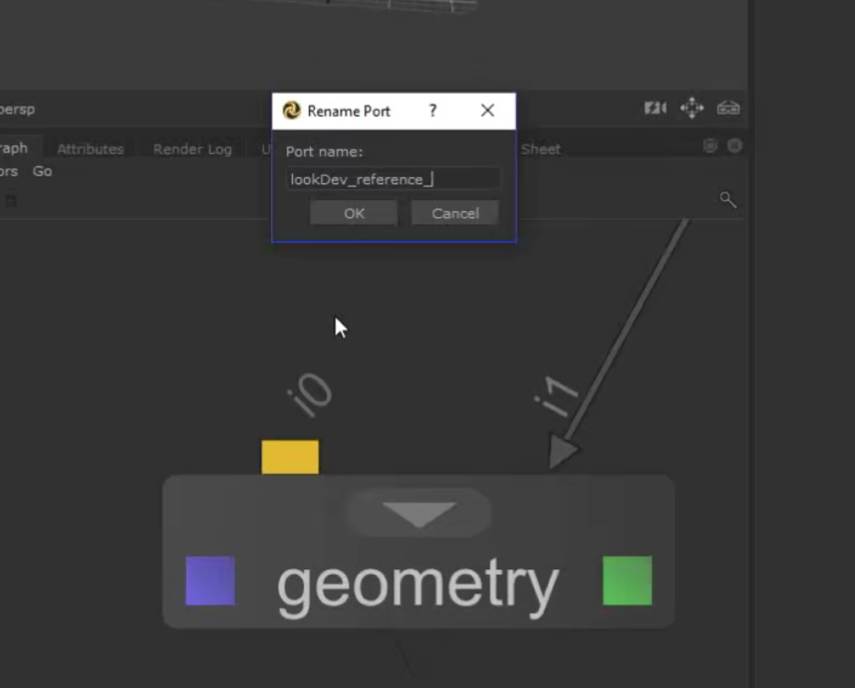
更改merge 输入源的名称自定义:
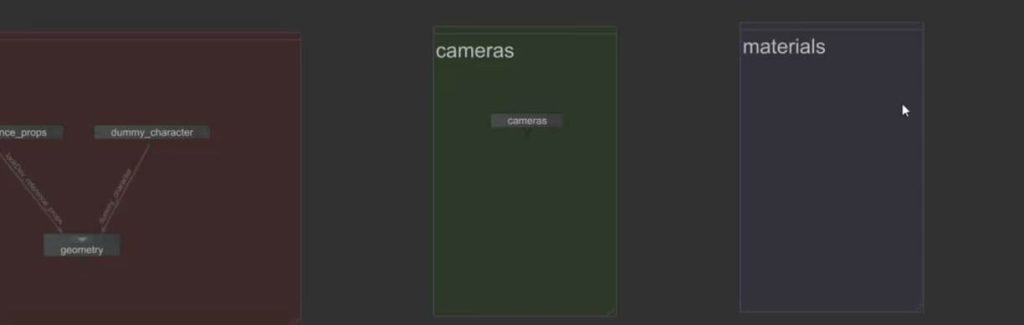
Backdrop标注节点:
 更改颜色和标注
材质的创建。
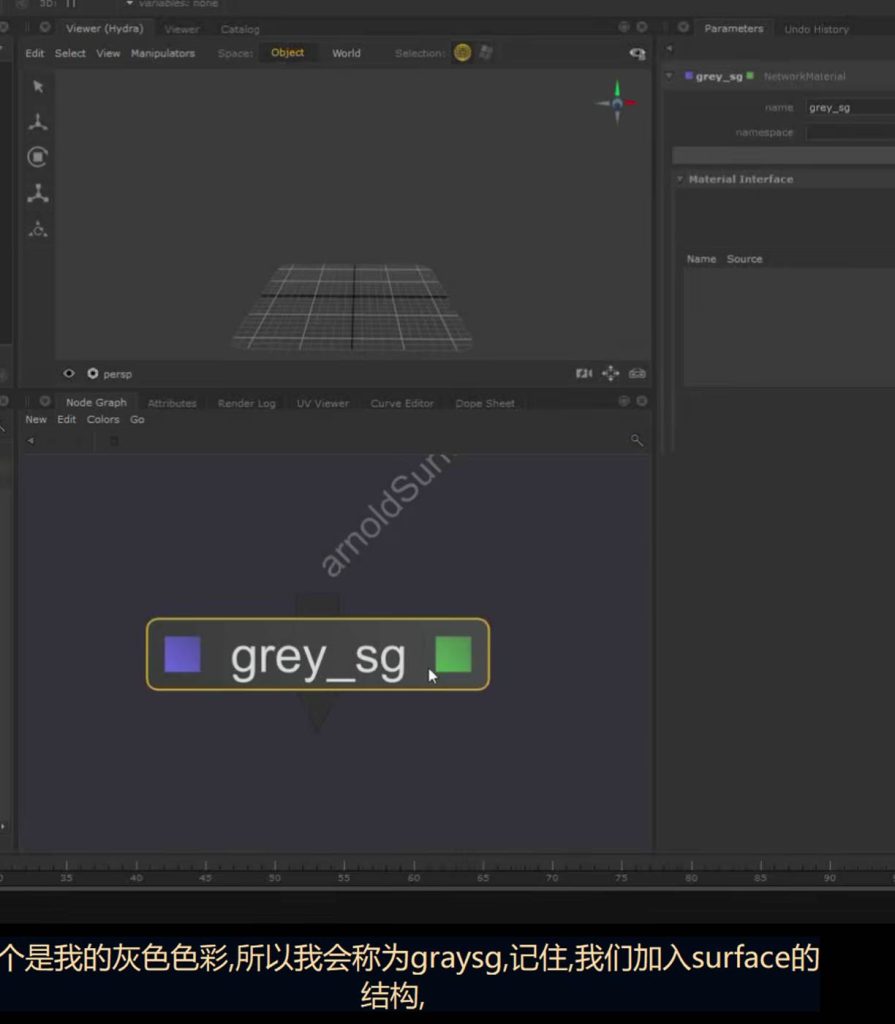
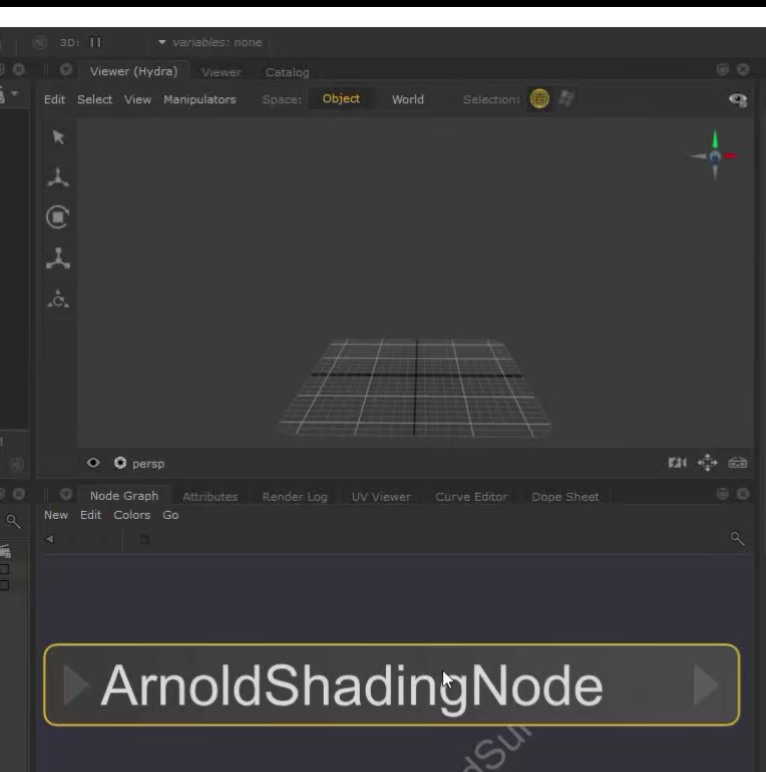
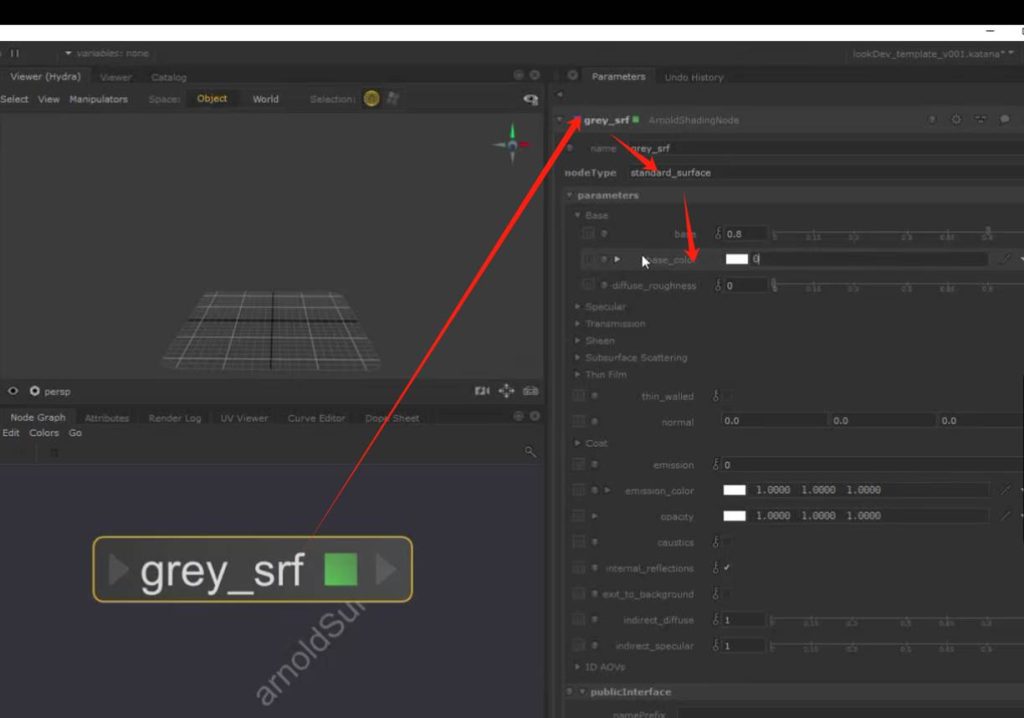
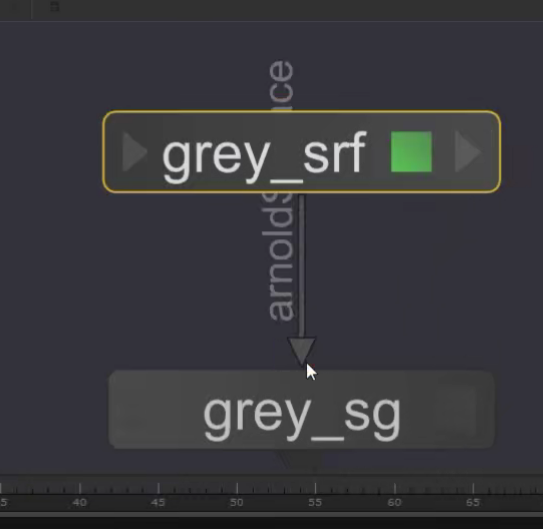
一种添加贴图纹理的方式:
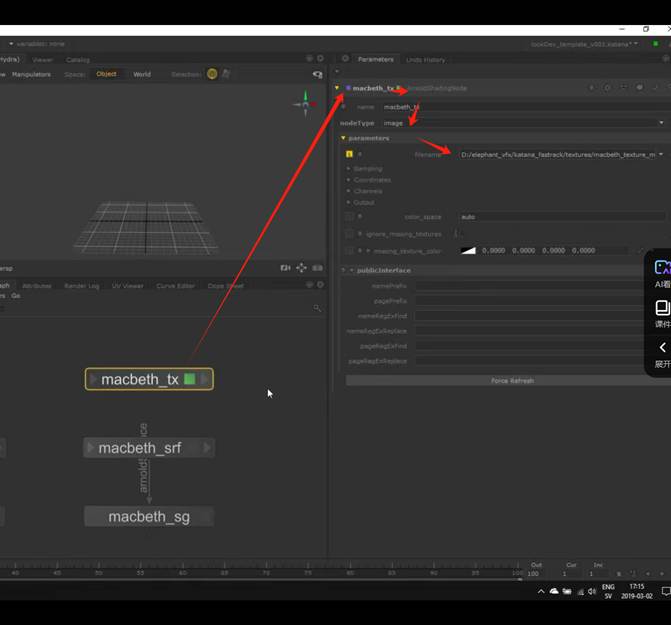
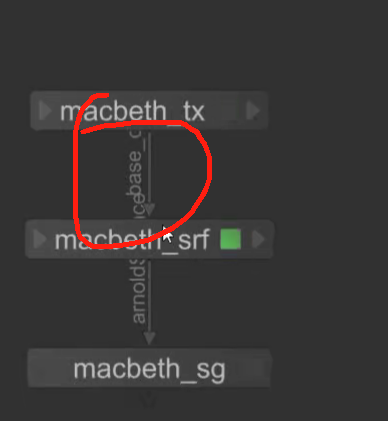
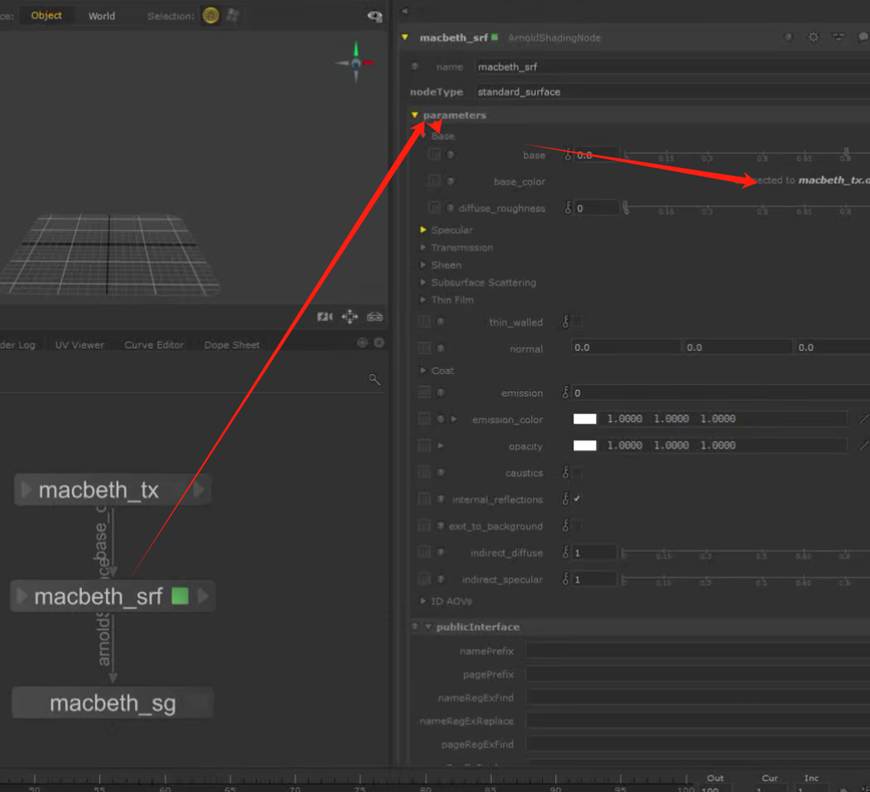
使用materialsstack进行材质的打组活动:
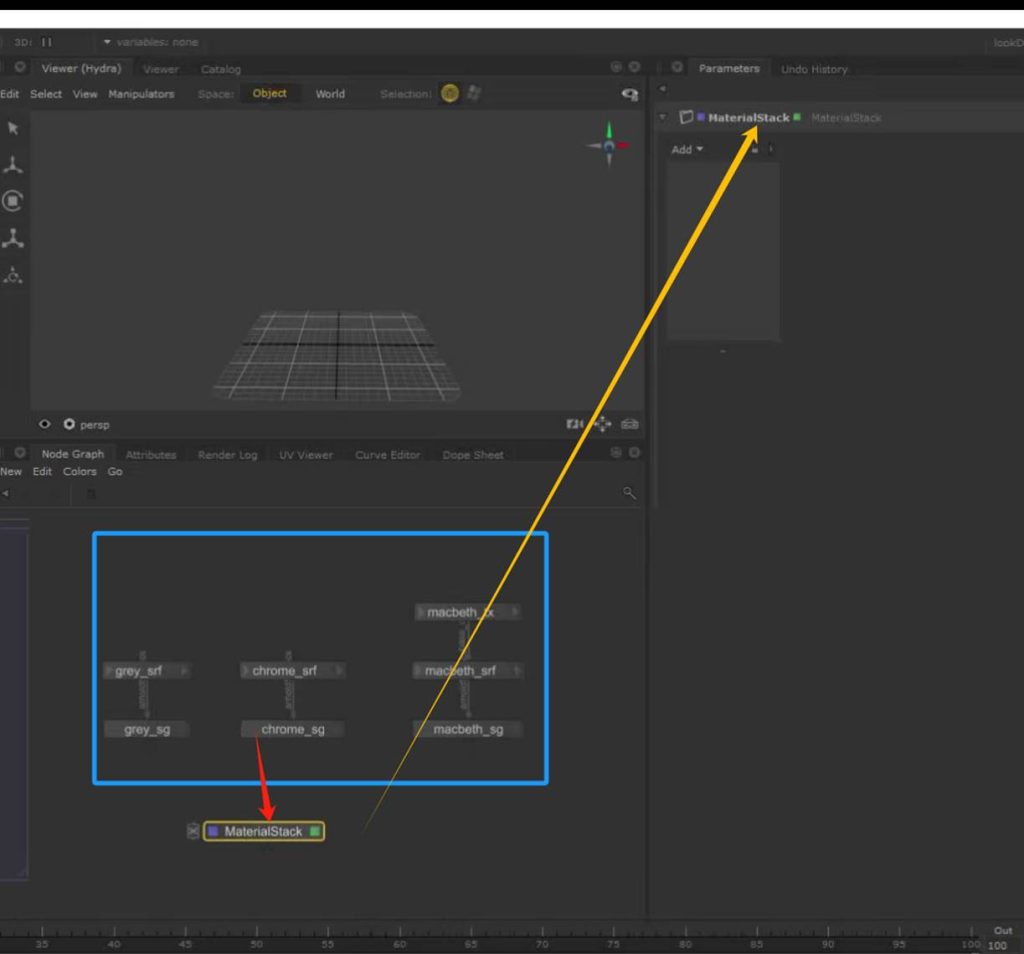
当然,materialsstack自身也可以创建材质的操作,但是效果控制性不如materialsnetwork于shading node结合的控制性强。
打组的另一种方式直接选中按G进行打组,或者添加进入groupstack,groupmergestack等当时:
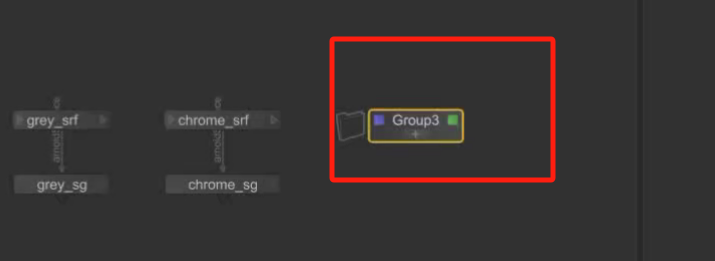
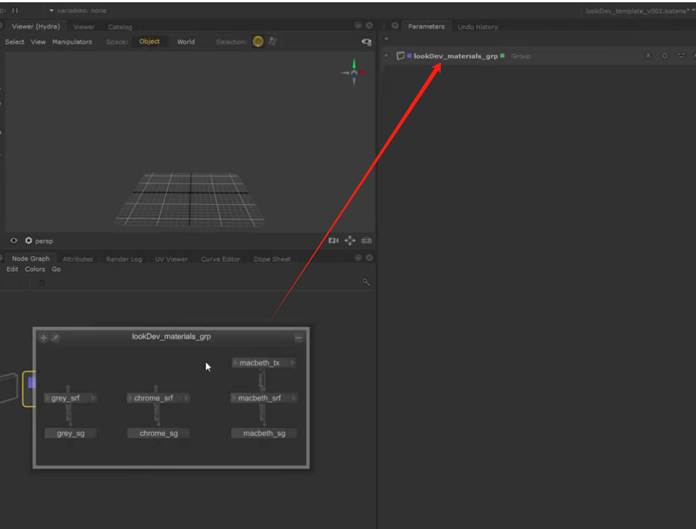
组内节点与外部连接的方式,需要内部有merge节点连接到外部才行:
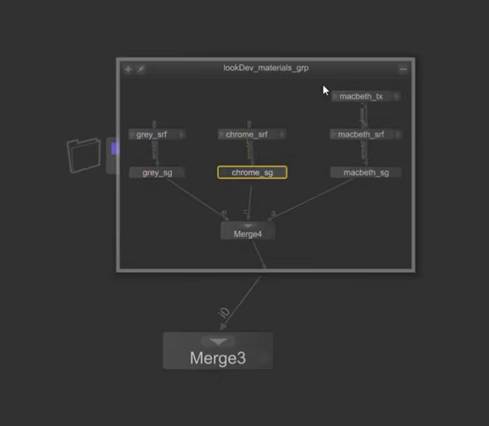
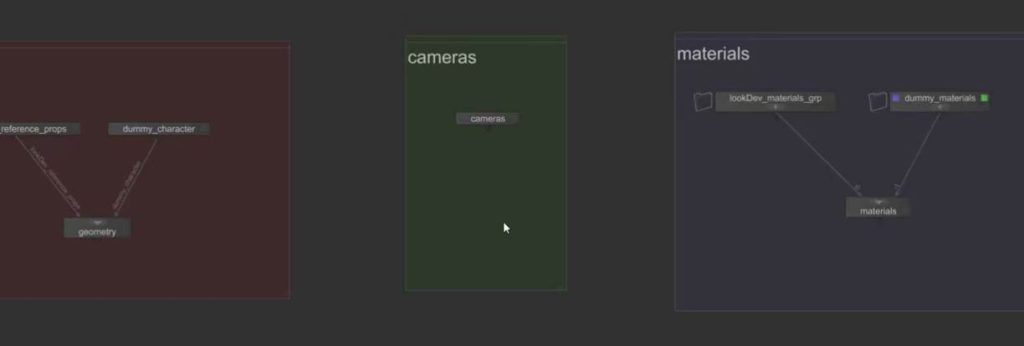
接下来是解决灯光以及材质assig的方法:
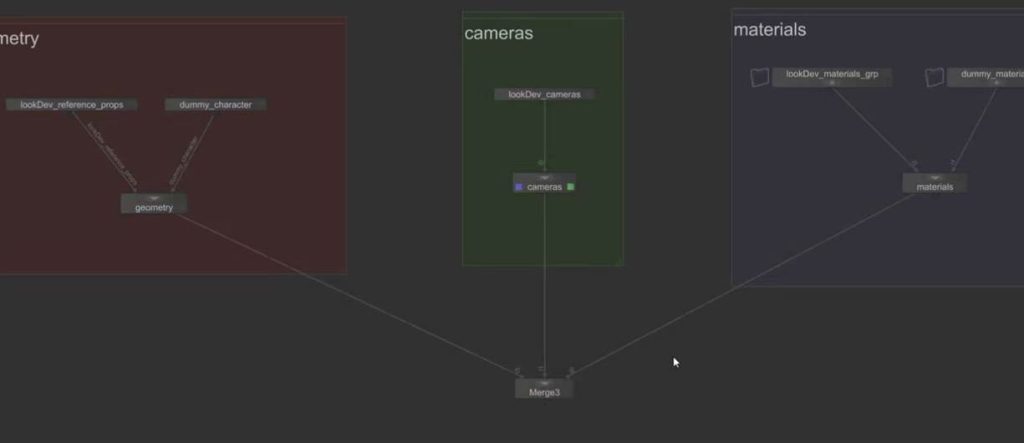
连接之前创建的lookfile文件,用于定义项目的渲染设置,规格 :
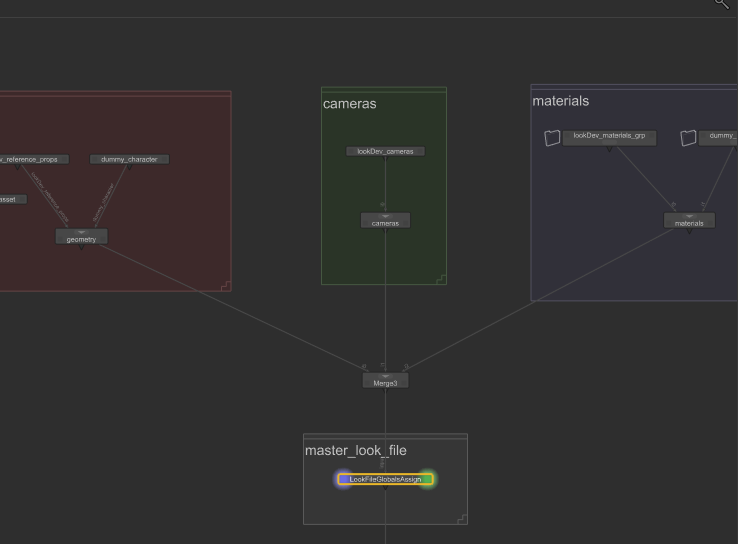
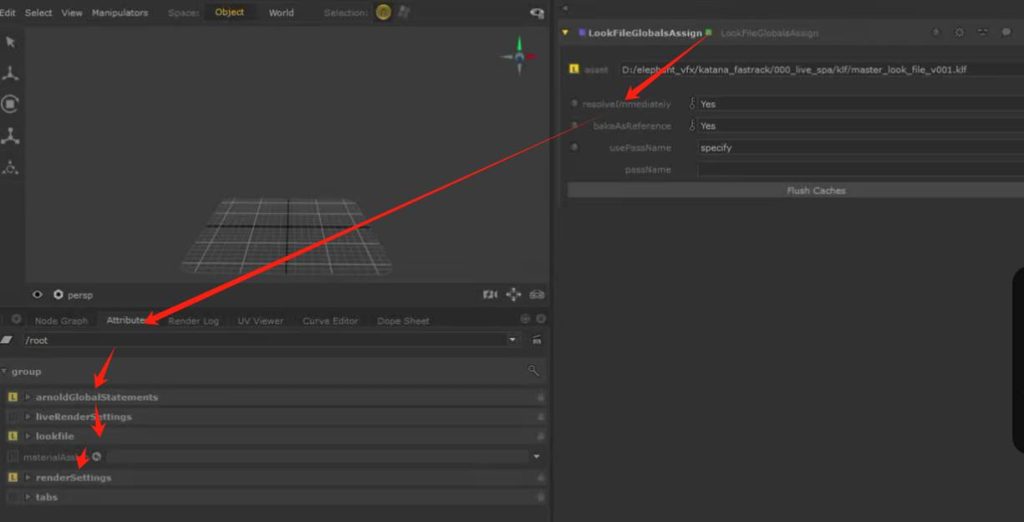
关于使用lookfileassign的节点,需要开启resolve yes,才能应用lookfiles节点对全局渲染设置的更改:
下一步是进行collection的创建,用于批量分配材质规则结合通配符知识进行分配:
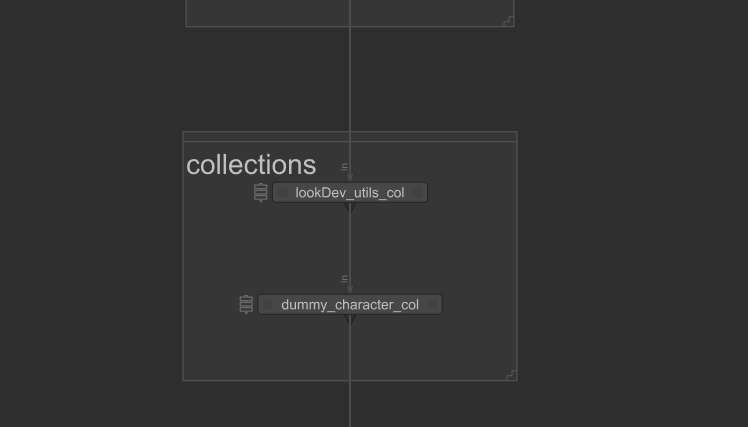
快捷键按住节点后alt g快速创建stack:
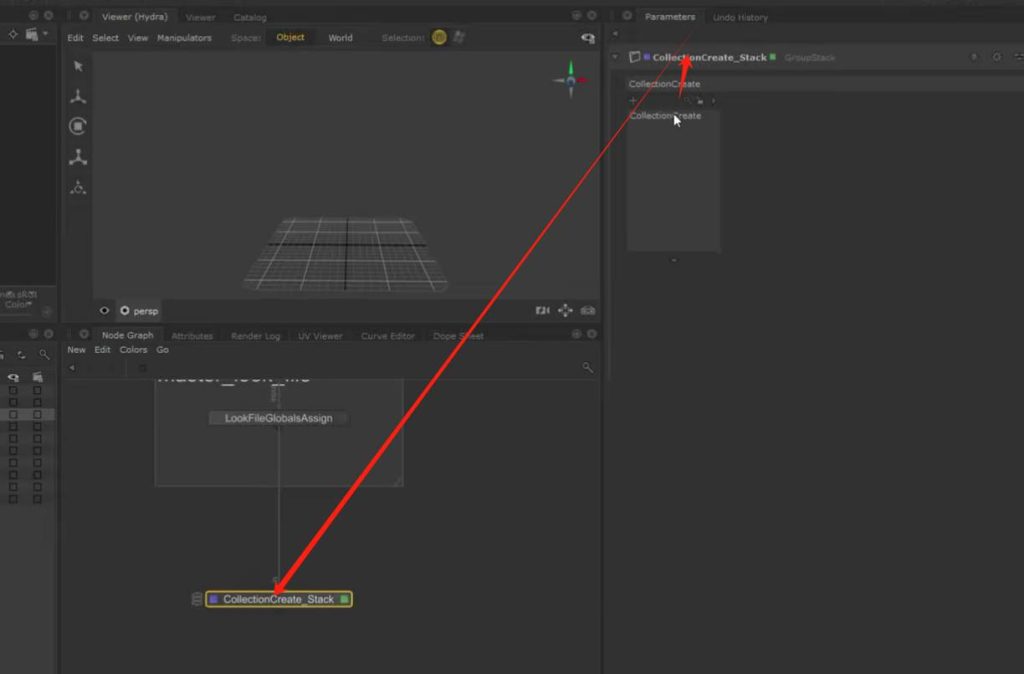
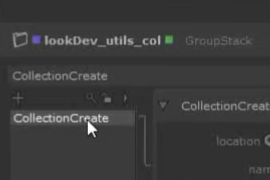
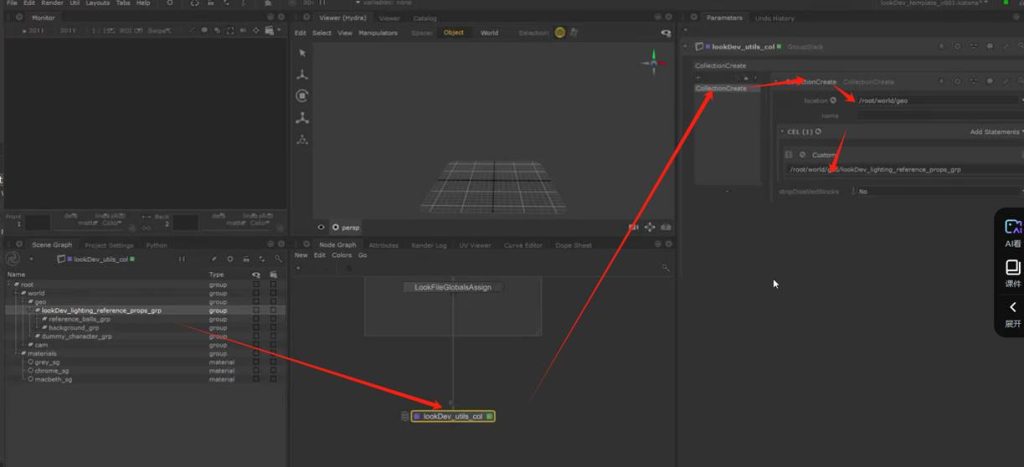
 通配符
通配符
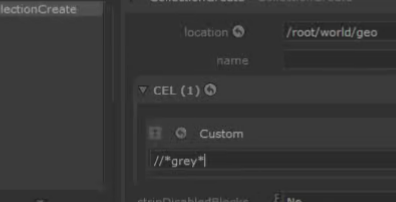
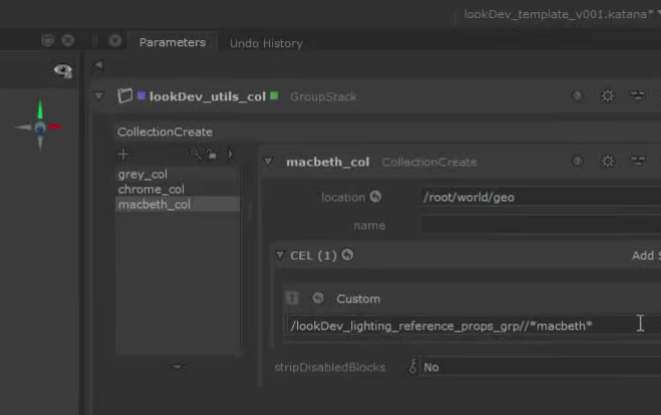
下一步进行材质分配节点的安置:
创建groupstack打组materials assign:
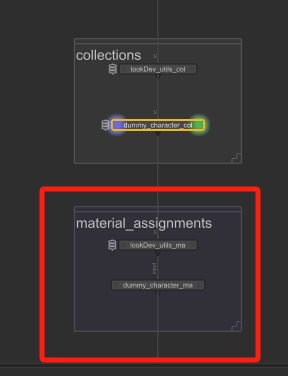
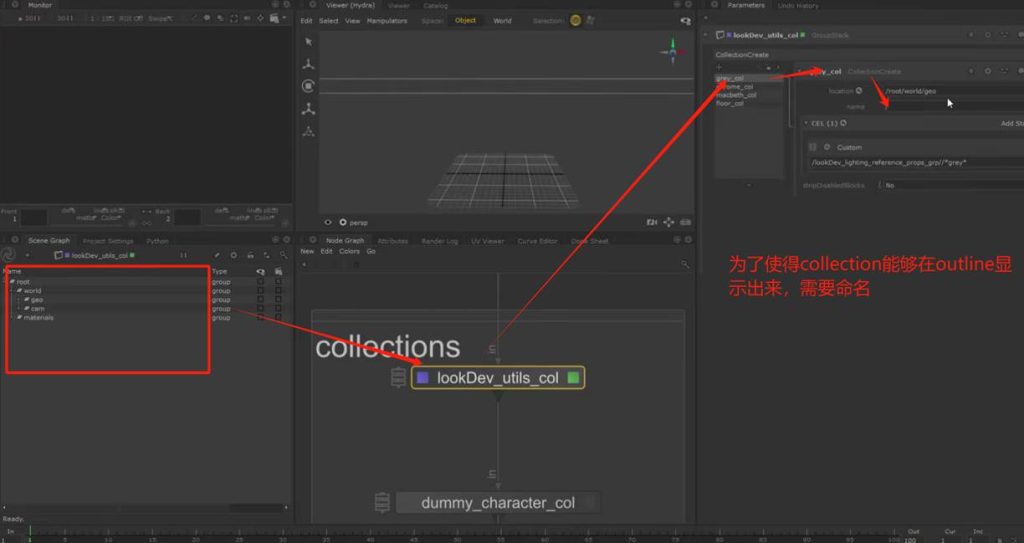
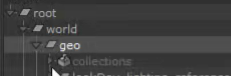
这样materialassign就可以指定collection进行分配了
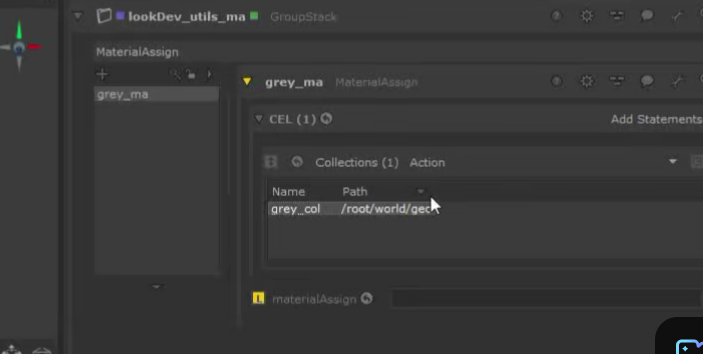
指定材质球:
多个材质球assign:
下一步, object setting(Arnold),用于修饰网格物体的细分,置换,参数等信息:
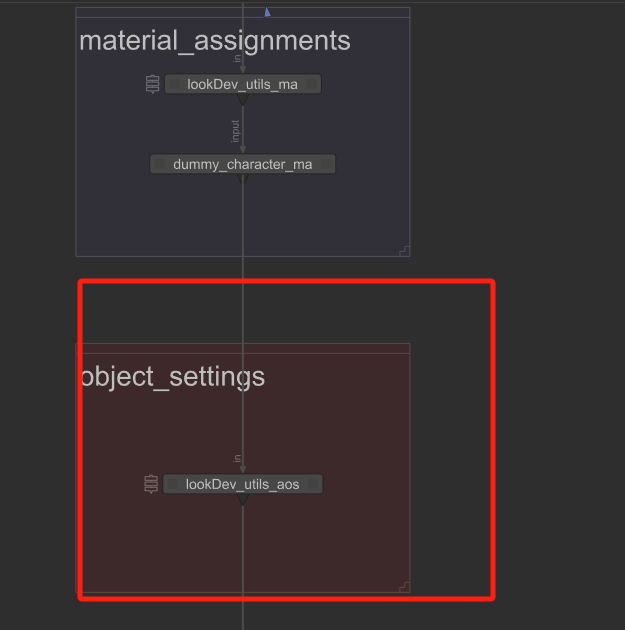
同样的objectsetting可以通过custom 路径命令,指定对应的collection进行对应的参数设置,比如细分,置换等各种参数。
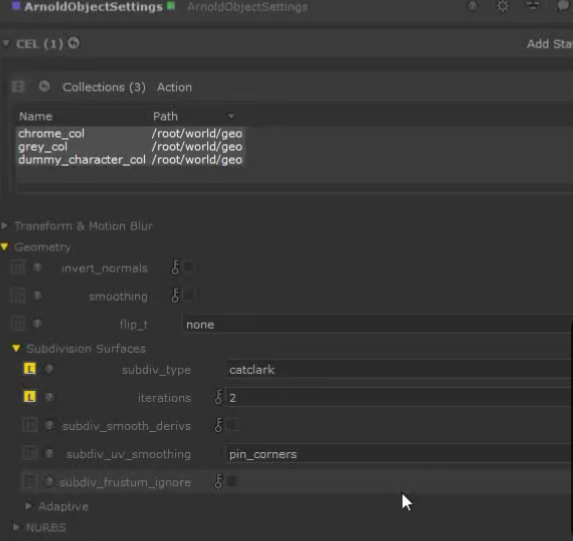
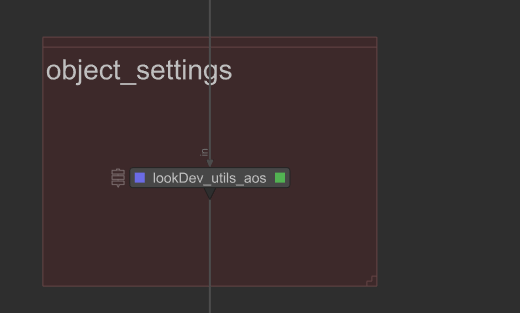
下一步是对于可视化的节点操作,针对任意组合的物体进行渲染可视化的选择性操作:
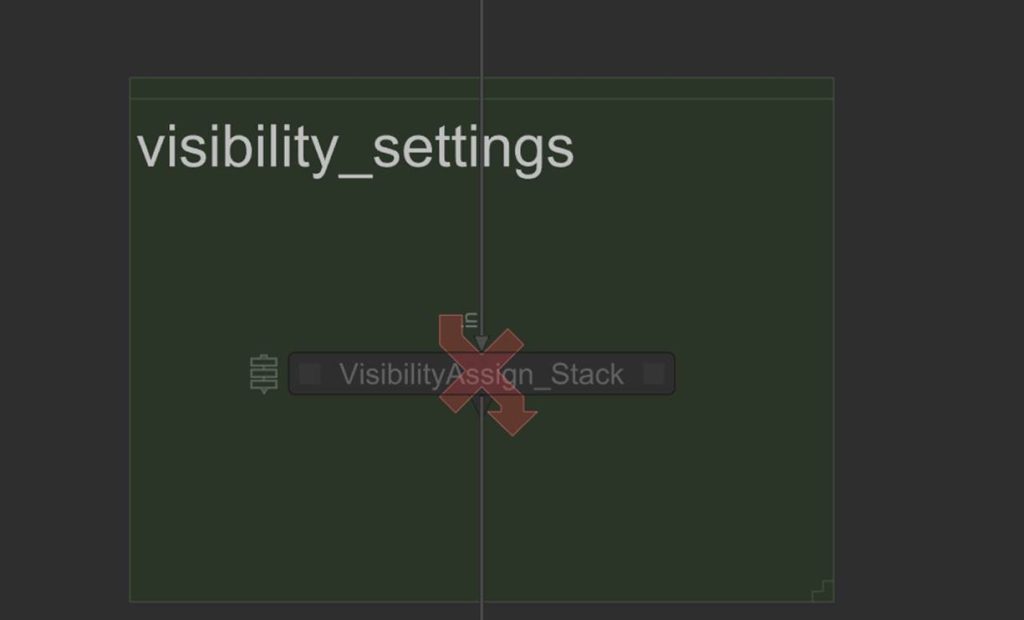
同样是使用custom 命令collection
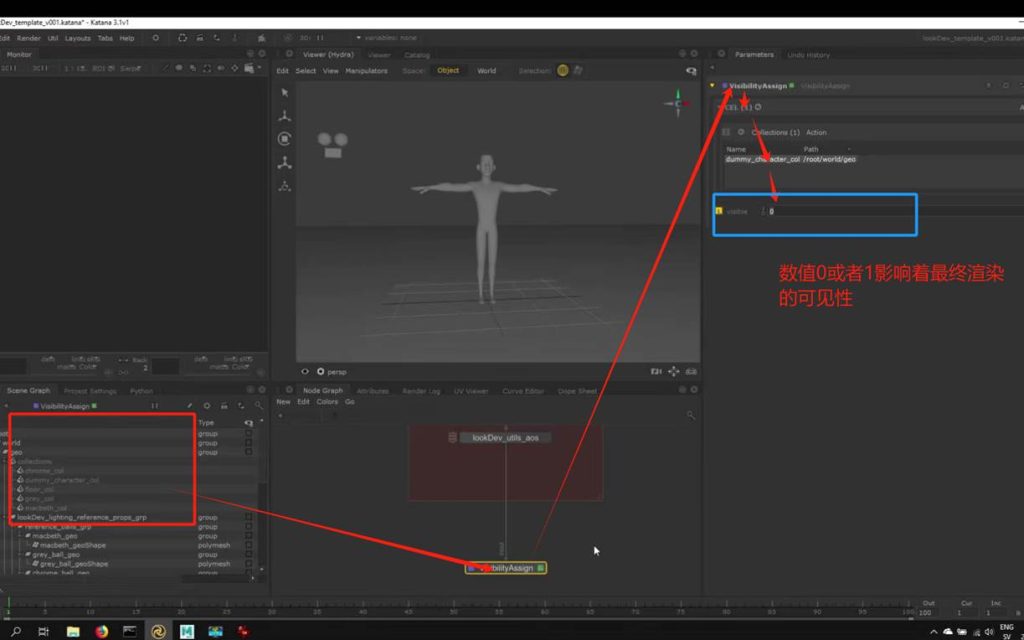
同样的,visibility 节点也可以创建stack打组进行批量操作:
接下来一步节点是deleted_objects,使用的prune节点进行删除render的画面等等。
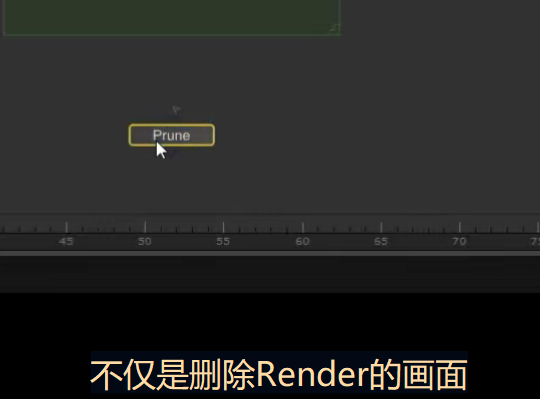
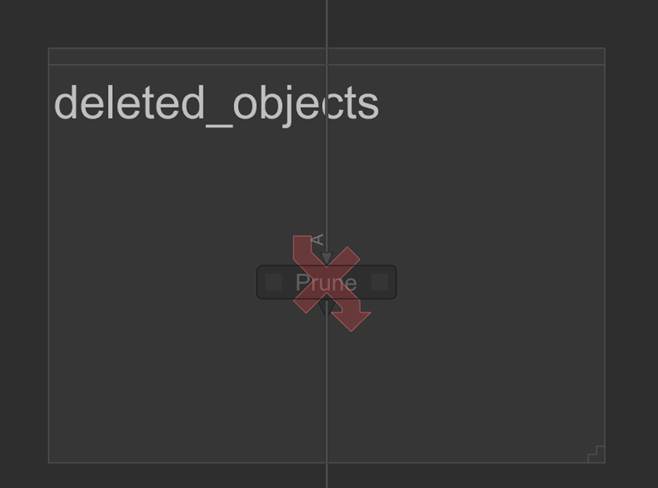
Prune不进会去掉视窗界面的物体显示也同样会影响到最终渲染的可视化,与visibility 节点不同:
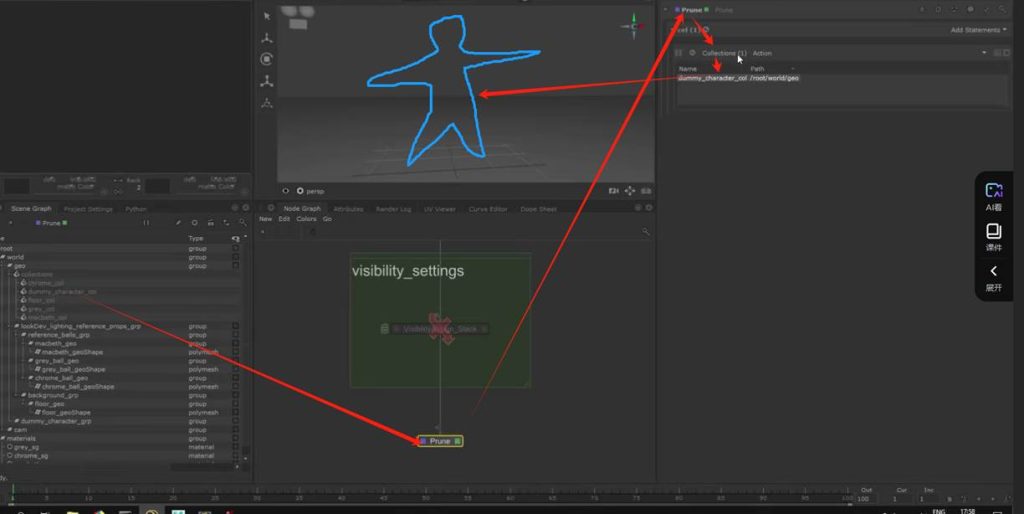
对于有时候灯光排除或者使用在lookdev的时候尤为有用。
下一步是对于lookfiles文件的烘焙节点步骤,在第一节课种有所提及:
这里介绍到了利用空组group进行edit 参数创建user自定义:
 以及如何保存自定义mircos宏工具的介绍, 后面会提及。
下一步进入创建灯光的环节,light_rig,也就是lightgroup:
通过引用之前第一节创建的live_light_rig节点,导入其进入katana工程: ,其是一种模板,可以随意修改与分享
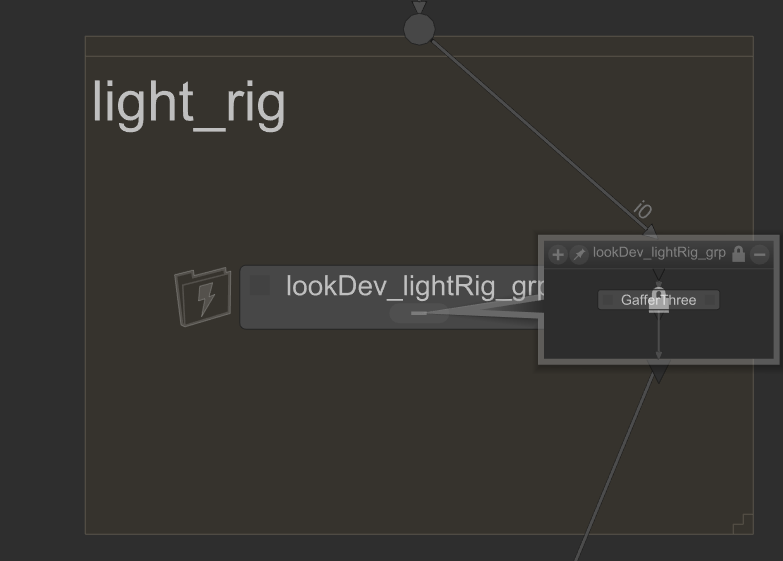
要解除live节点的锁定功能右键接触锁定即可,这样就可以上下链接了
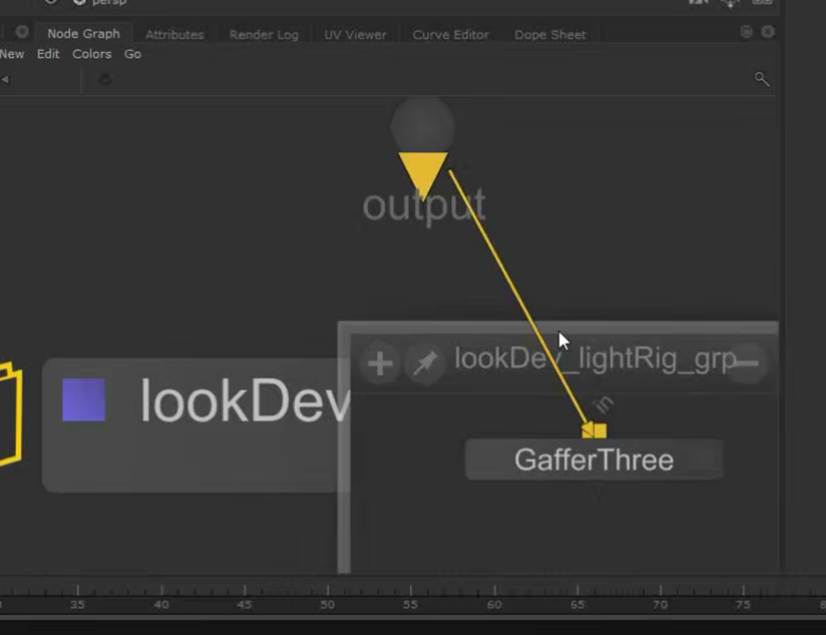
下一步是对于本地渲染器设置的参数设定环节:
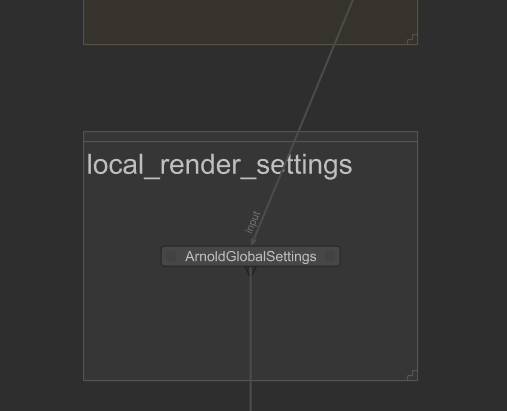
而在课程中,我们已经在master-lookfile中添加了对globalsetting的参数设置覆盖全局设置,在节点树尾端再次添加globalsetting可以点对点地更新对应的参数全局设置。
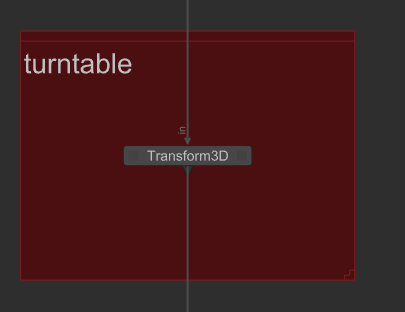
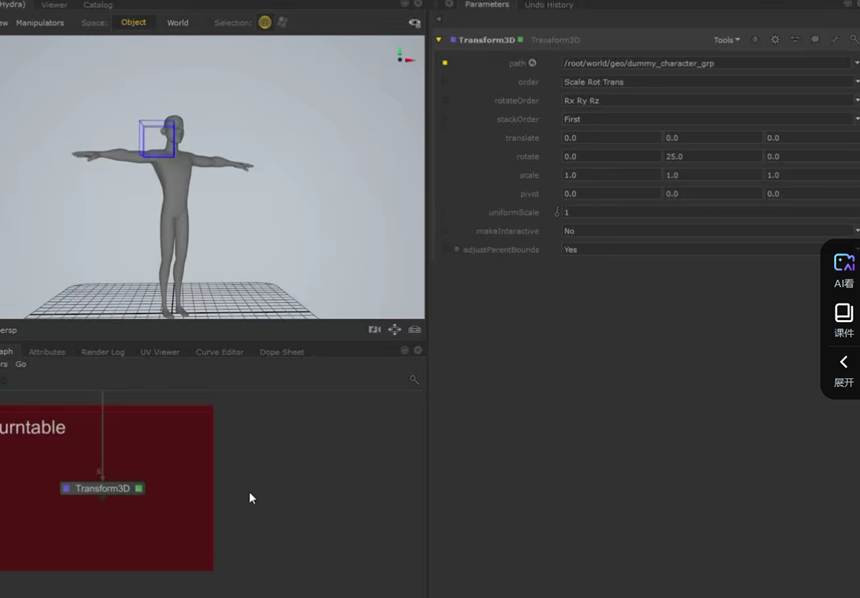
下一步是关于turntable的设置,本质上是针对lookdev中transform 3d节点对于物体与灯光的旋转K帧:
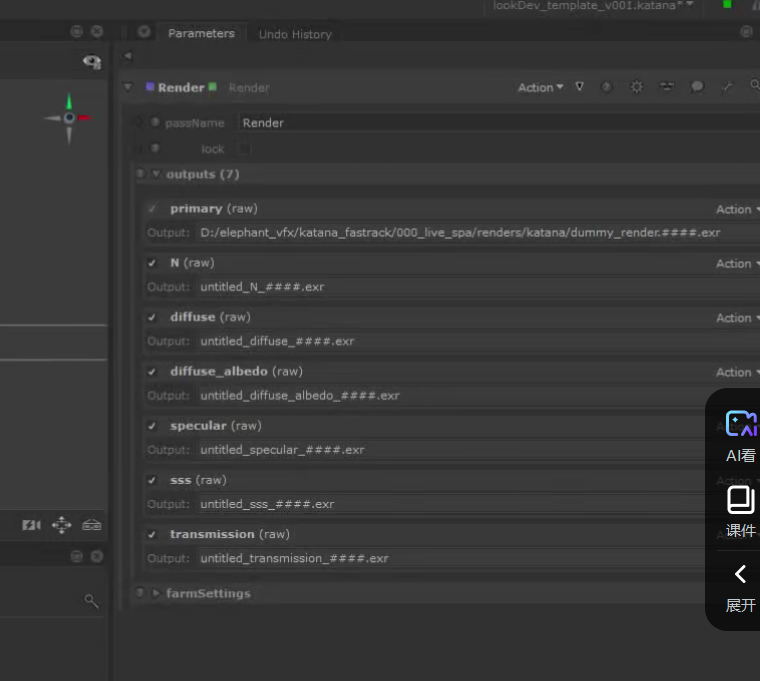
下一步是针对aov渲染输出的节点设置,可以通过renderoutputdefine以及outputchanneldefine节点,以及自定义设置不同渲染器语言的lpe灯光路径通道来组成stack栈来对灯光输出分层做出更多可控性操作,注意,在这节课程中是基本的aov输出操作,更加进阶的操作可以参考别人写的oscript代码插件或者python插件进行自动化输出以及更新命名,定位输出空间格式等操作,以及学习不同渲染器直接不同的aov自动化渲染输出方式。
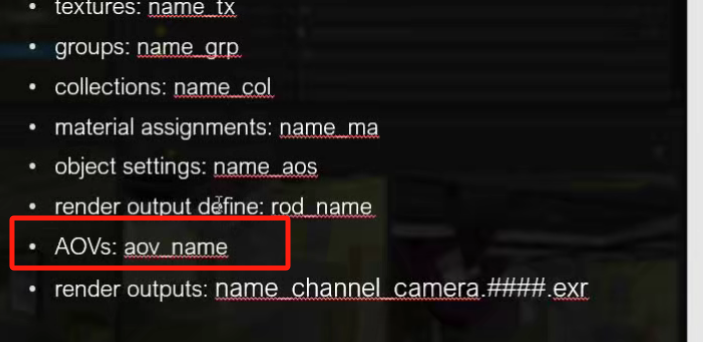
更改outputchaneldefine节点对应的通道命名才可以准确定义aov输出:
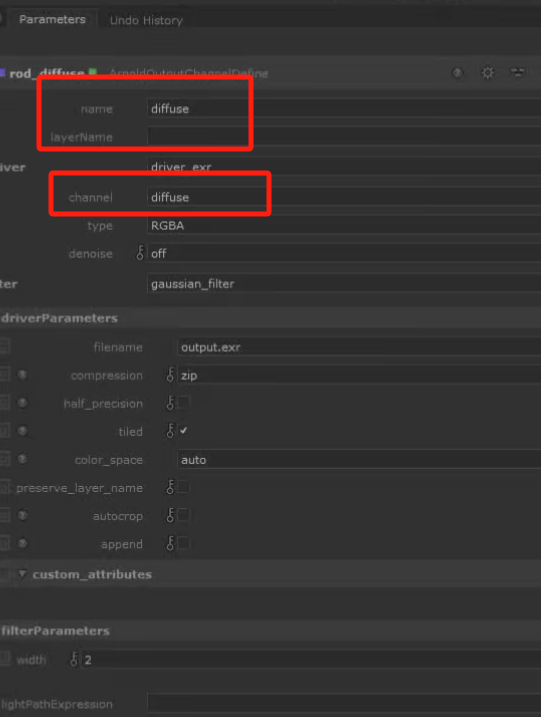
然后再添加renderoutputdefine
更改对应的命名参数才算完成一个aov通道的输出设置。(注意,每个aov通道输出需要renderoutputchaneldefine节点以及renderoutputdefine节点共同来定义,而在定义aov之前的总源头需要一个renderoutputdefine来定义beauti层输出。)
每一个aov输出都需要更改其输出名称与位置,需要细心注意:
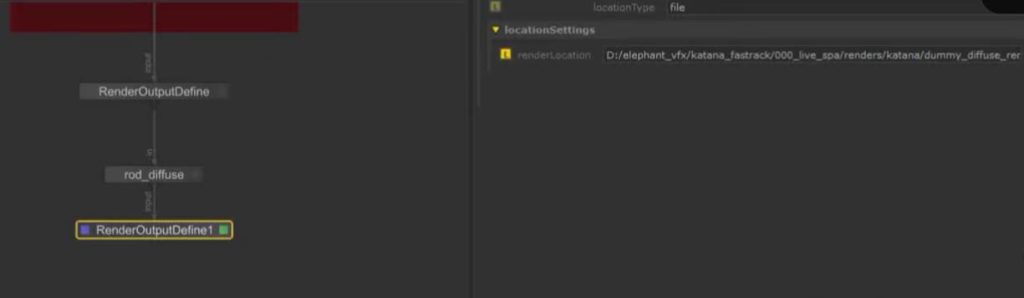
依次继续:
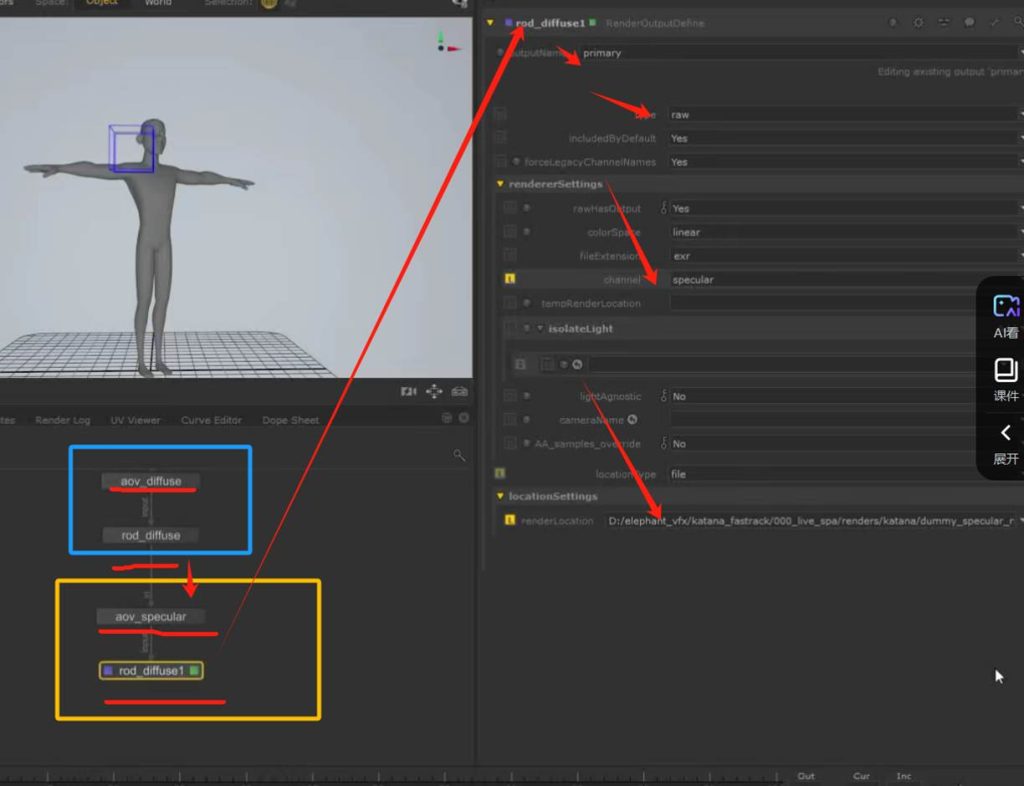
同时也介绍到了使用Arnoldaovs插件节点可以更快速的进行aov通道的输出与配置,这是一种工具,称为supertool工具,可以自定义设置或者使用他人的oscript,python插件进行使用或者自定义创建宏:
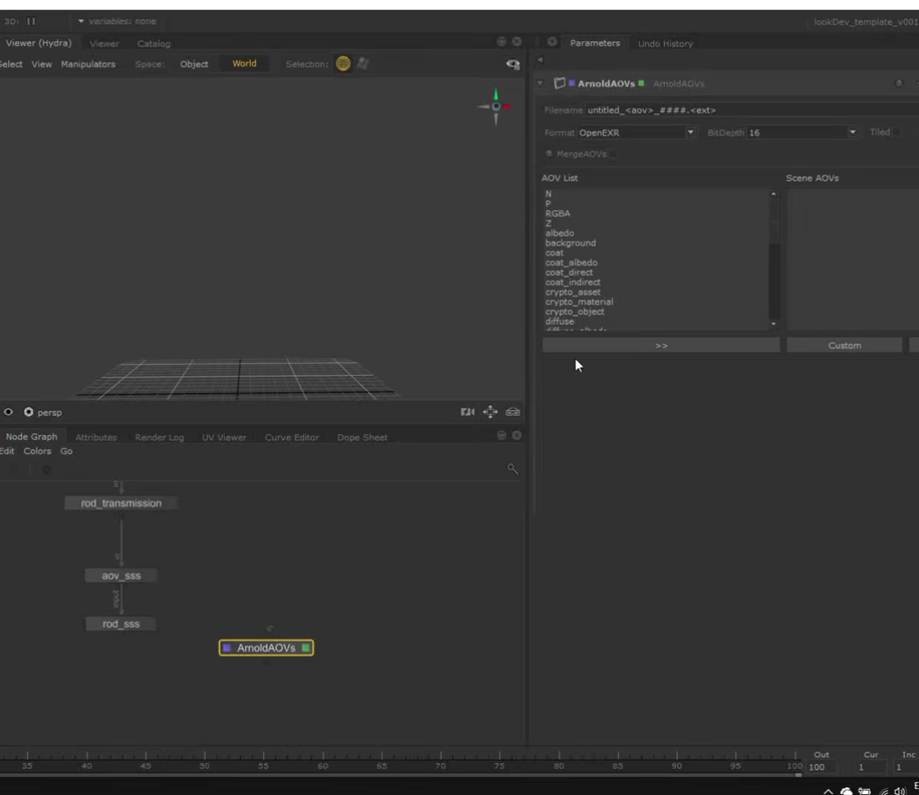
在后面的教程中会教我们如何去创建它:

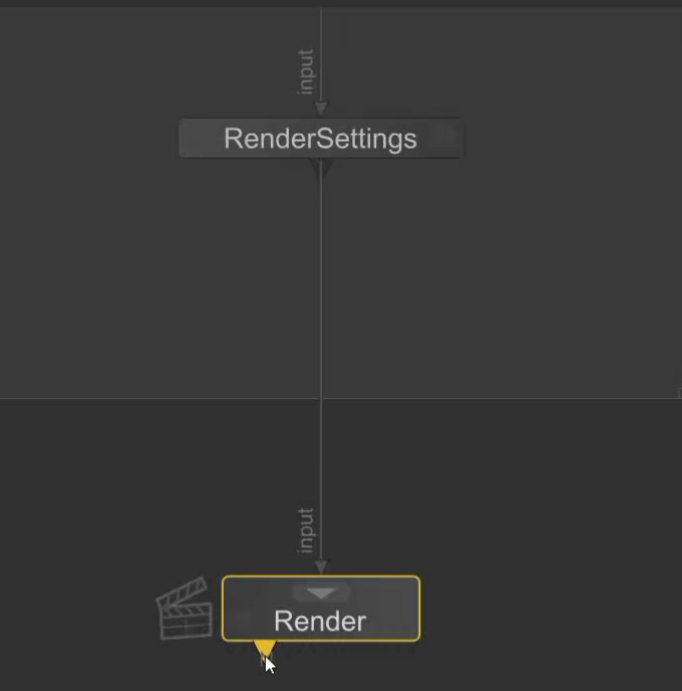
最后添加rendersetting添加对应需要的镜头用于渲染:
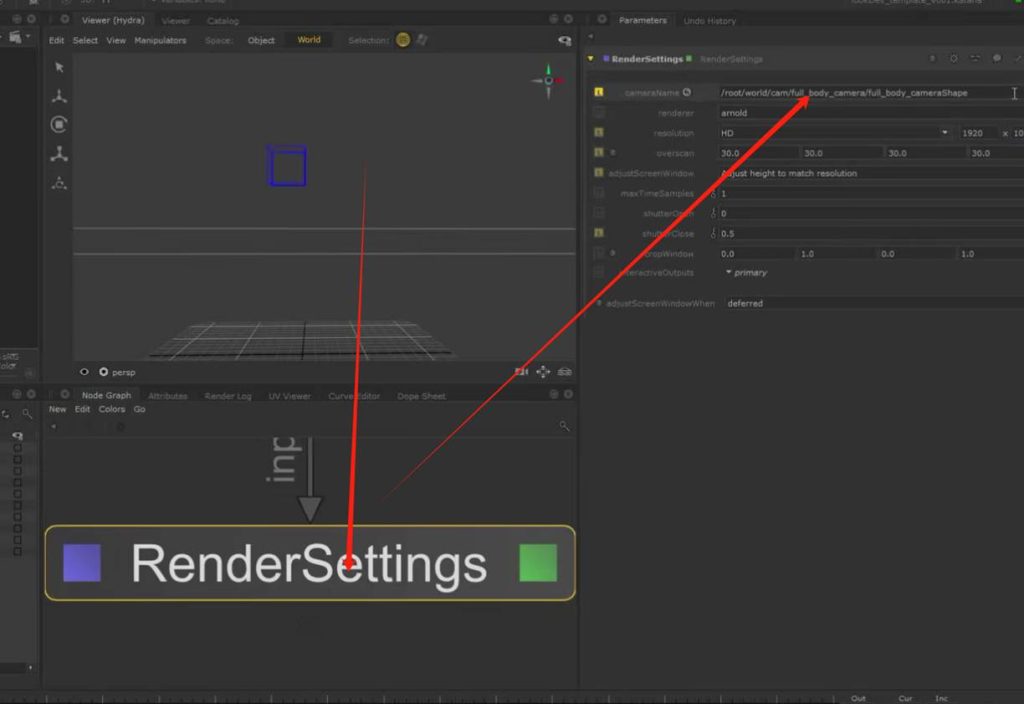
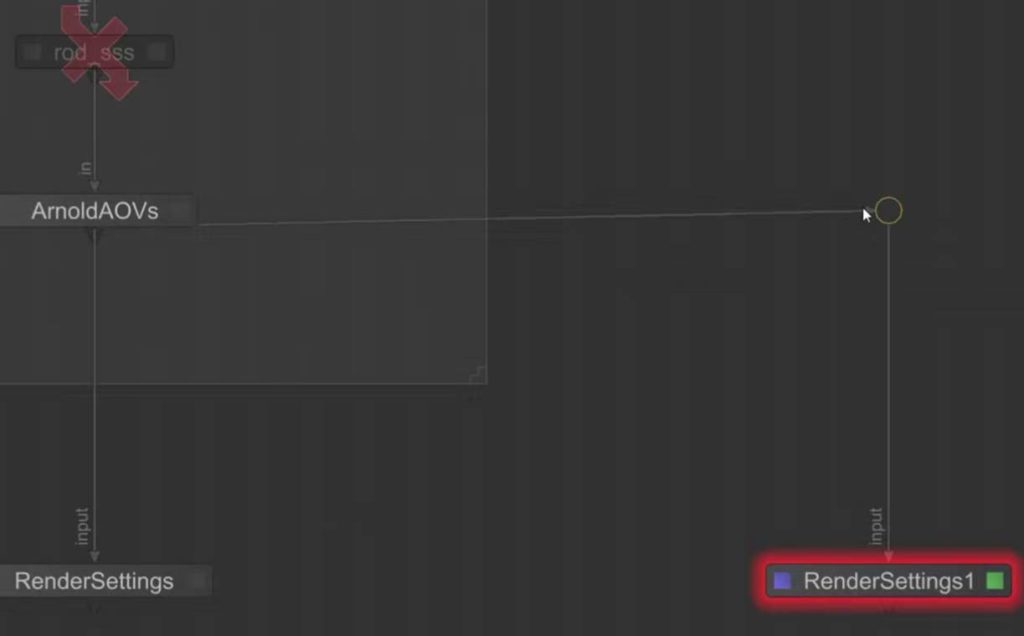
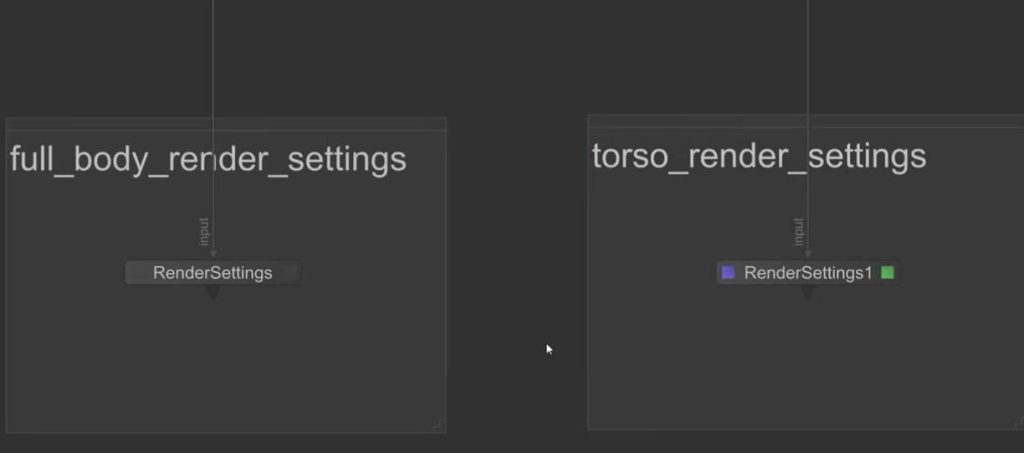
最后添加render节点: