第三节
介绍工具:
关于蚁人lookdev项目流程的介绍:
第一步是在mari中认识如何导出贴图,以及流程中各种名称的解释:
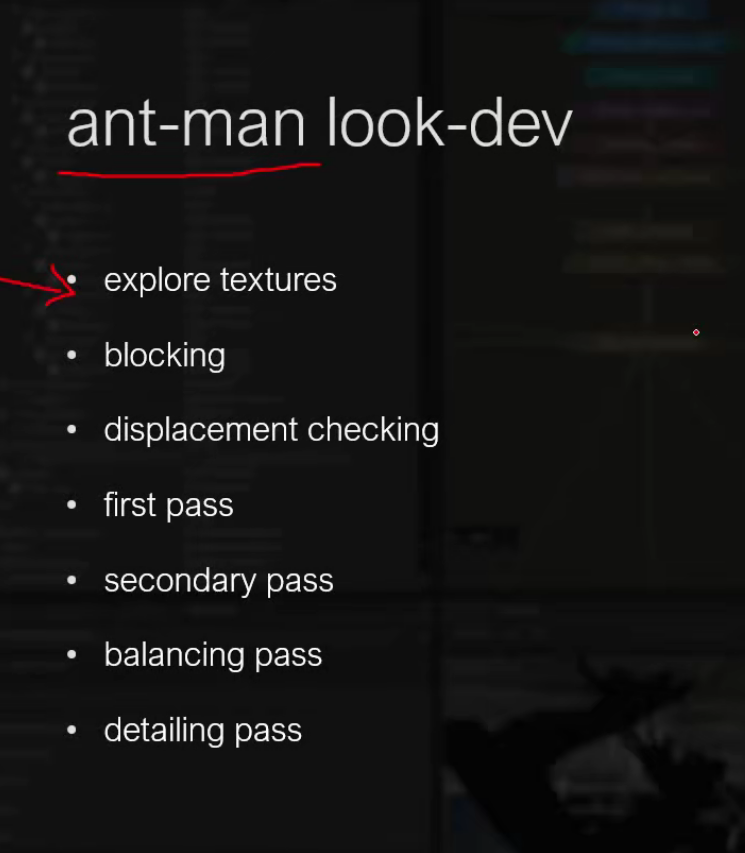

特别注意的是detailling pass是对于增加血迹纹理层,湿纹理层等细节纹理的额外pass处理:
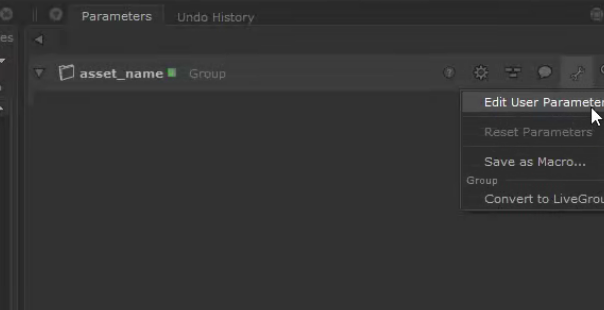
在这一节我们讲解如何使用editt user属性功能添加string属性:
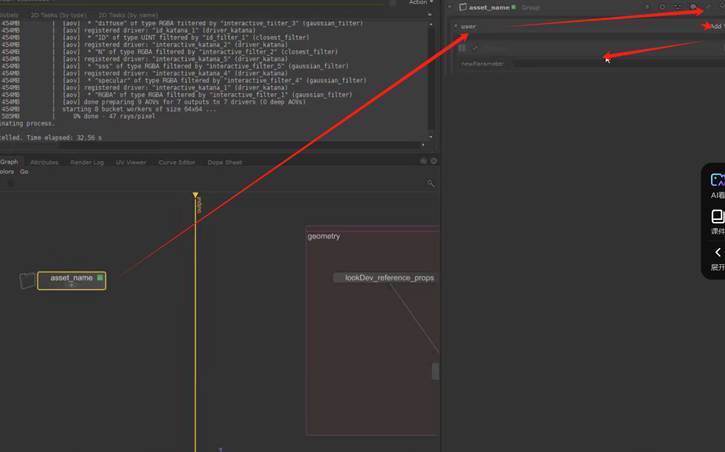
右键更改属性名称为asset name:
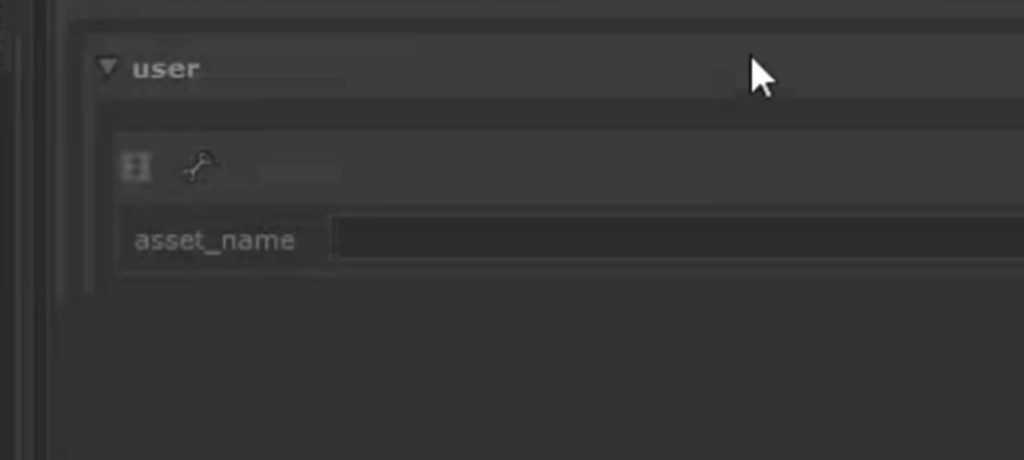
开启show 属性就可以不进入群组在外围就可以编辑属性:
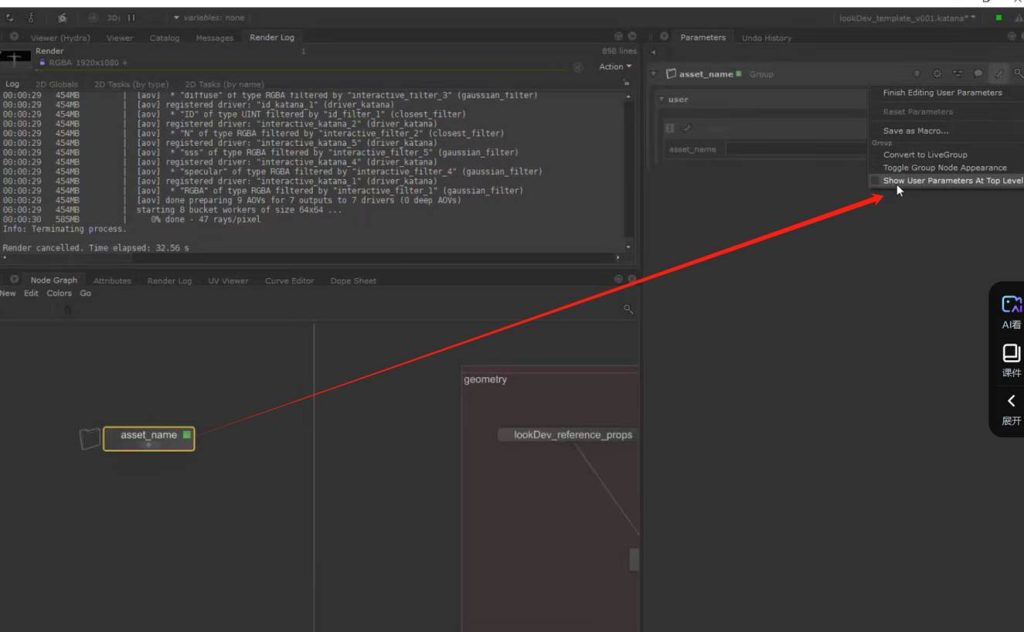

然后finsh完成设置:
效果:
同时这里介绍到了toggle group node appearance设置的效果:
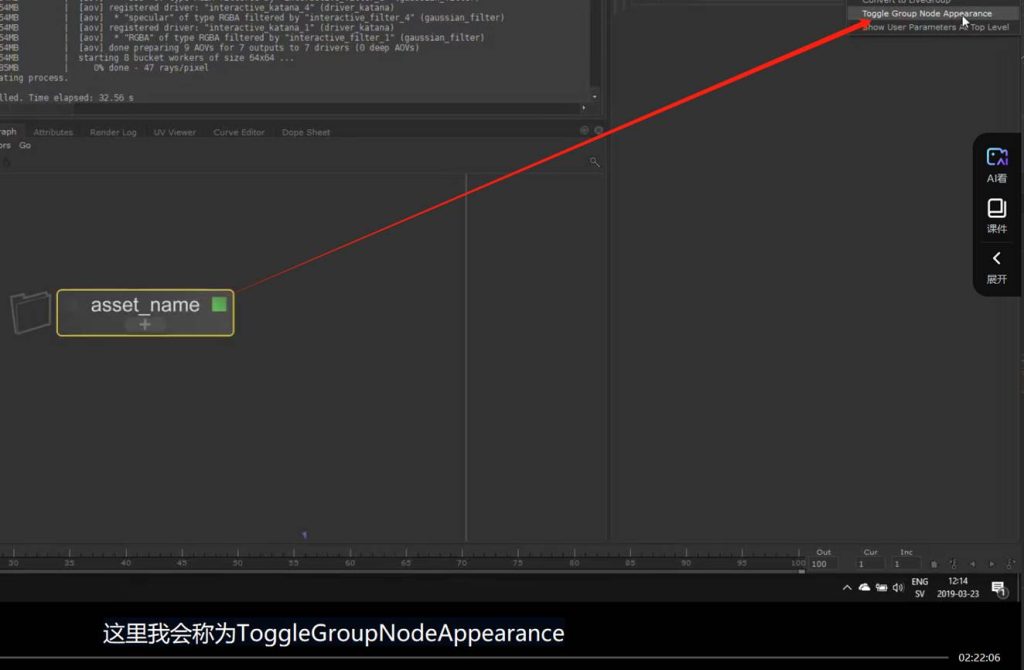
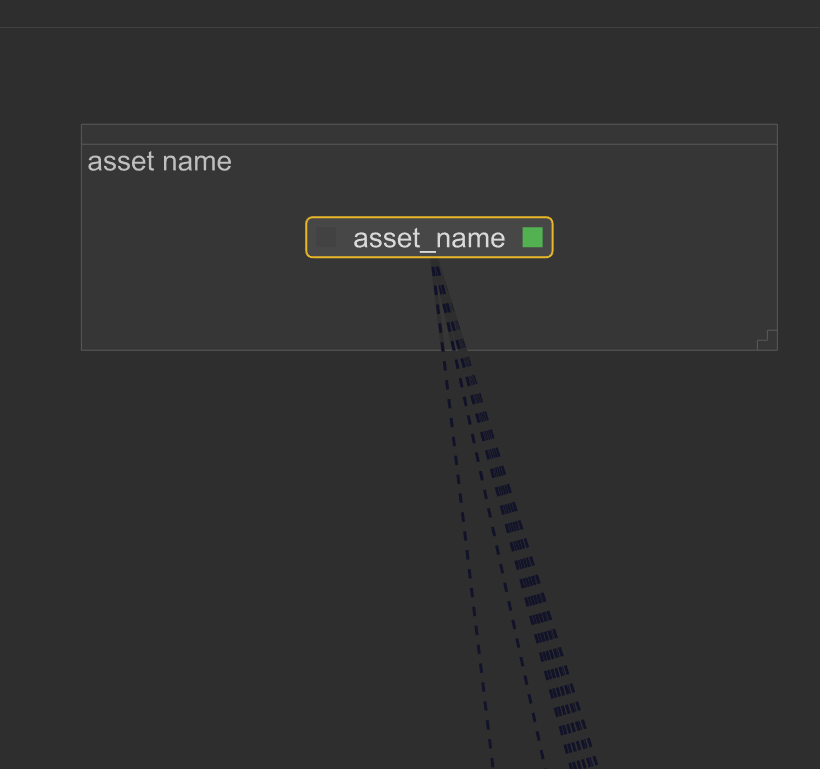
节点的外观就会改变,从组变成一个单纯的节点:
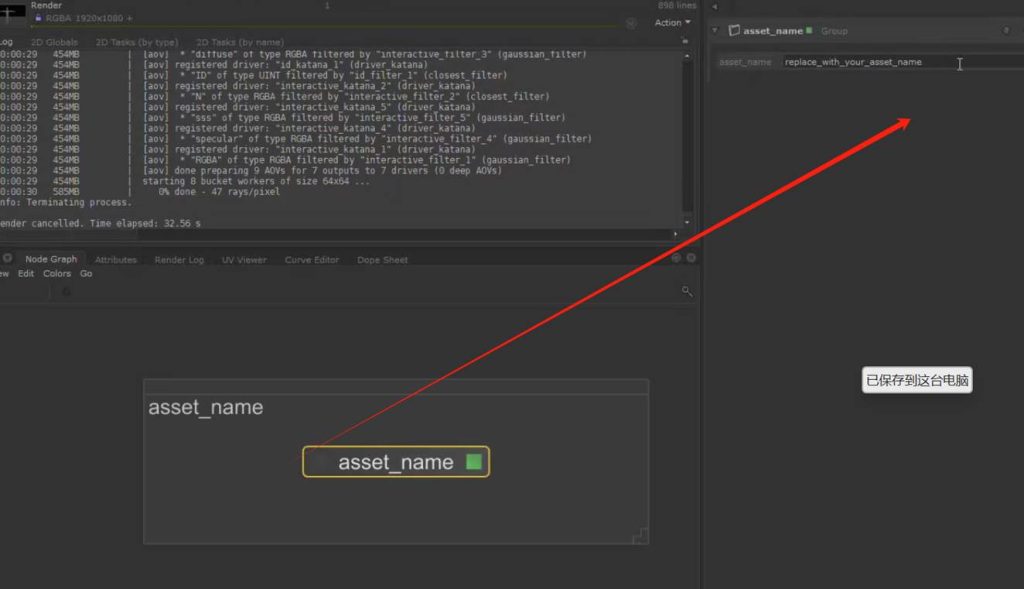
而user参数的设置的用处则是可以链接渲染设置的目标或者其他目的:
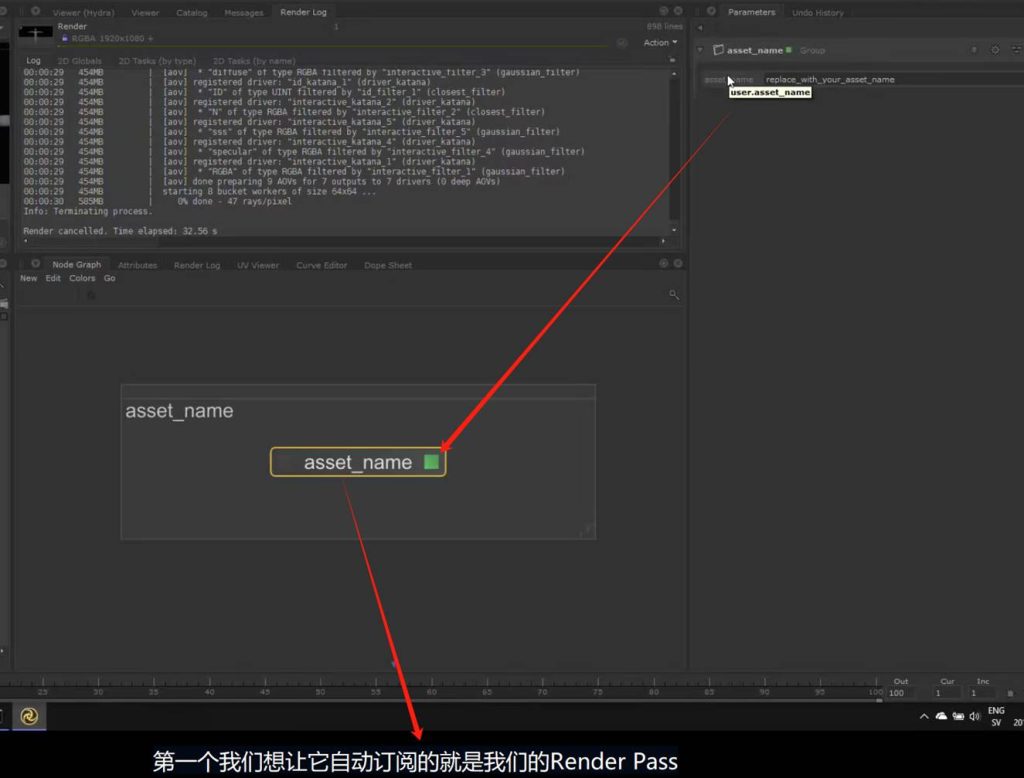
在render处添加表达式链接刚刚创建的user属性节点(asset_name):
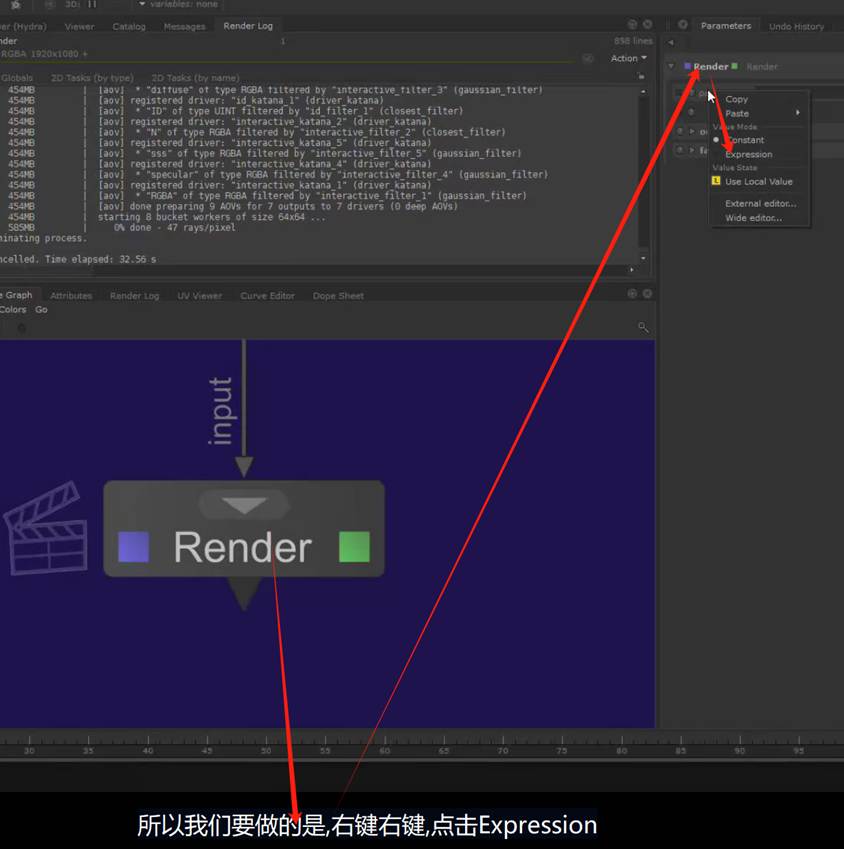
Python语句在katana中对于属性的调用,这一部分需要仔细看视频中的相应部分才能深刻理解:视频处25:16
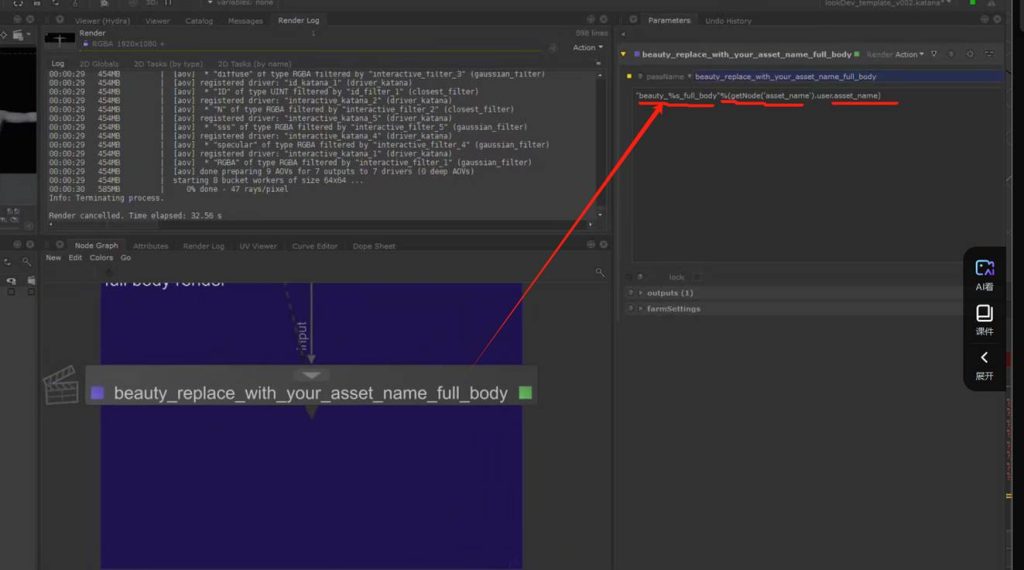
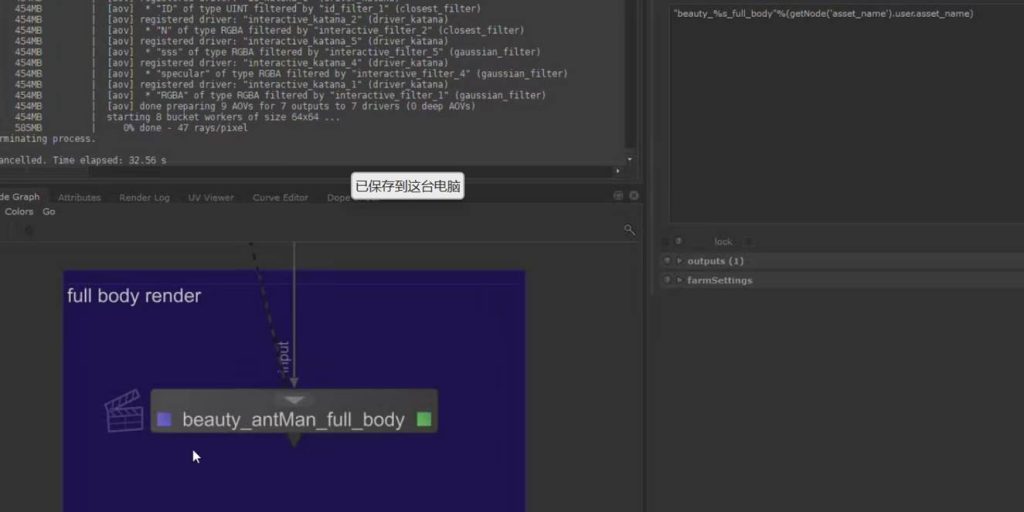
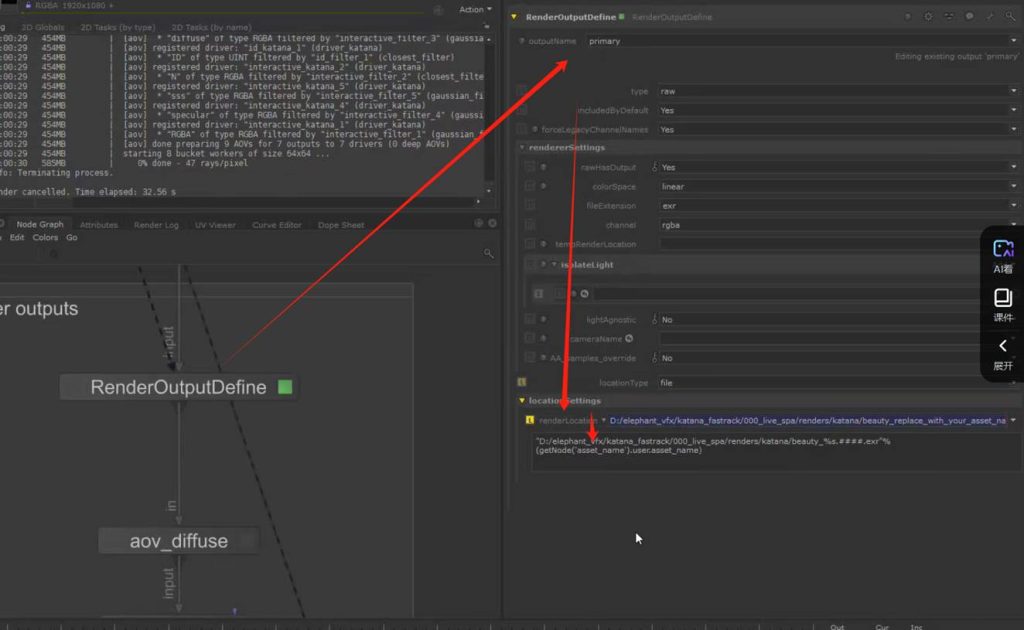
按q显示隐藏表达式关联线:
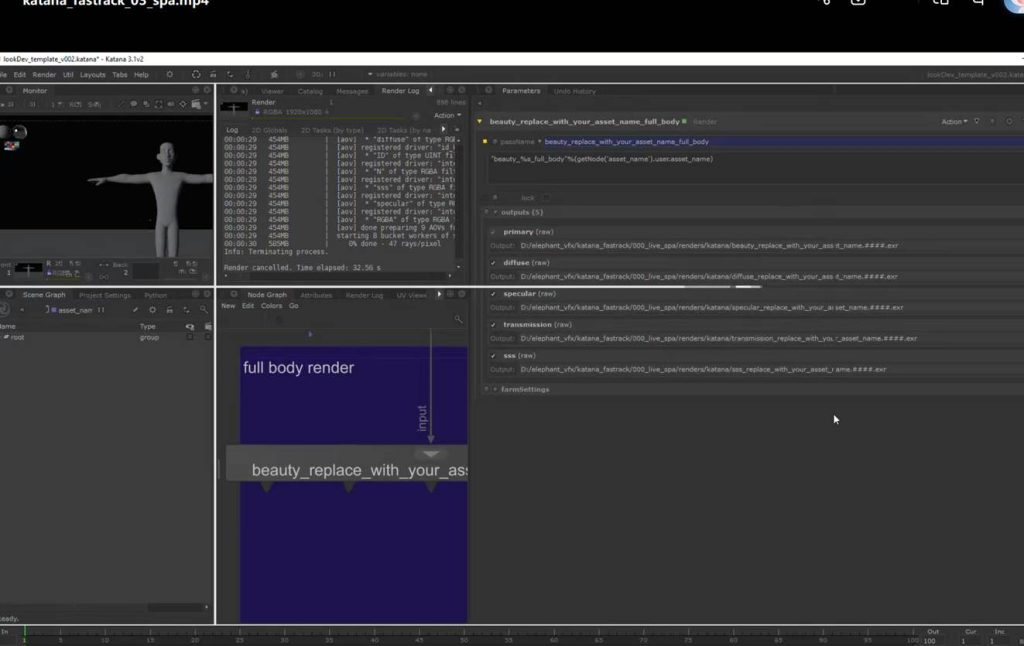
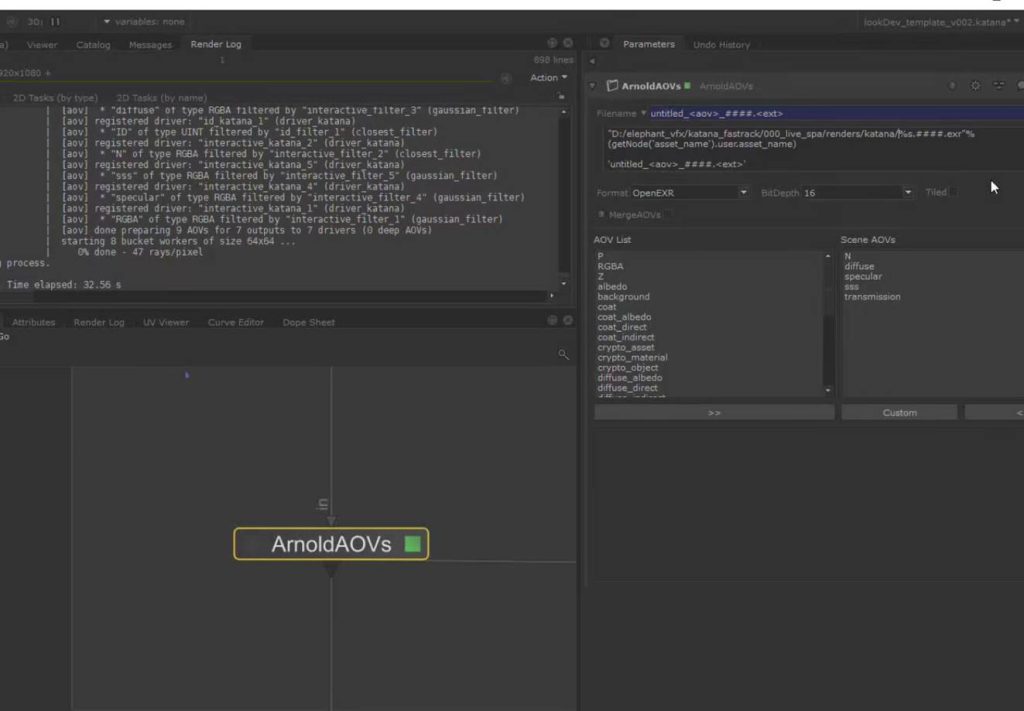
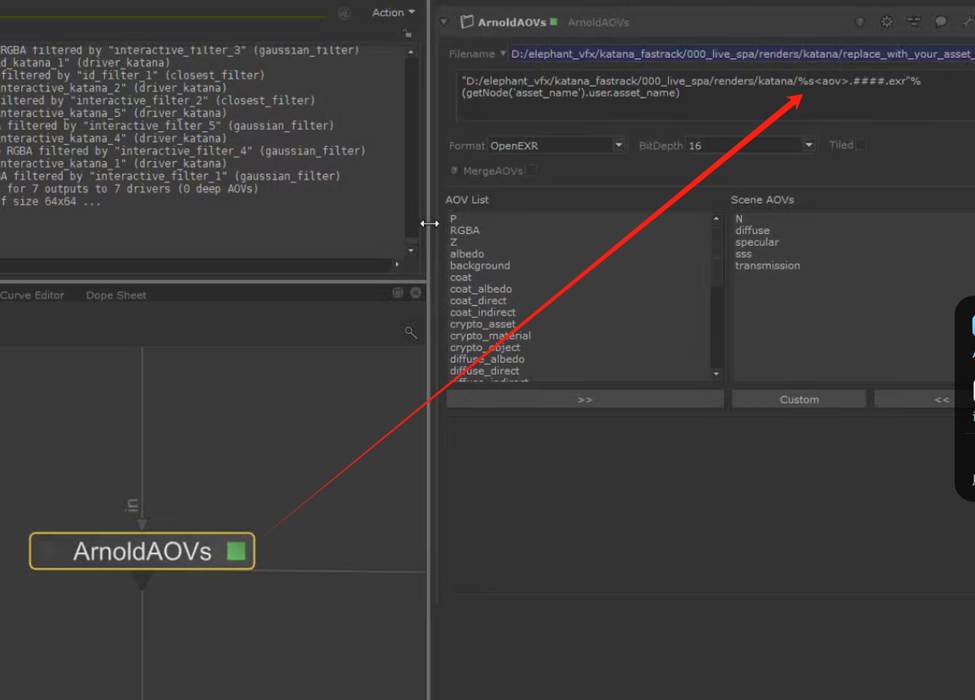
Aov超级工具的使用以及如何在工具中同样应用表达式语言进行链接:
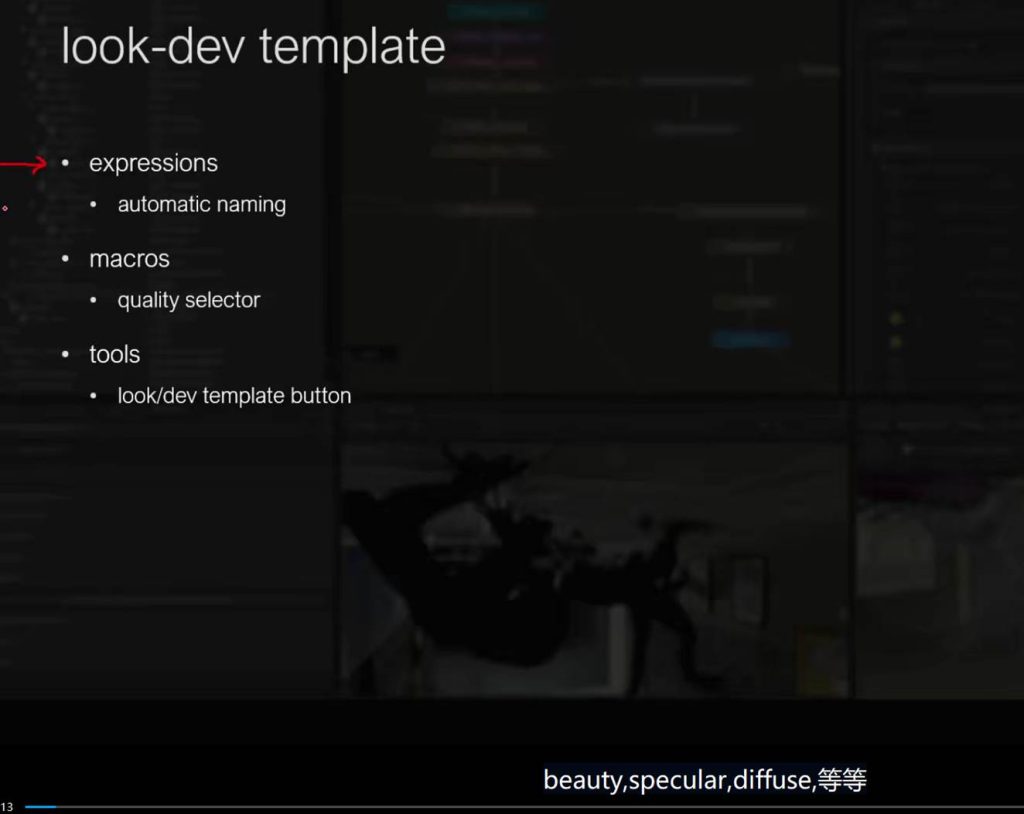
Maricos 渲染参数宏的制作方法 :
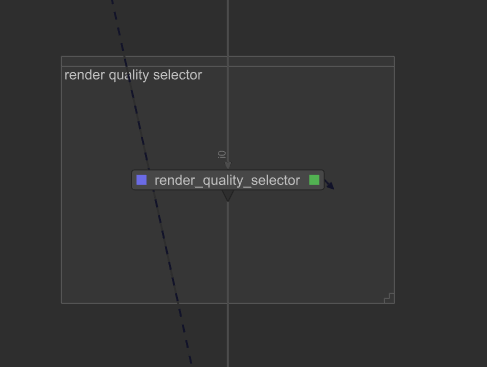
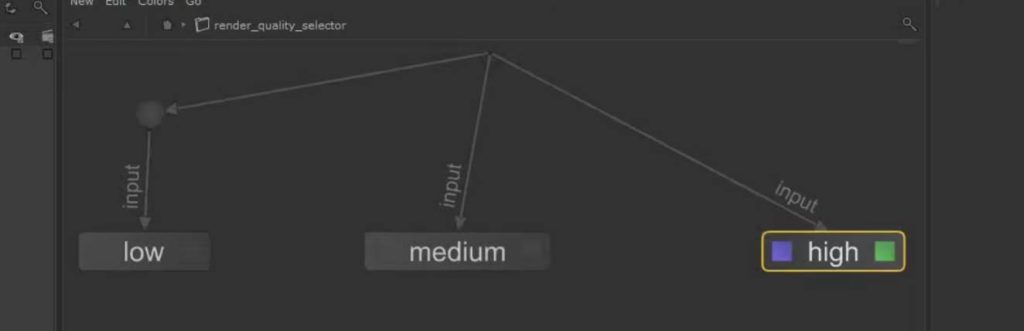
利用switch节点来进行切换输出:
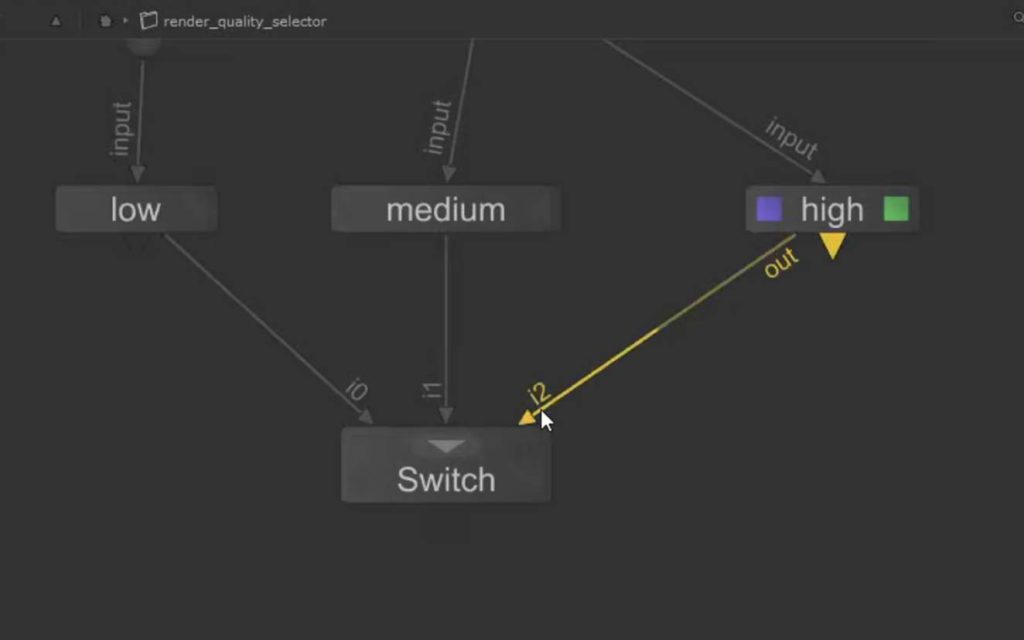
利用dot进行输入输出设置连接:
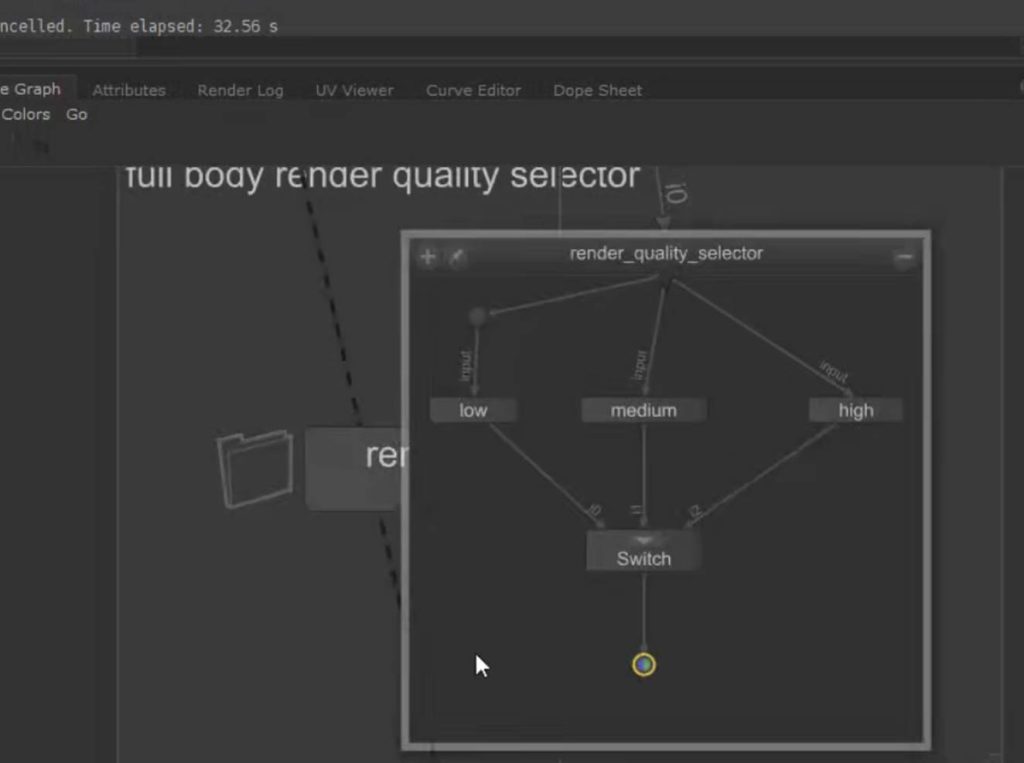
使用edit 属性数据的功能来实现节点的switch操作显示:
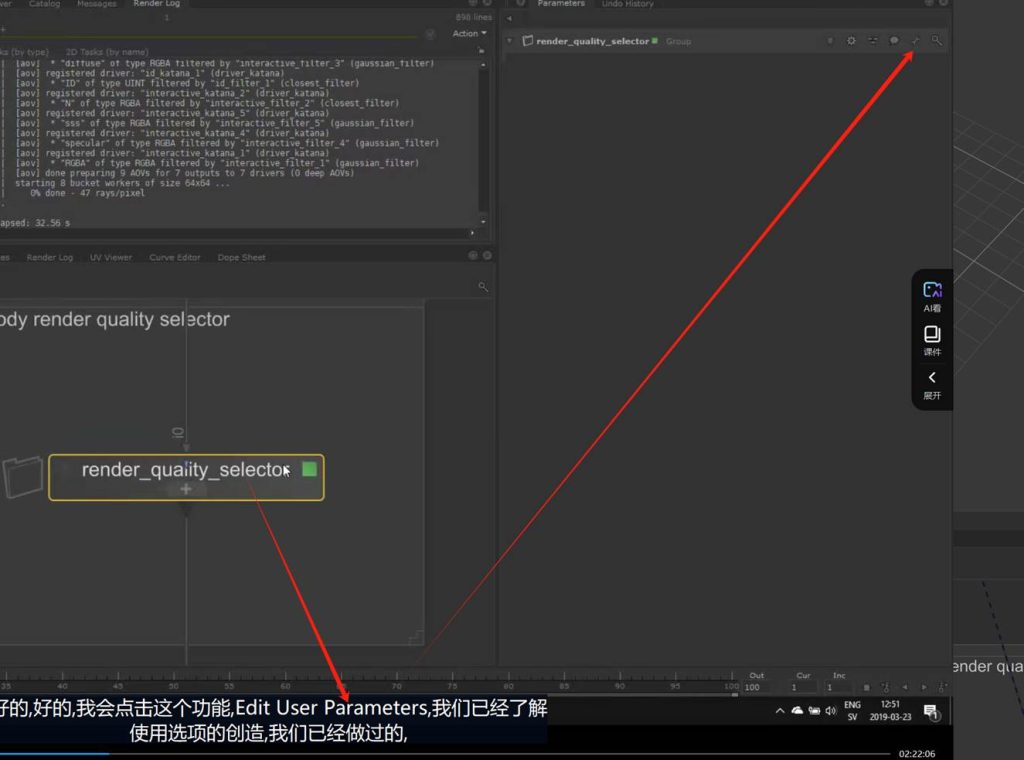
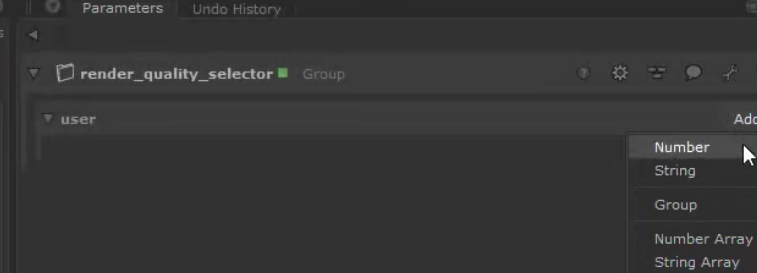
使用numeber属性,然后重置属性类型为mapping popup menu,利用数字mapping到内部的节点实现外部操作转换功能:
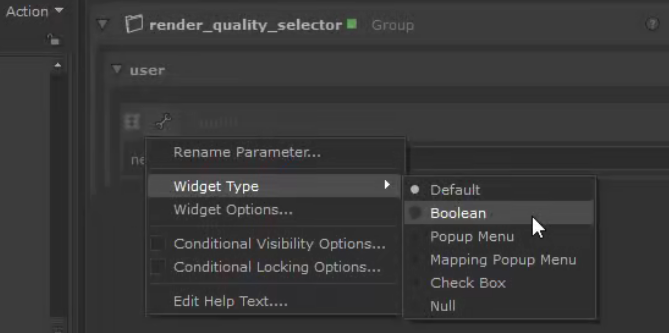

打开widget option界面:
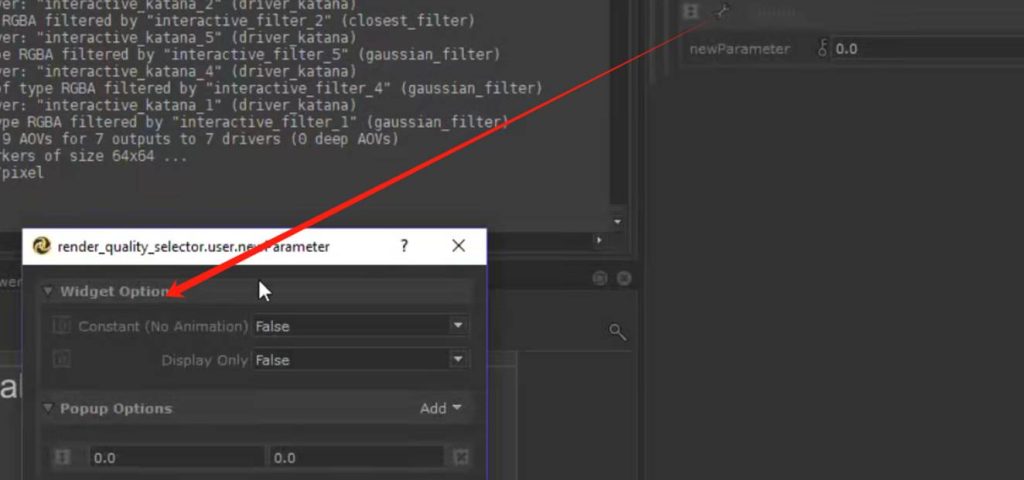
修改对应数值的属性名称为需要的自定义名称:
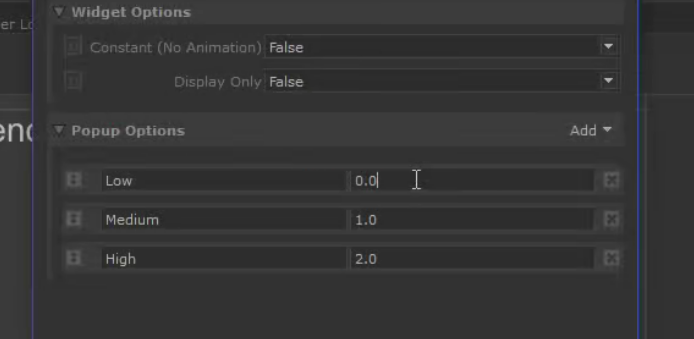
记得更改属性名字:
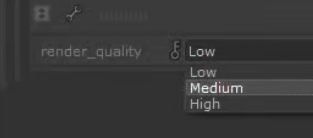
记得勾选显示属性功能:
‘
最重要的一步是为switch添加表达式,承接节点内部的所有节点,这样switch才能生效:
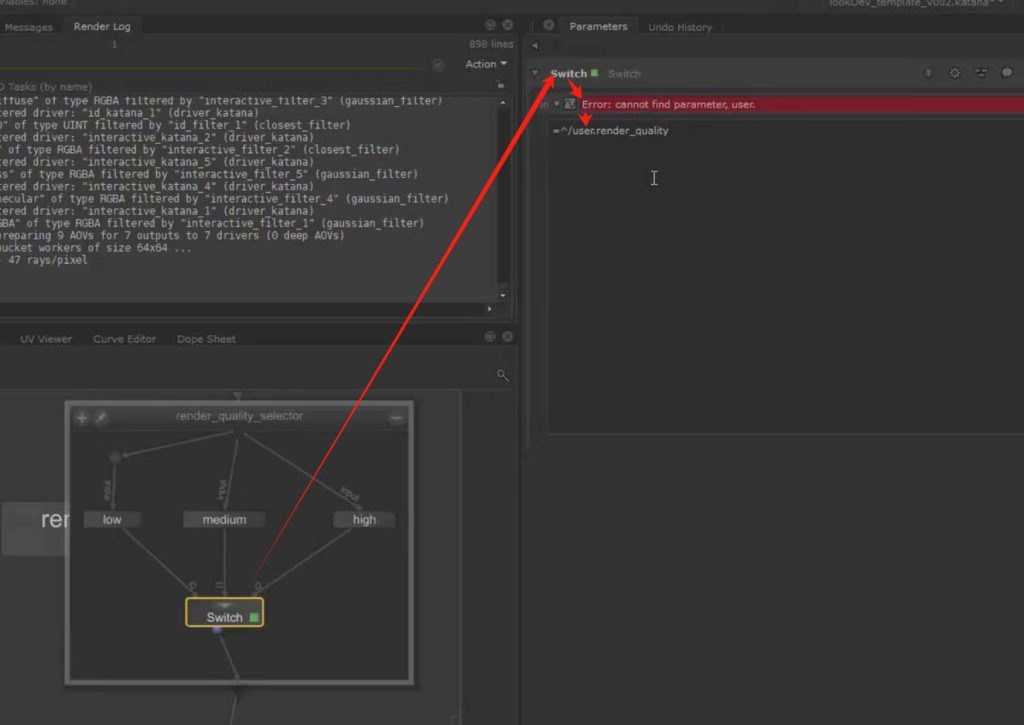
经过这个教程,我们假设角色有不同的外观,可以通过switch node的user属性进行无缝切换shading,或者可以无缝切换lighting template的不同外观:

下一步是把他改为marico宏工具节点保存下来:
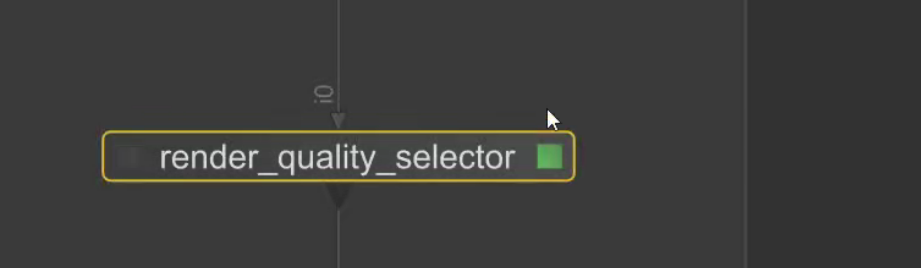
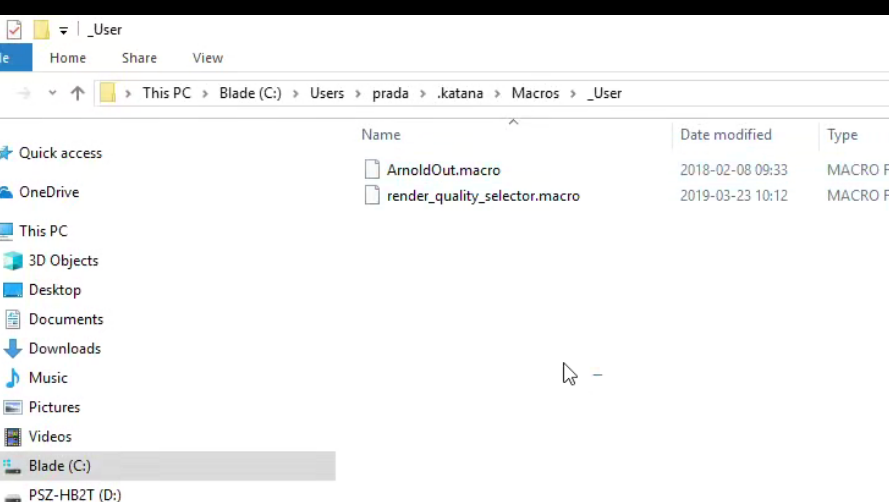
存储位置:
为了制作完整的模板,需要把这些多余的不需要的测试模型删除,这样模板比较干净:
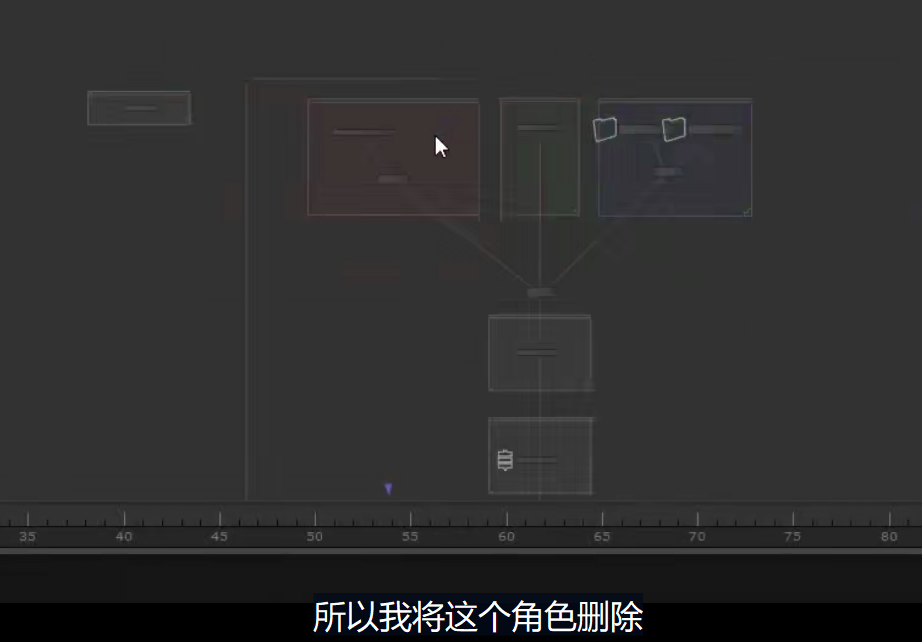
包括删除一些测试着色材质:
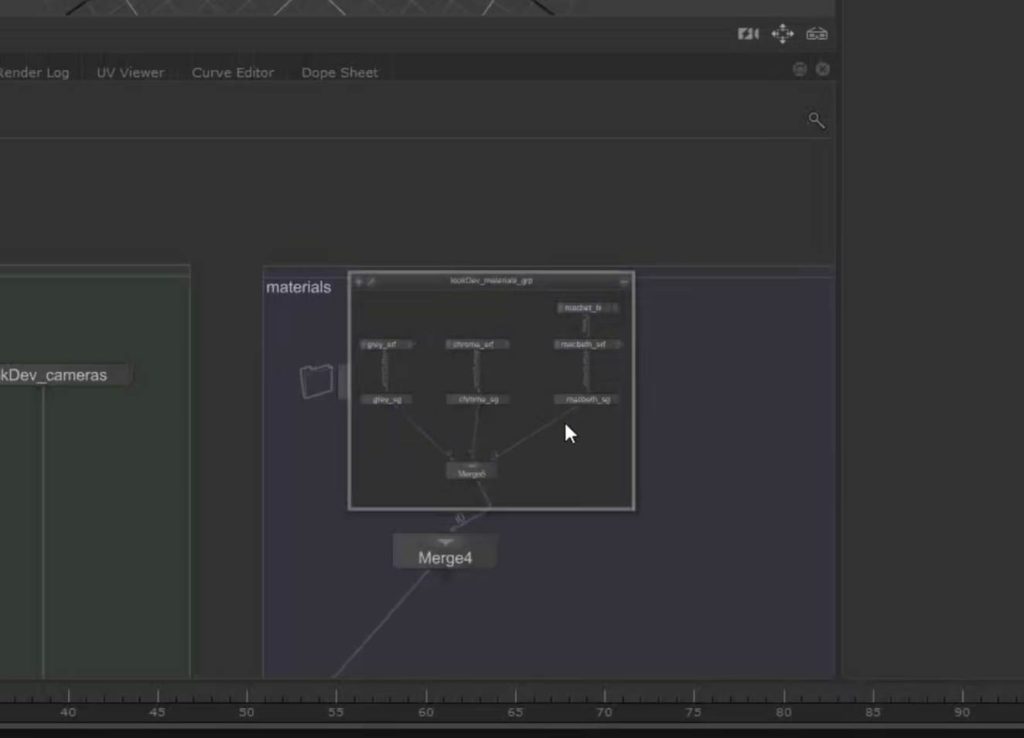
如何保存我们的模板文件在katana呢?
如下地址:
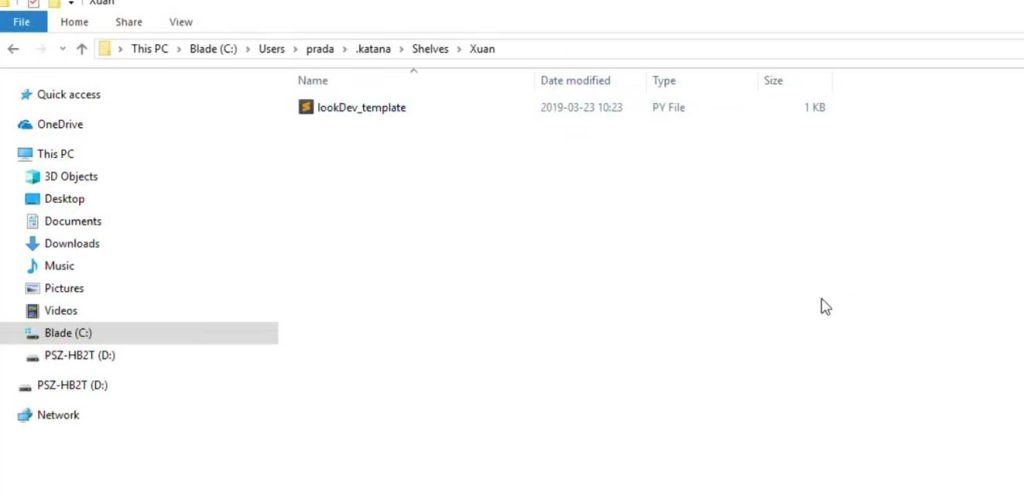
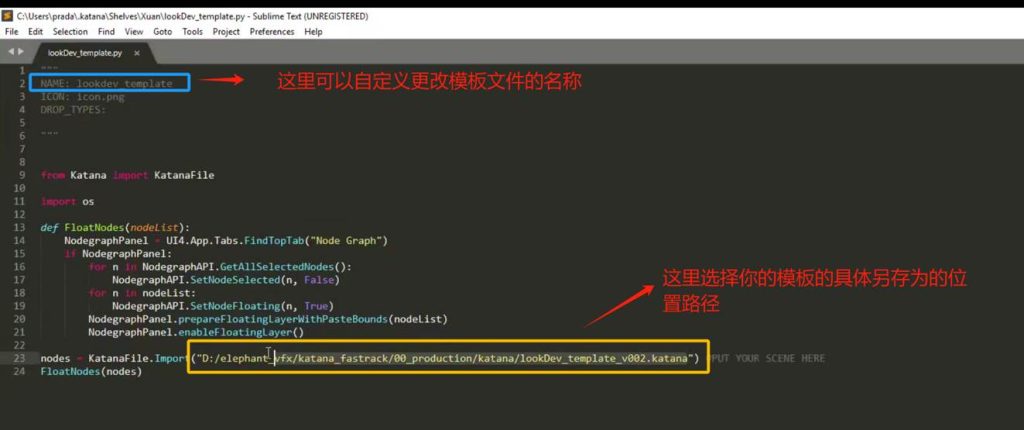

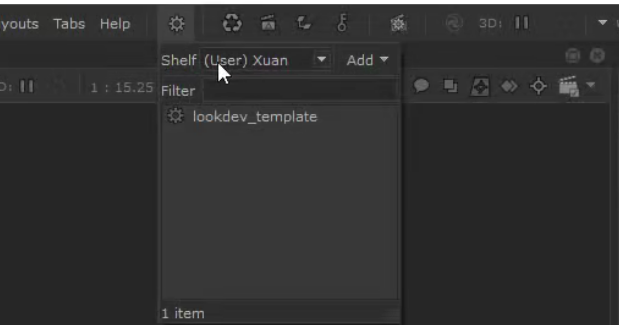
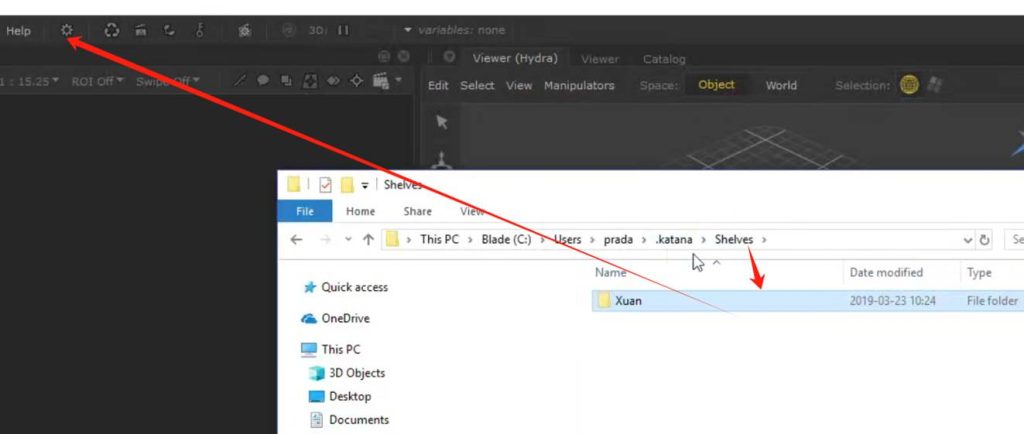
而且可以自定义实时 更新:
下一步我们转入案例的制作,利用模板的功能:

第一步进入mari查看贴图材质的效果

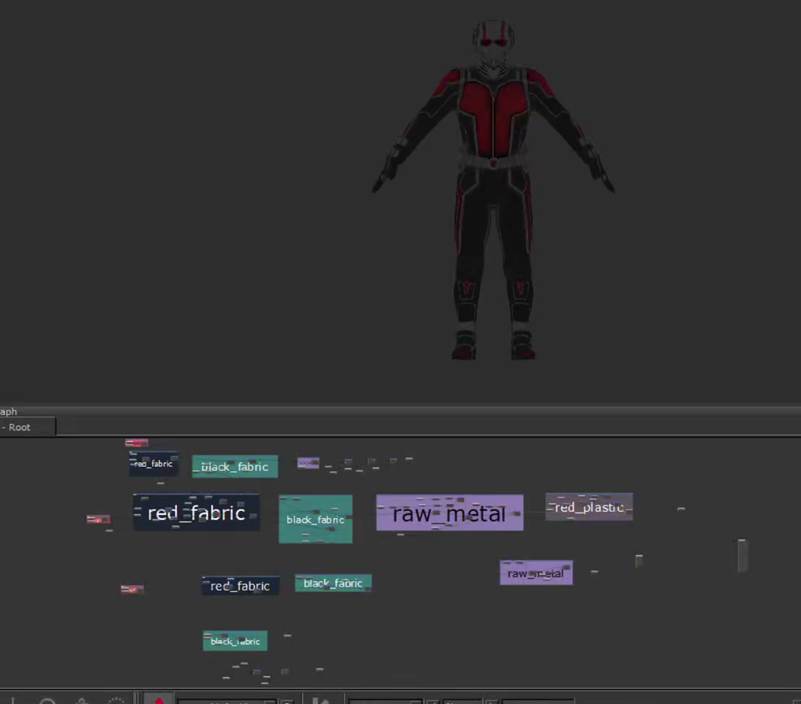
介绍mari中复杂的bump和displacement的混合形式:
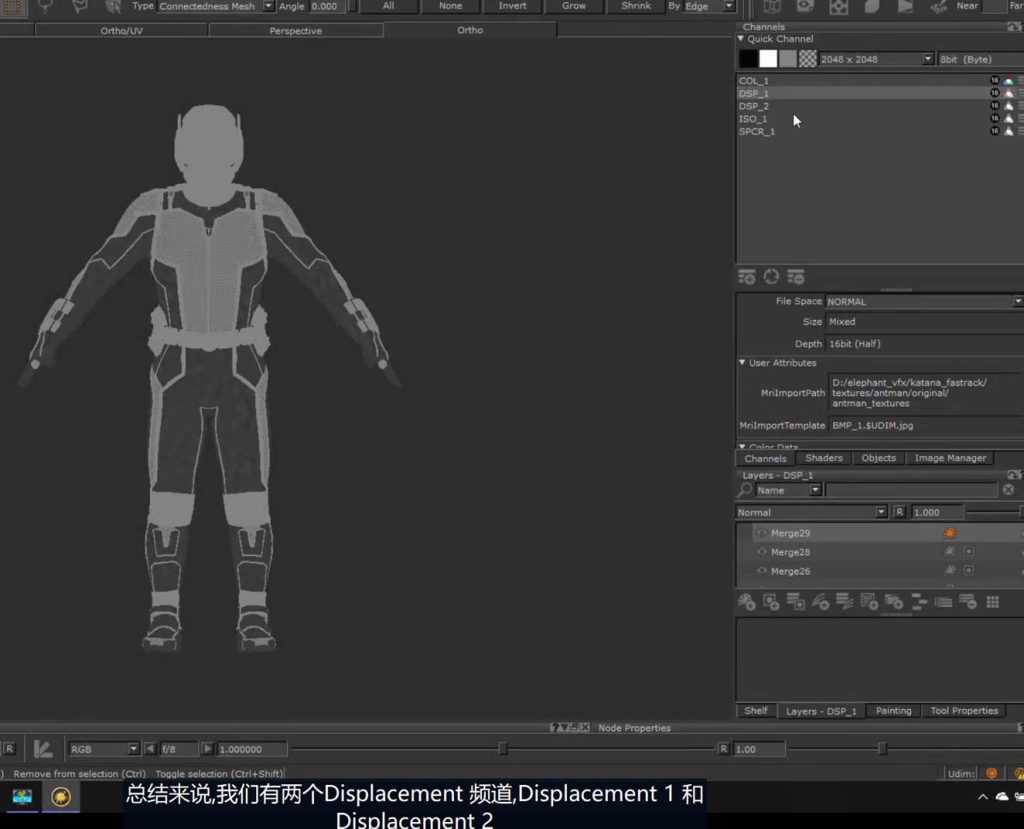
转入maya,导入附带运动数据的角色属性文件:
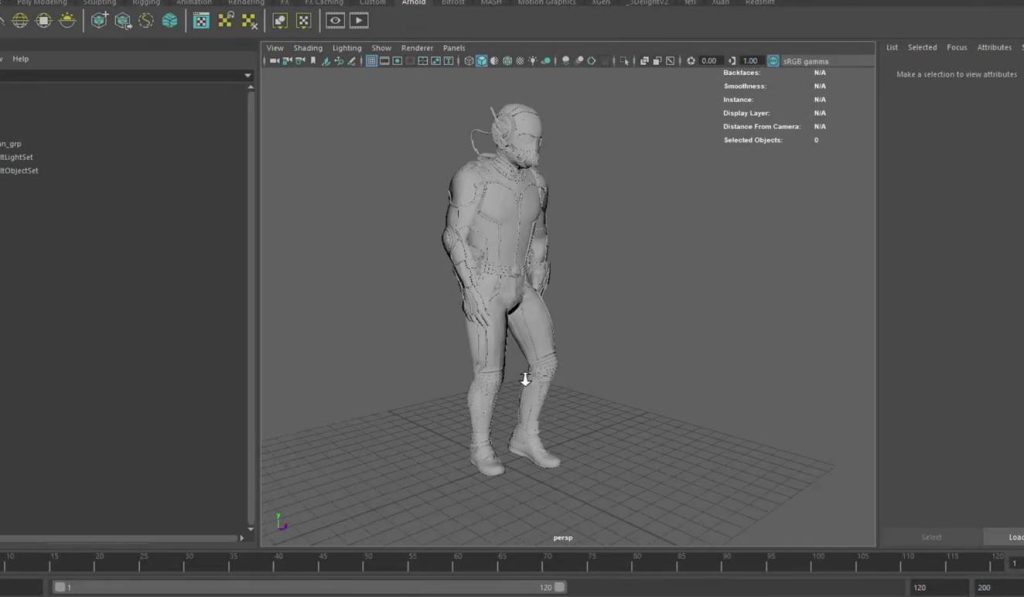
引入文件的层次管理命名特别重要:
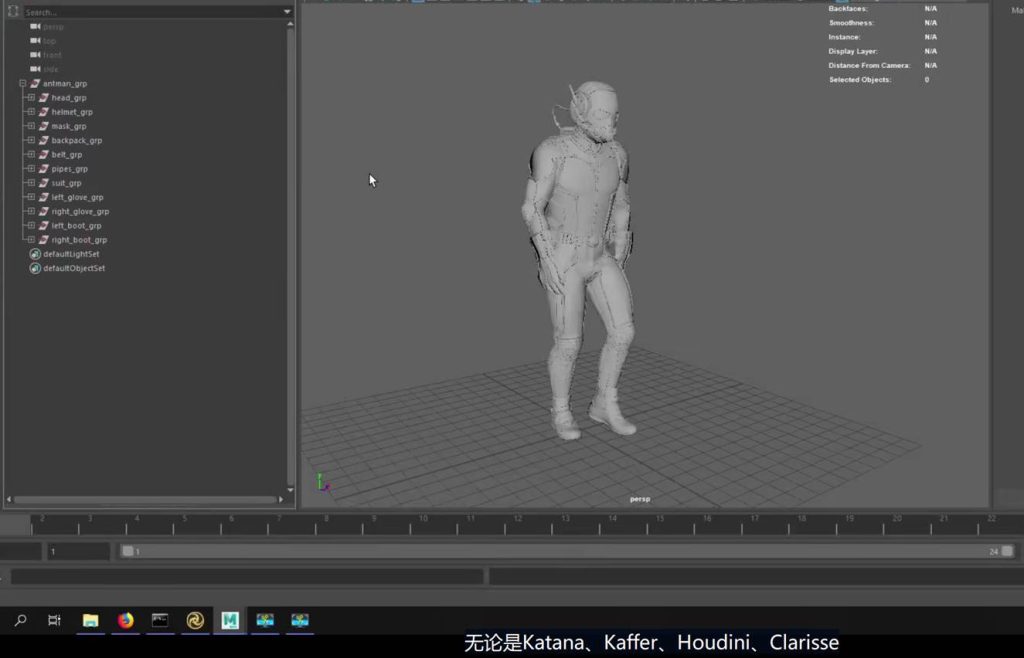
导入后,记住要更改导入文件最初的结构层次:
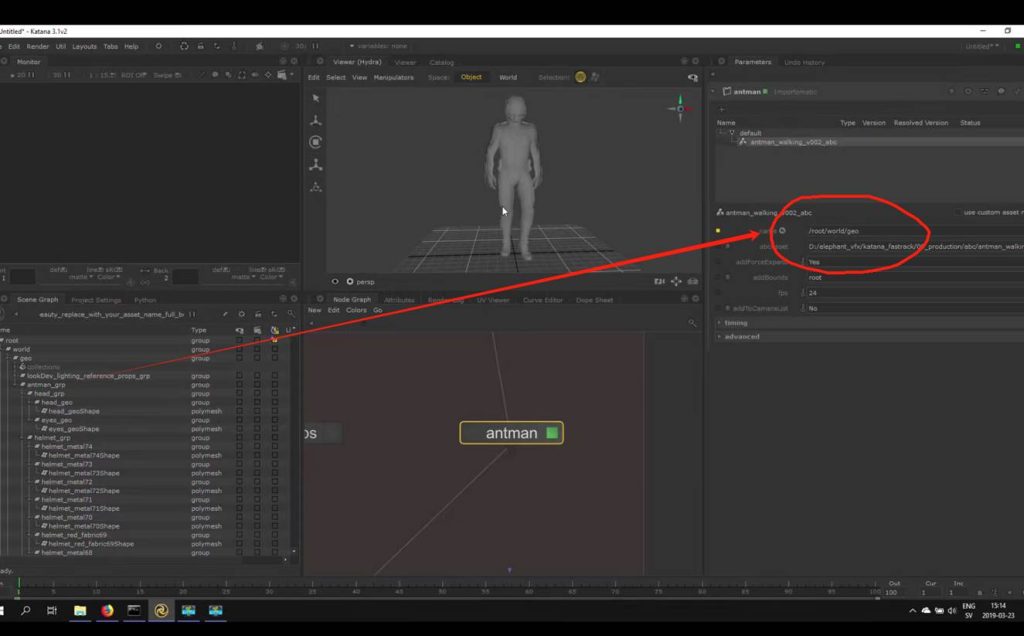
设置好turn table以及灰模材质分配:
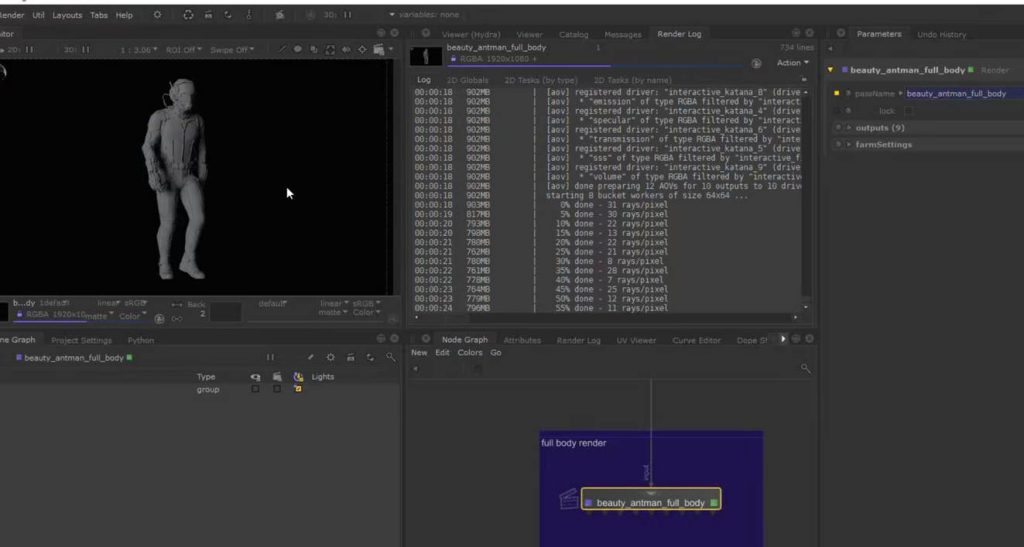
观察会发现模型没有进行好的细分网格设置,所以我们需要转入之前制作好的模板节点内进行更改或者使用marico宏进行objectsetting设置:
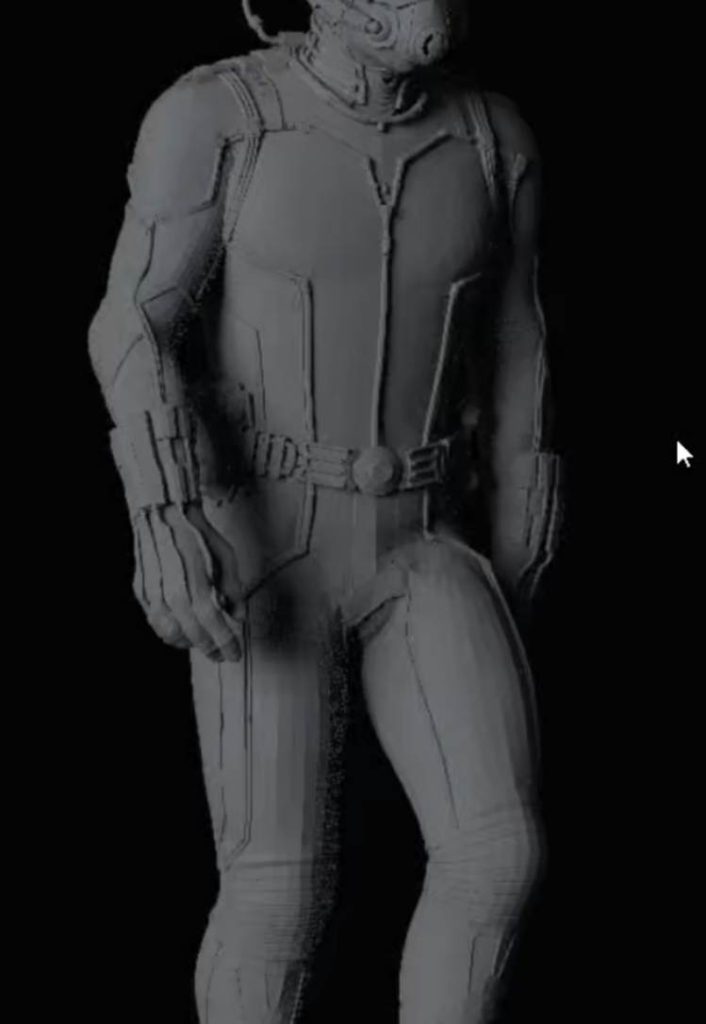
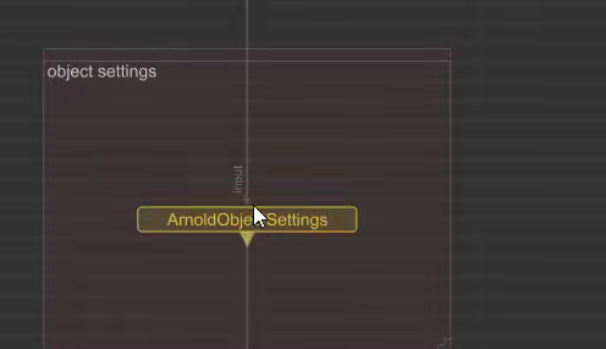
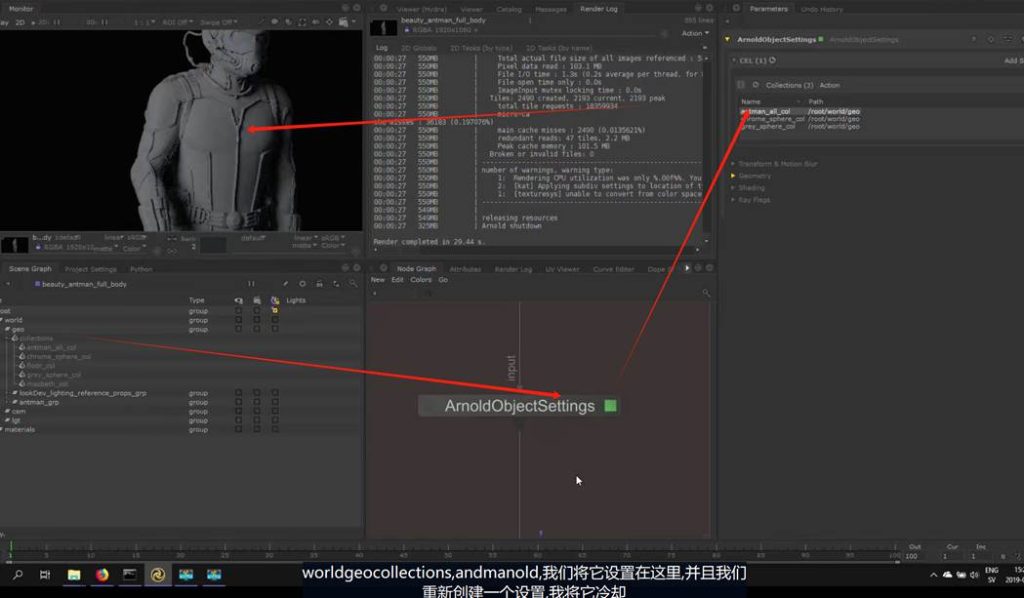
效果好很多:
细分后观察aov效果:
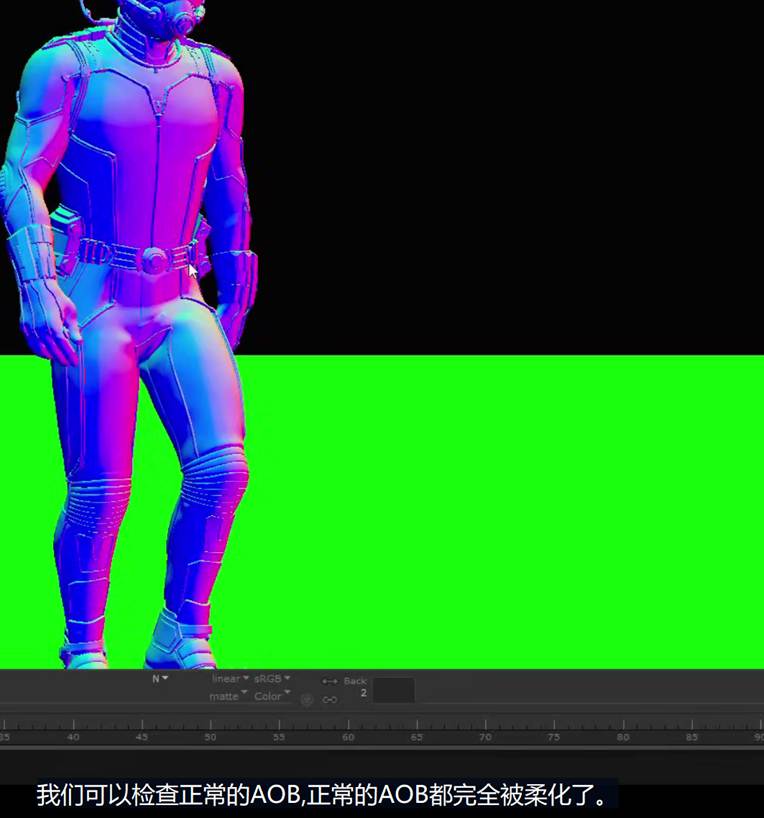
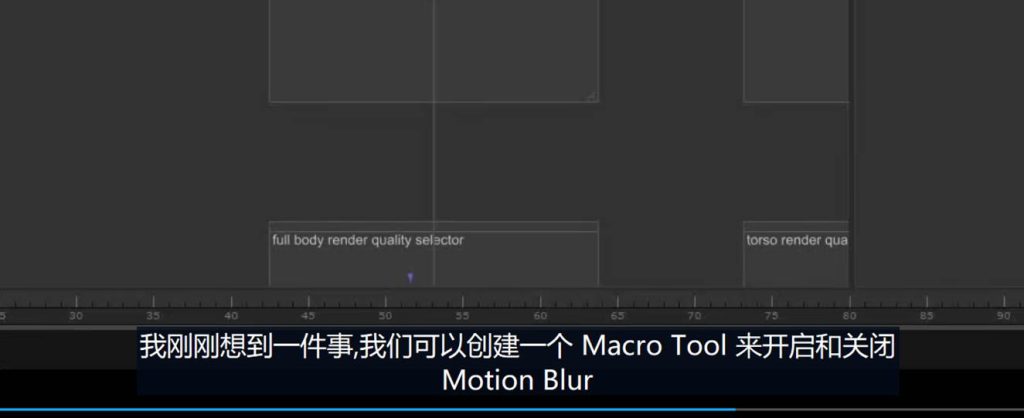
可以通过创建宏来制作控制运动模糊开关的节点:
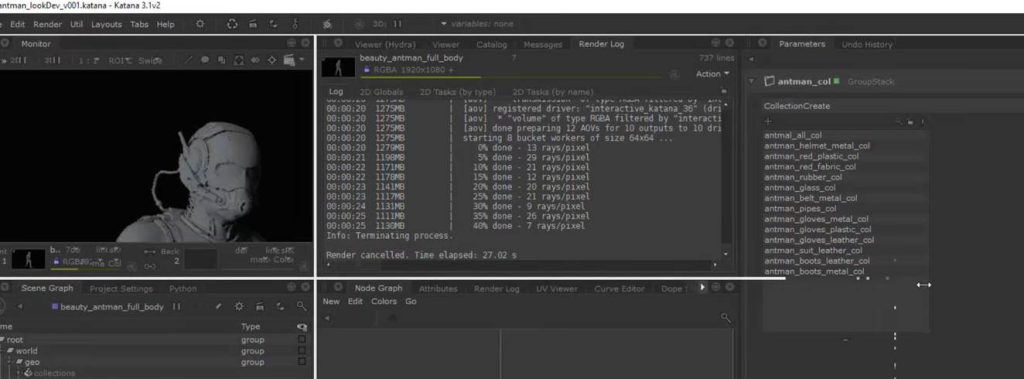
设置好collection的分组分类以及命名,使用通配符进行概况含义类似“metal“尾赘的网格物体进行collection:
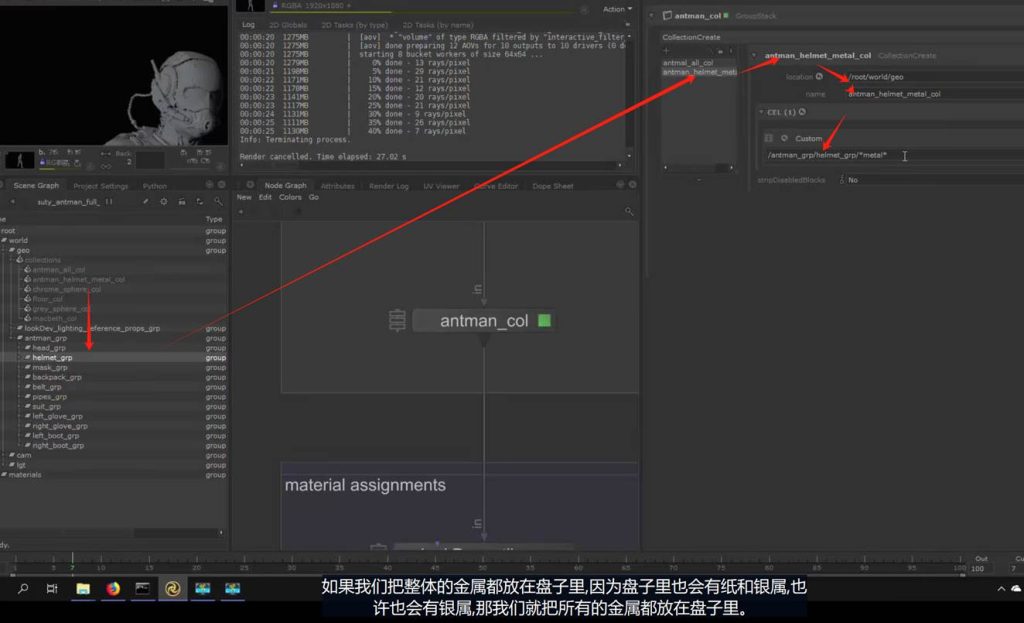
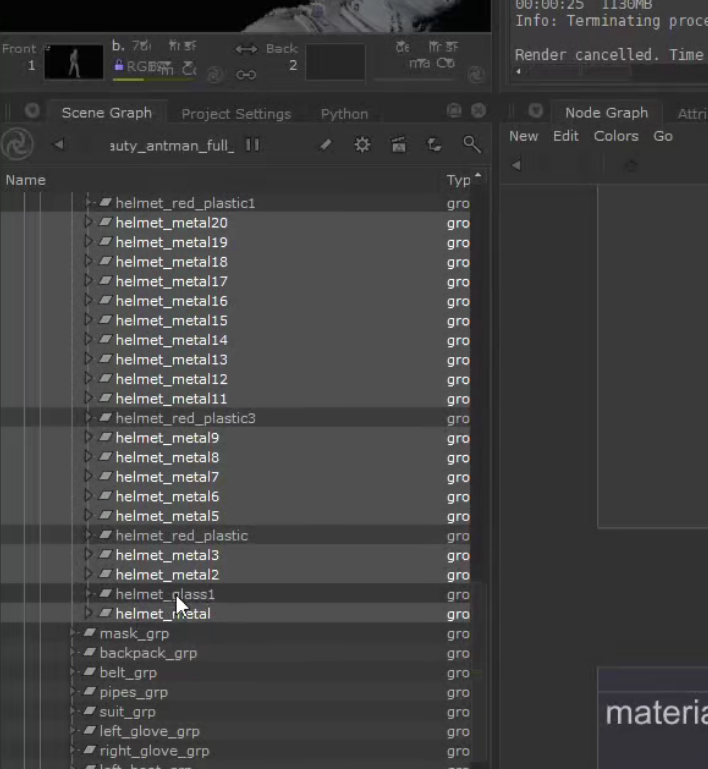
所以在从其他DCC软件中导入进katana的时候需要格外注意原始网格物体名称尾缀的统一性,有利于我们在ka中进行方便的collection:
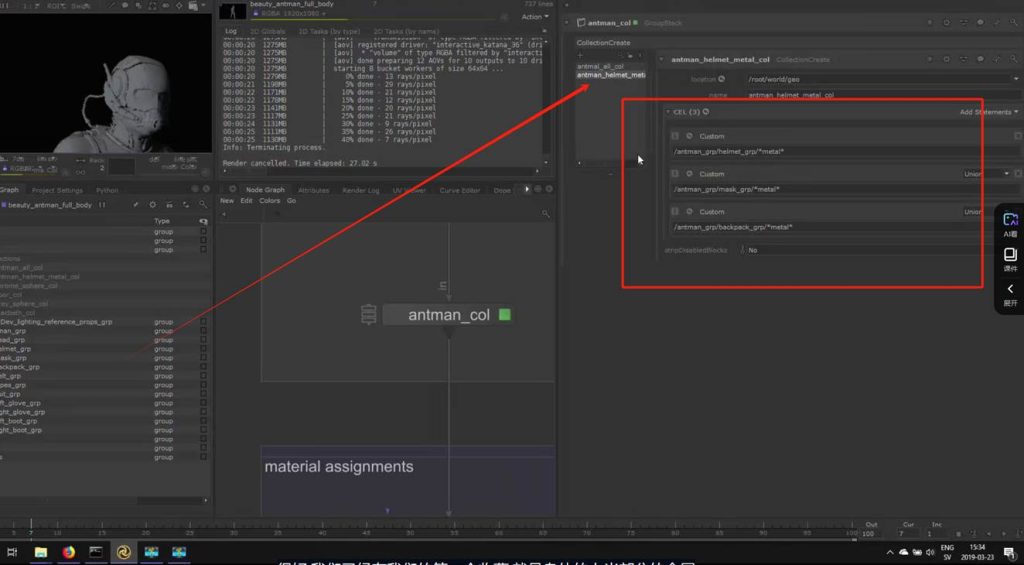
注意!一个collection里面可以拥有多个custom自定义的collect 集合:在这一步,类似在clarisse中进行shading layer的操作
可以适当复习通配符的巧妙用法:
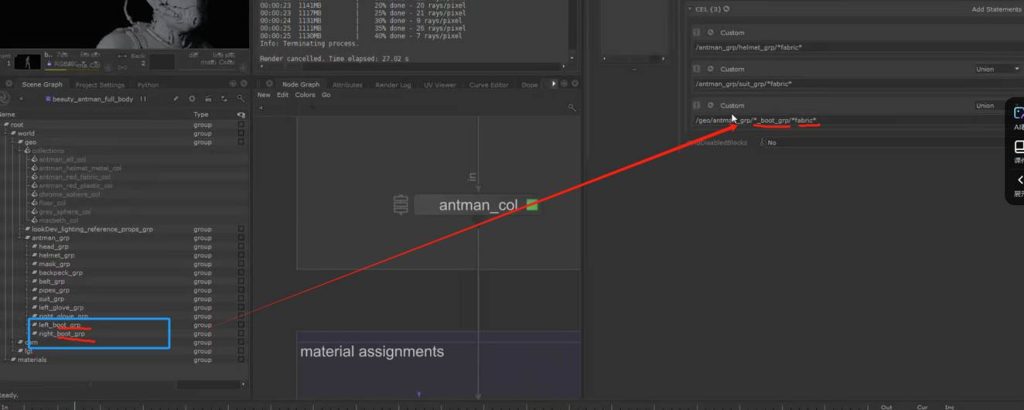
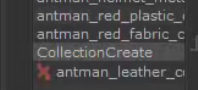
D键也可以禁用collection:
诸如此创建了多个需求所设置的collection:
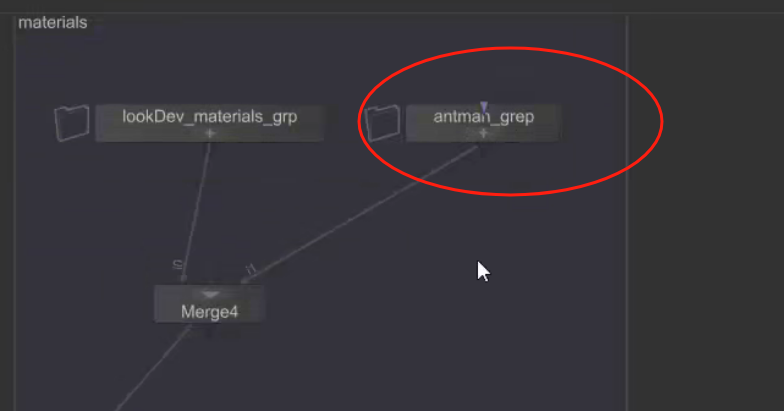
下一步回到节点树上游进行材质的设定节点工作以便配和collection进行工作,注意命名,输出连接利用dot节点:
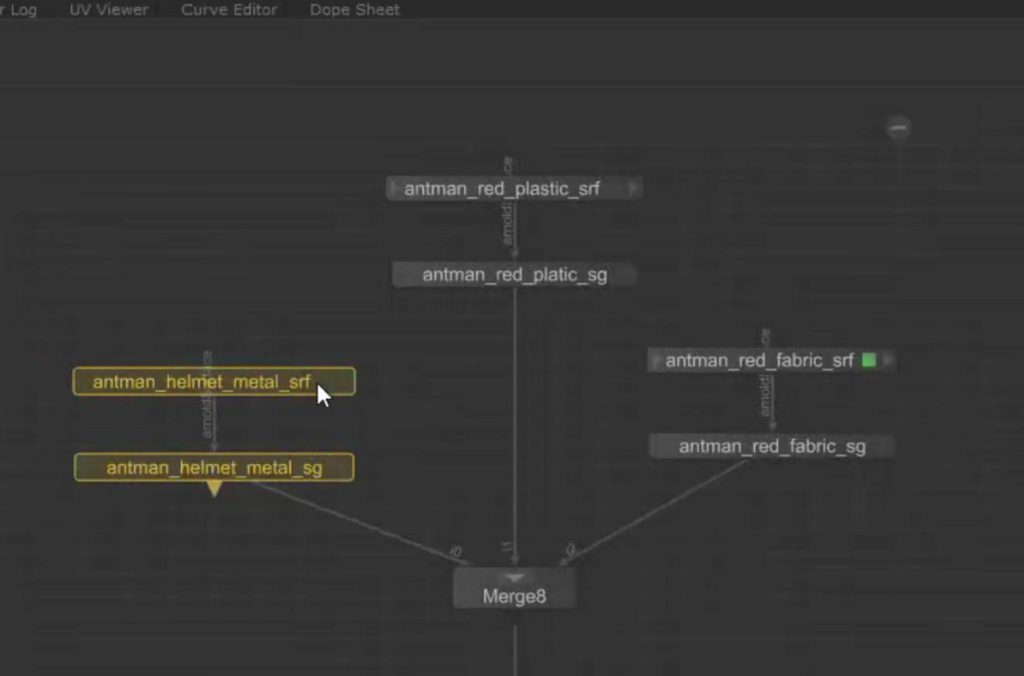
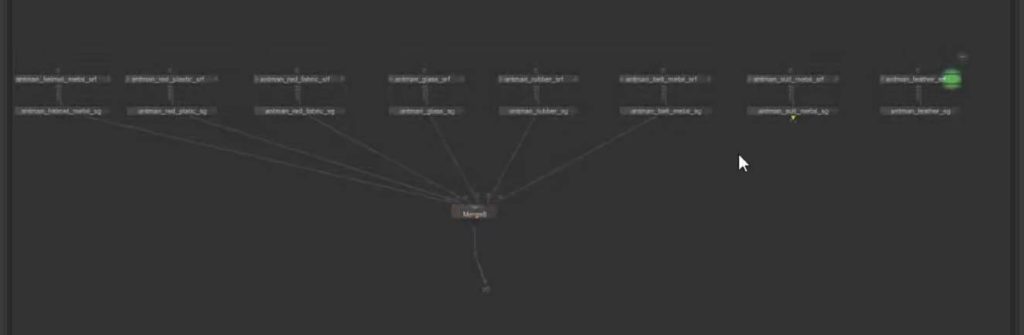
下一步进入materialassign步骤,依据之前课程讲解的教程进行分配collection:
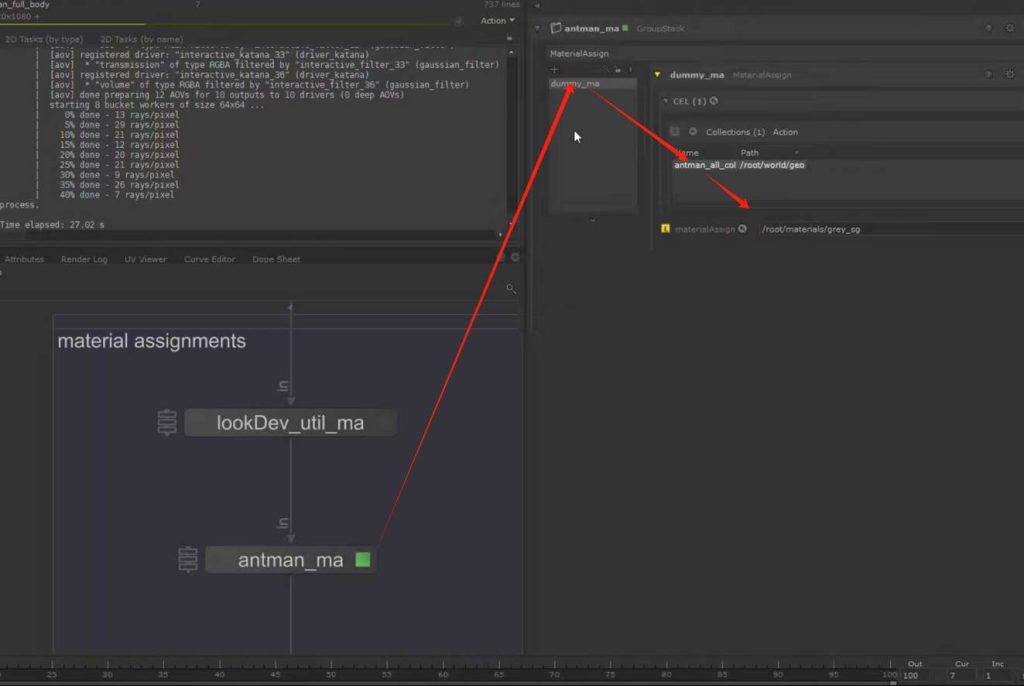
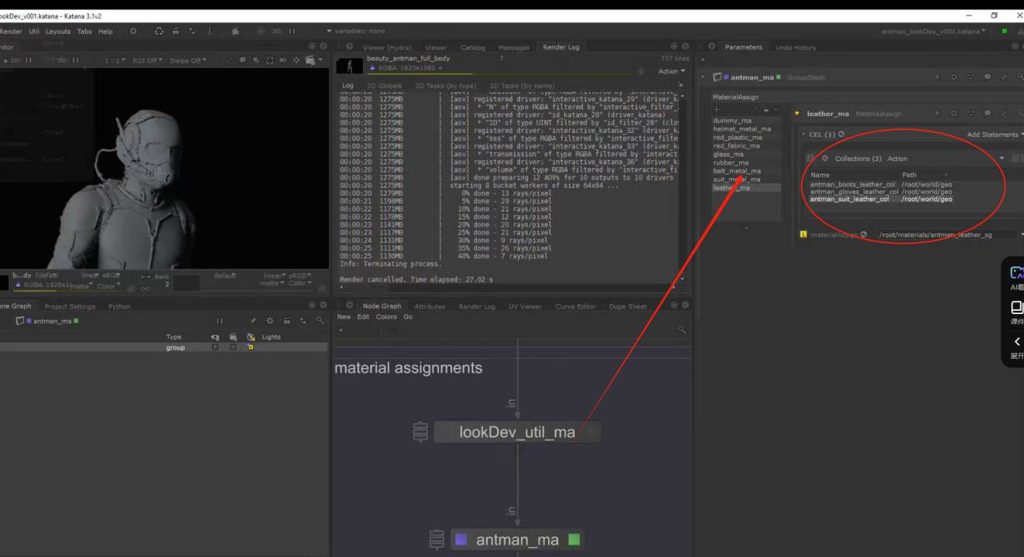
效果如图:
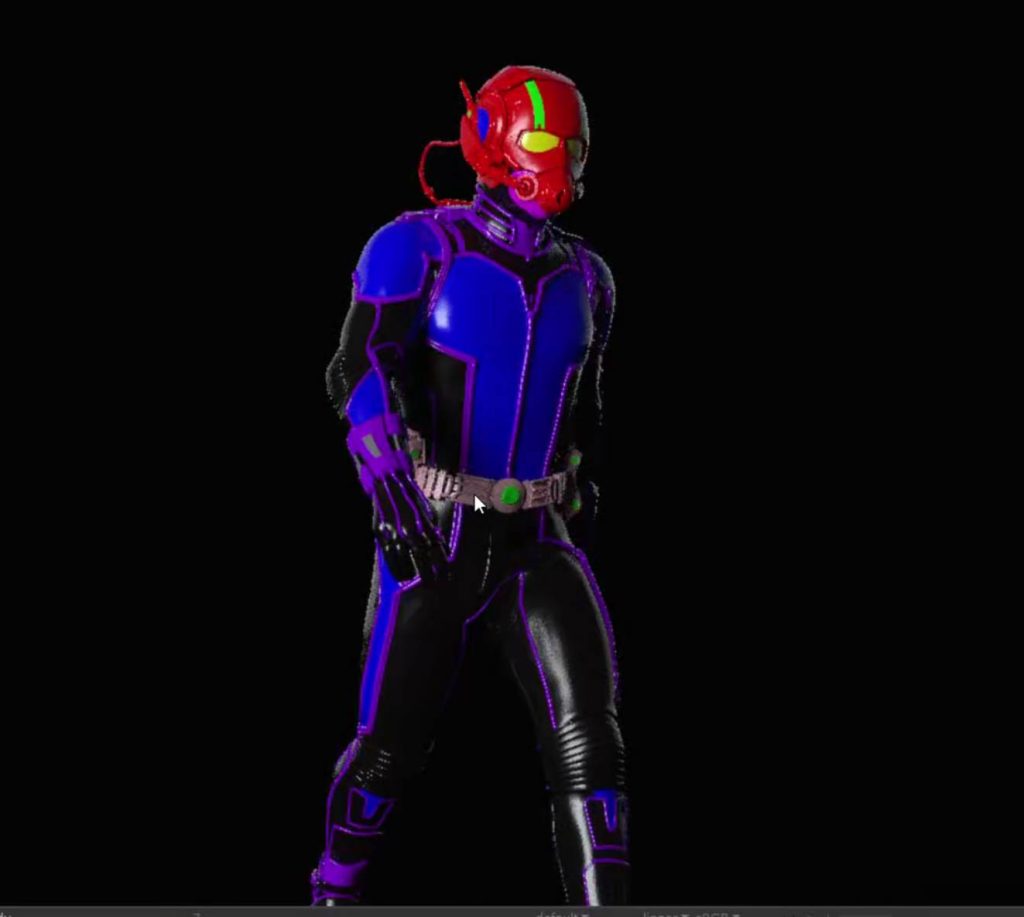

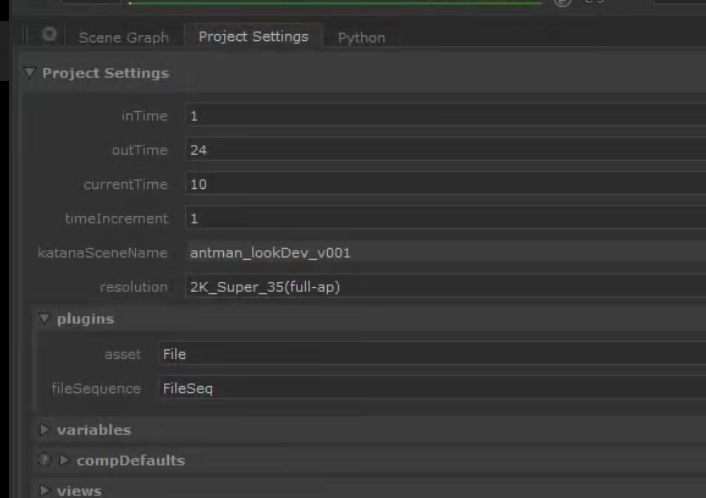
最后在project setting更改帧率: