第四节
在本节学习到的知识不但可以应用到角色生物,也可以应用到物体工具甚至场景植被等;同时,本课程使用的操作流程也适用于renderman等其他渲染器。
在本章节中需要特别注意的是纹理,模型的一一对应的命名,便于后期collection,或者任意操作的便利性,不然容易造成混淆和工程模糊不清。
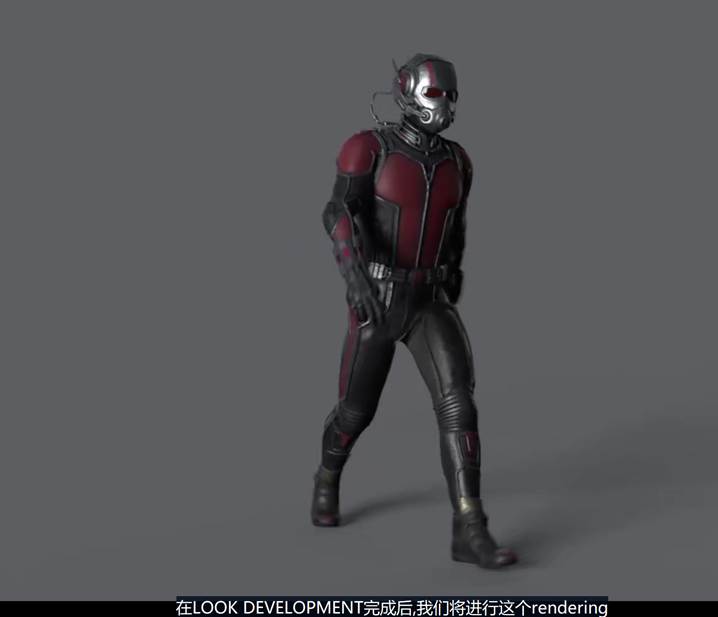
续接上一节联系到的lookdev模板设置:
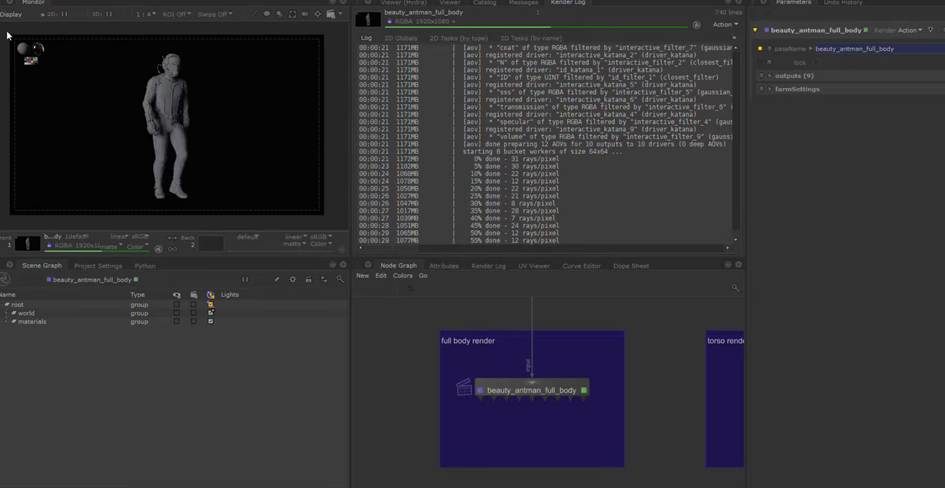
在这一节中可以学习到ka流程中对于物体的uv,材质,贴图等流程,udim uv纹理集是最受支持和便捷的,协同collection进行快速的纹理匹配工作。
对于材质纹理lookdev,可以自主选择高分辨率渲染测试:
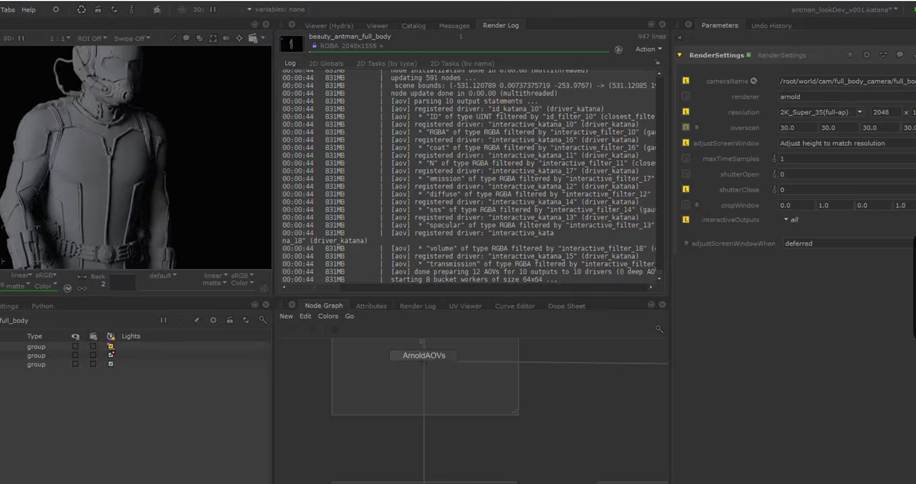
固定标签:
注意!在这一节中教授的材质节点纹理输入的方式是通过传统的节点点对点方式,而非现在最新更新的材质bdsf材质球流程,但是原理上是一致的,不过bdsf流程可以进行更加丰富的程序操作方法,具体参考renderman 4 ka 案例工程文件:
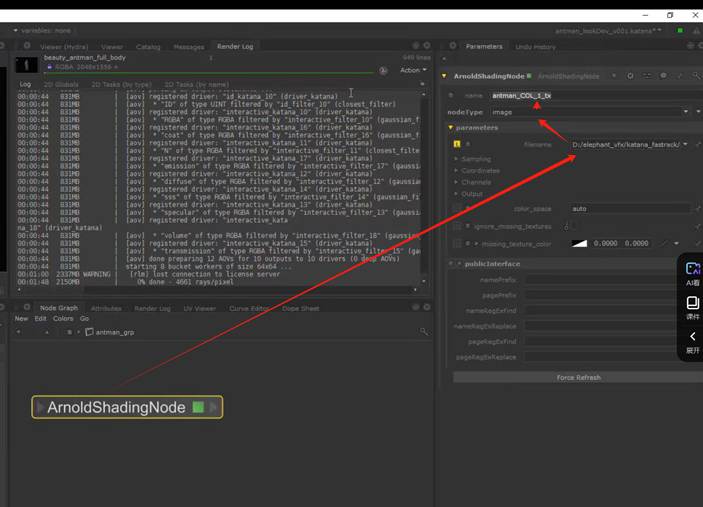
Shadingnode导入外部纹理贴图:
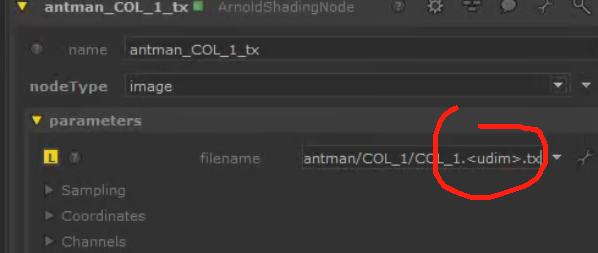
如果是UDIM uv贴图的话需要特意命名再browse,同比类似clarisse:
对于color space来说,在mari流程中正确操作的话ka可以使用auto模型自动进行识别为exr 16bitliner格式:

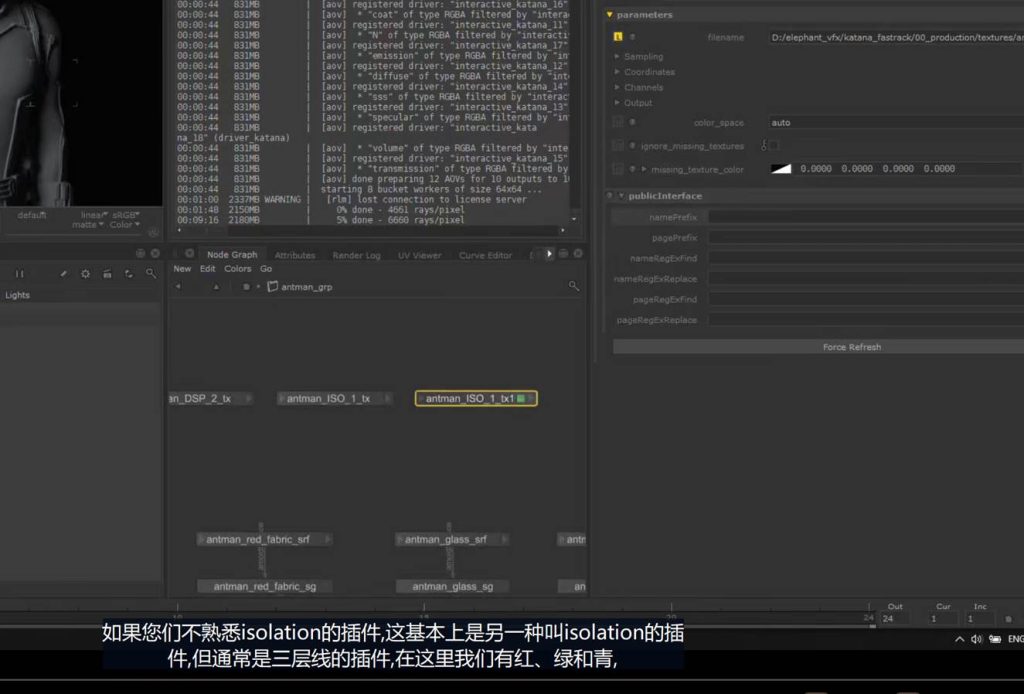
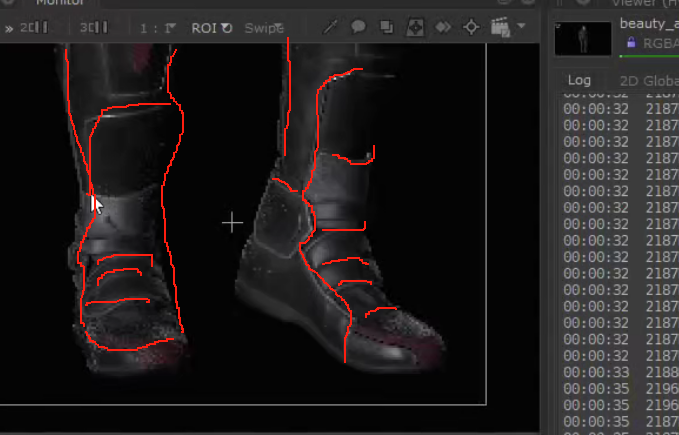
对于isolation 贴图rgb红绿蓝三色纹理,在mari中进行制作后导入ka进行使用需要利用isolation 插件进行mask遮罩处理:
那么如何将纹理(UDIM)区链接到材质球区呢?:
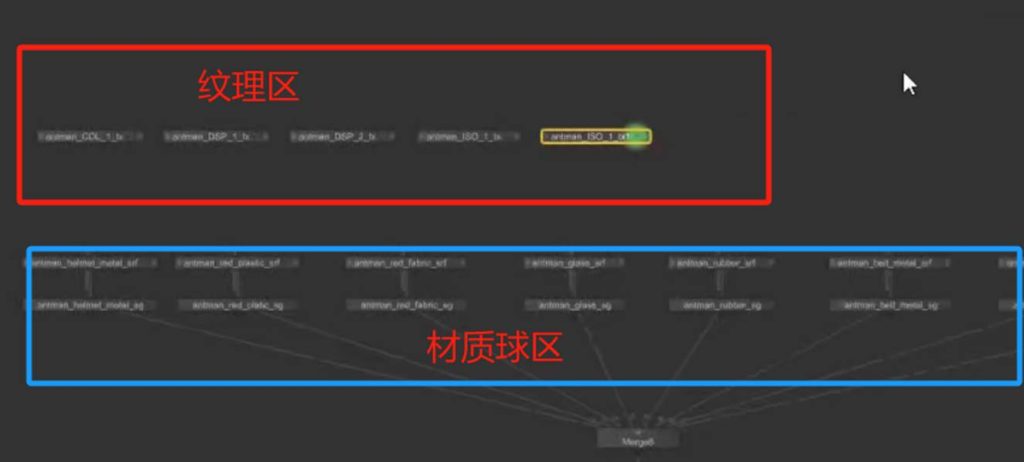
解决办法是通过创建merge节点进行简单的合并,在这之前而是需要 创建一个新的Arnold shading node,更改模式为flat,选择一个纹理输出为color out:
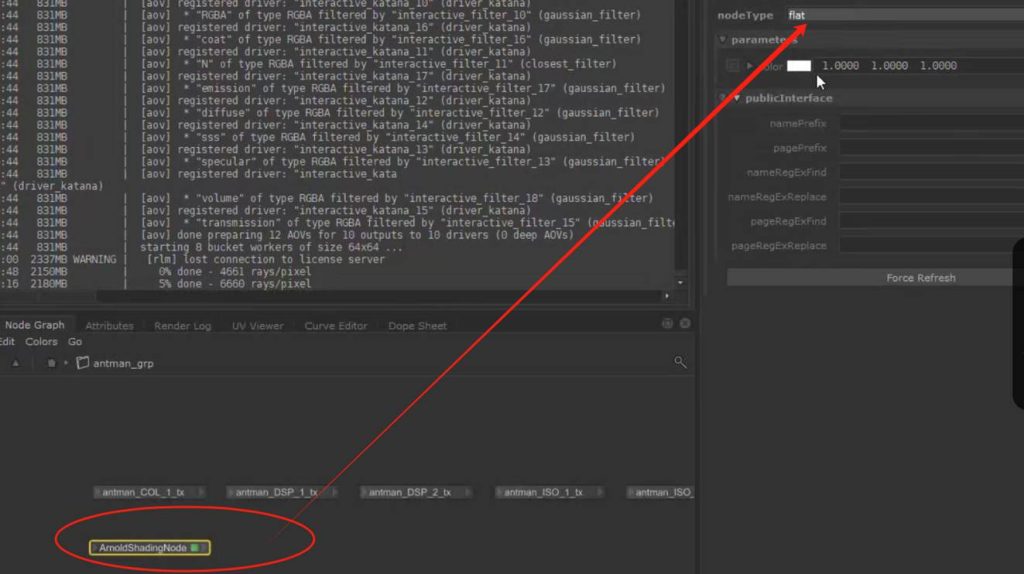
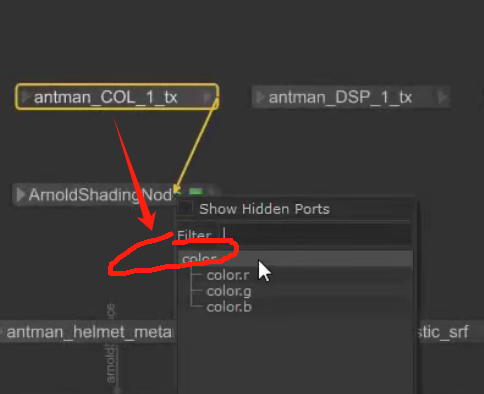
再添加networkmaterials节点。类似于材质球区节点的链接方式:
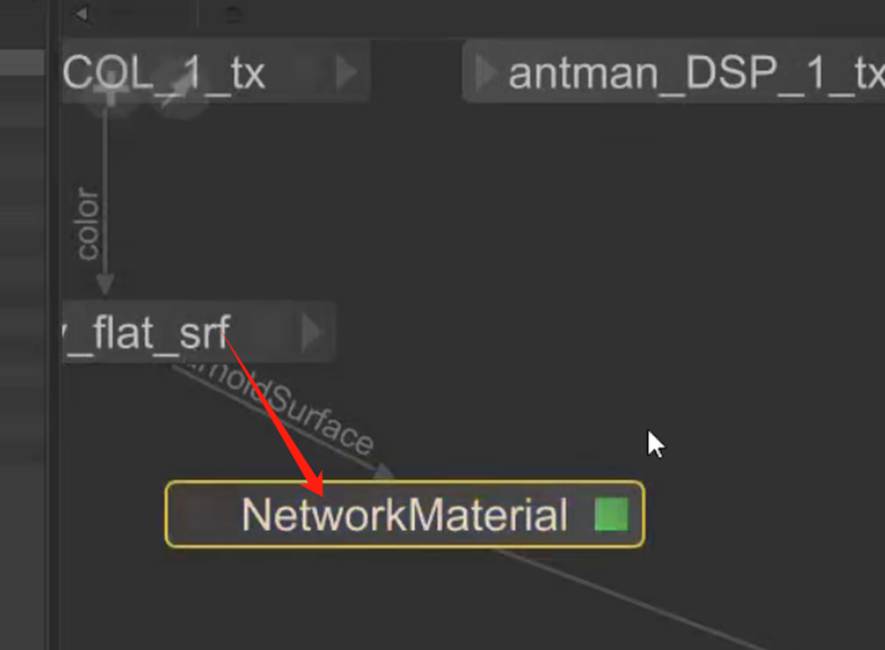
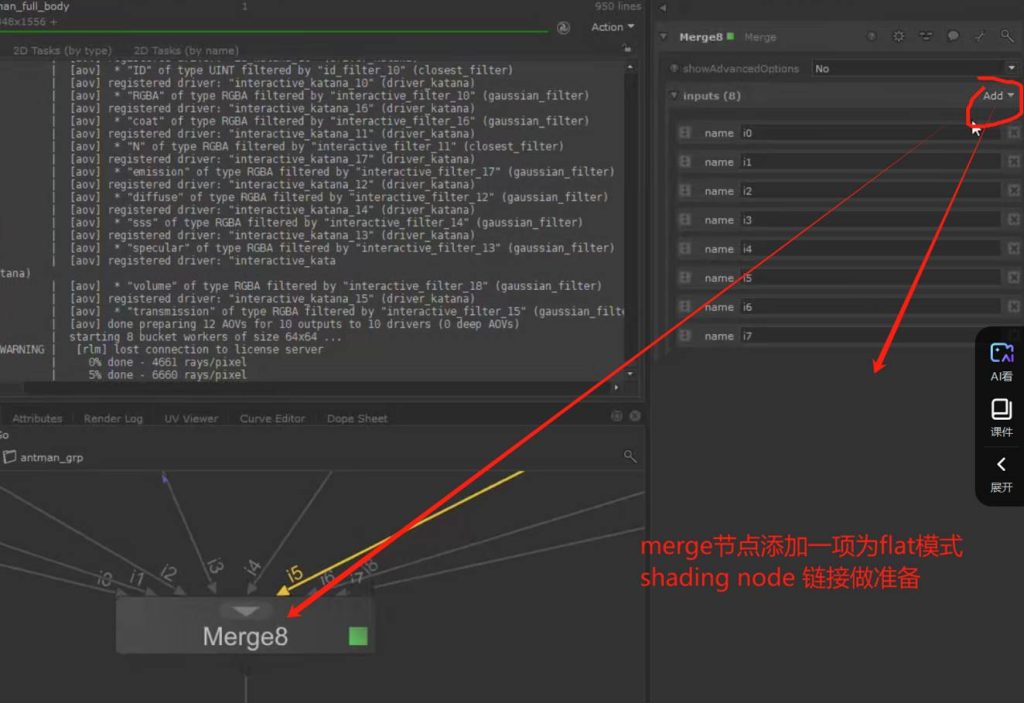
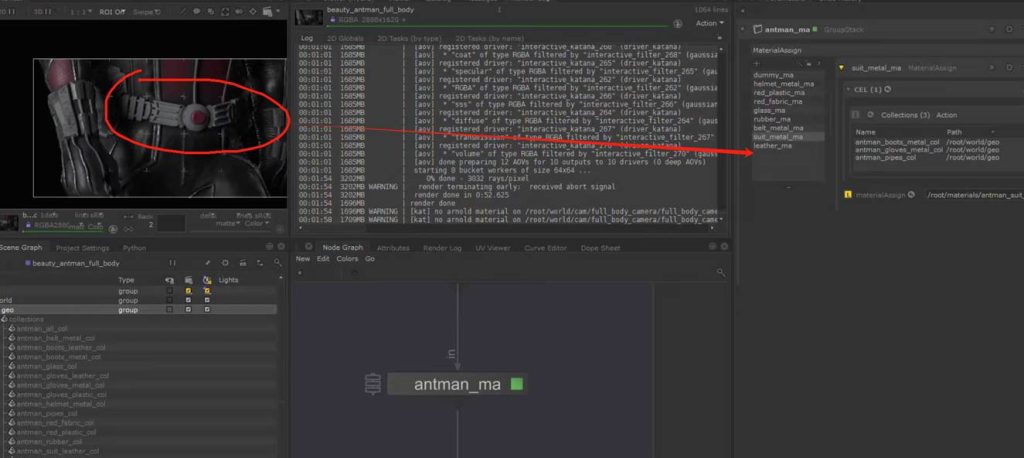
返回materials assignment 中进行对应的分配材质球即可:
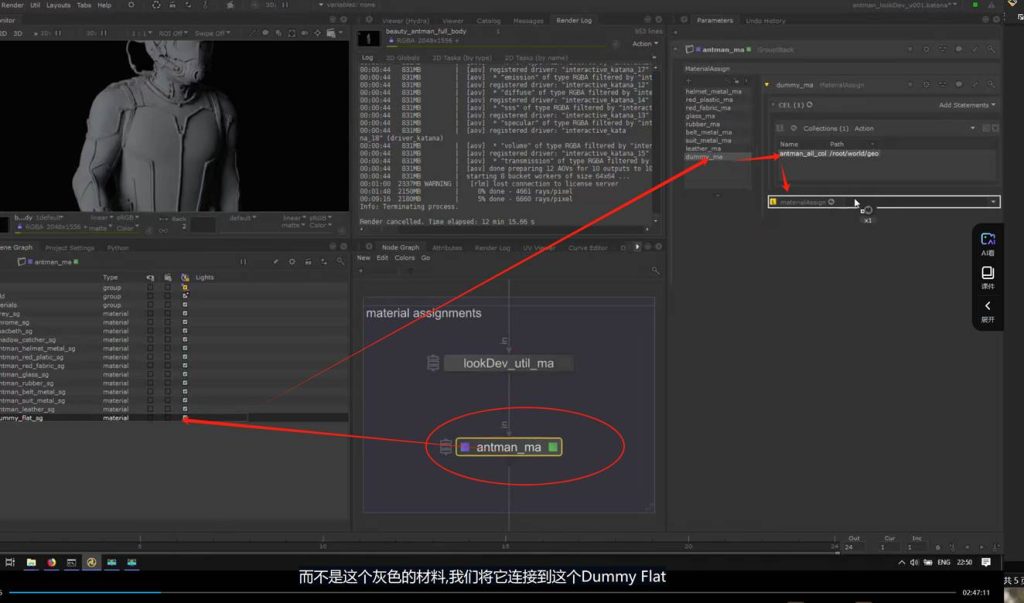
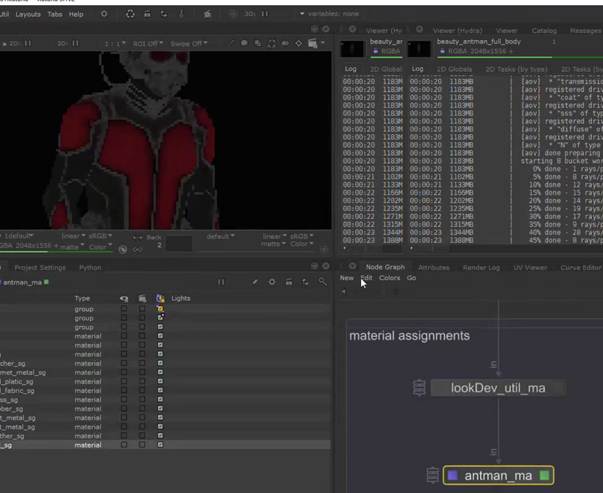
结果显示udim已经被正确的散布, base color。
链接其他纹理查看效果:
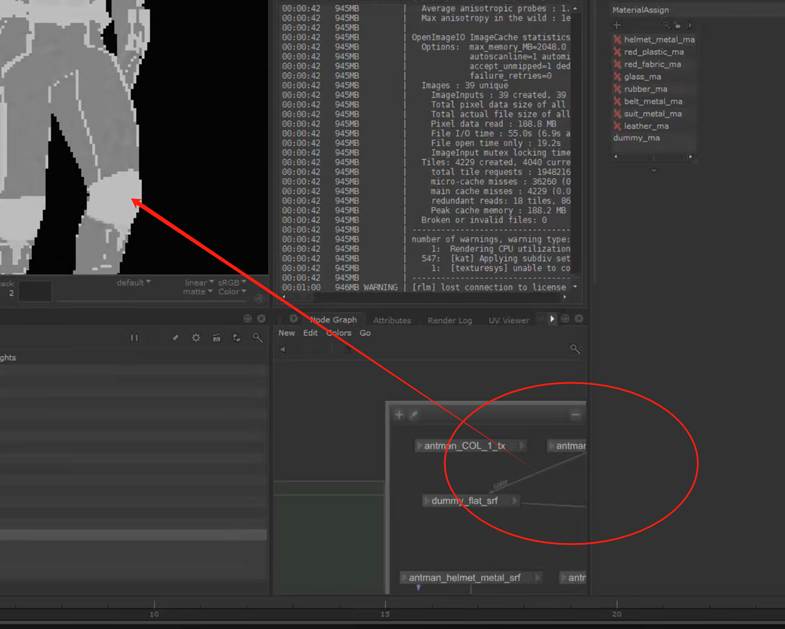
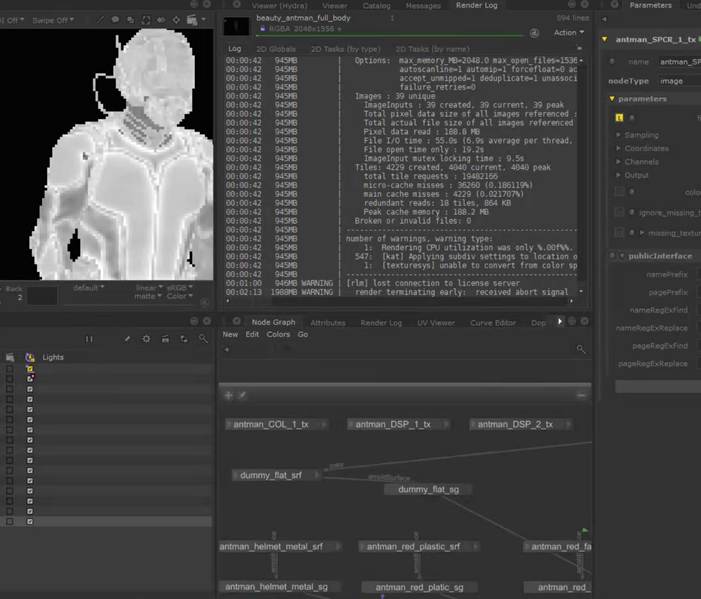
如果想要保持节点连接的整体可观性,可以使用teleport节点进行对节点连接线的隐藏自定义显示,又或者我们可以使用goupstack将不同的材质球节点group打组到一个节点中进行包装(参考KA Renderman 工程文件示例):
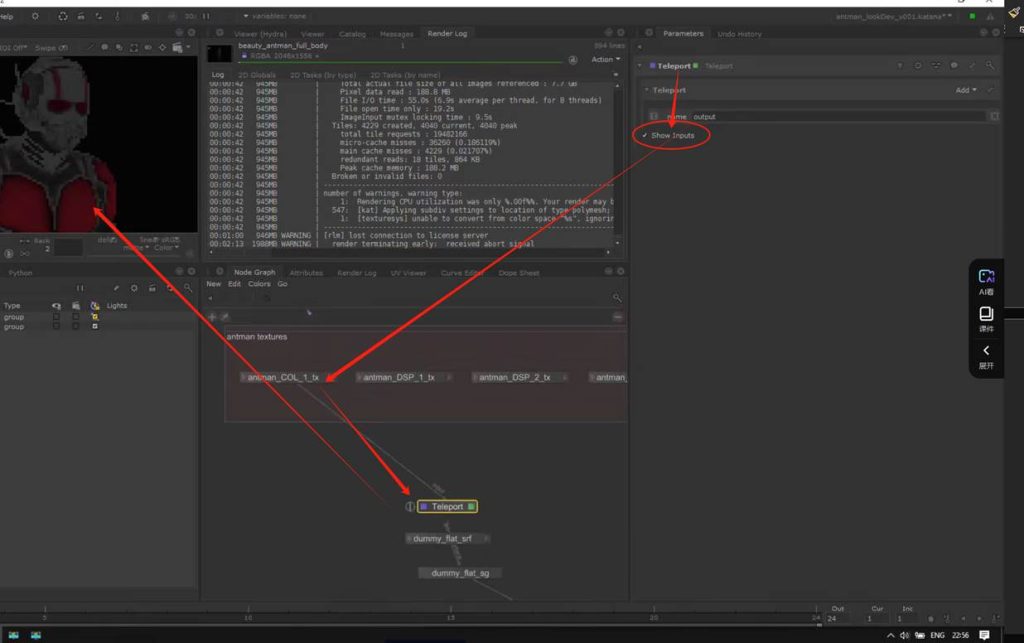
隐藏后:
对于在ka中完成材质lookdev工作的时候,最先进行纹理设置到材质球的应该是置换,然后是bump,roughness等等最后是最简单的color base:
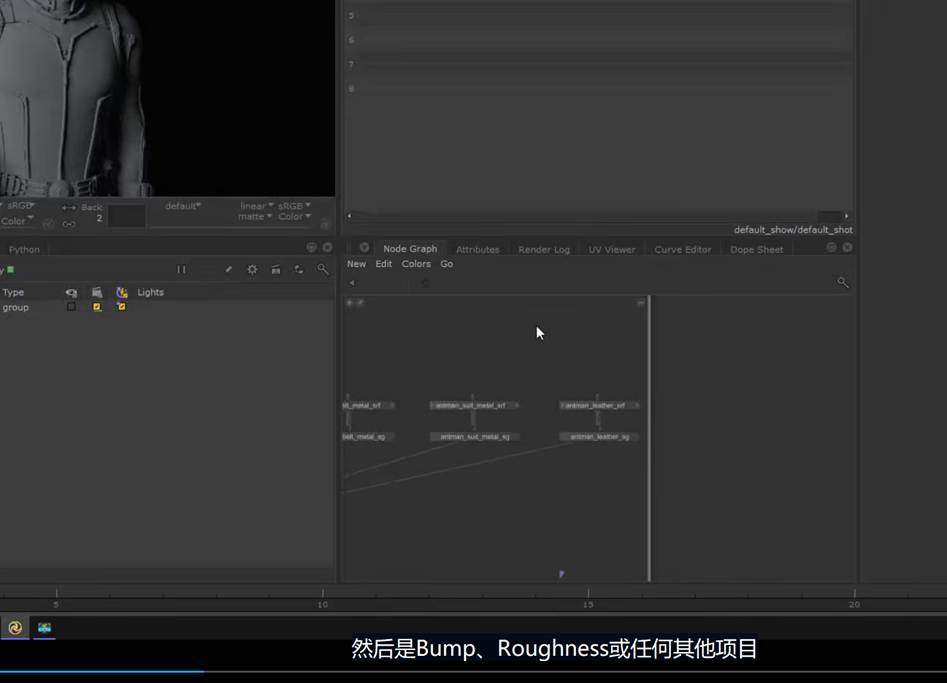
下面是进入材质纹理连接对应的材质球环节:
Materials network需要创建displacement终端材质接口,这样置换贴图才能识别:
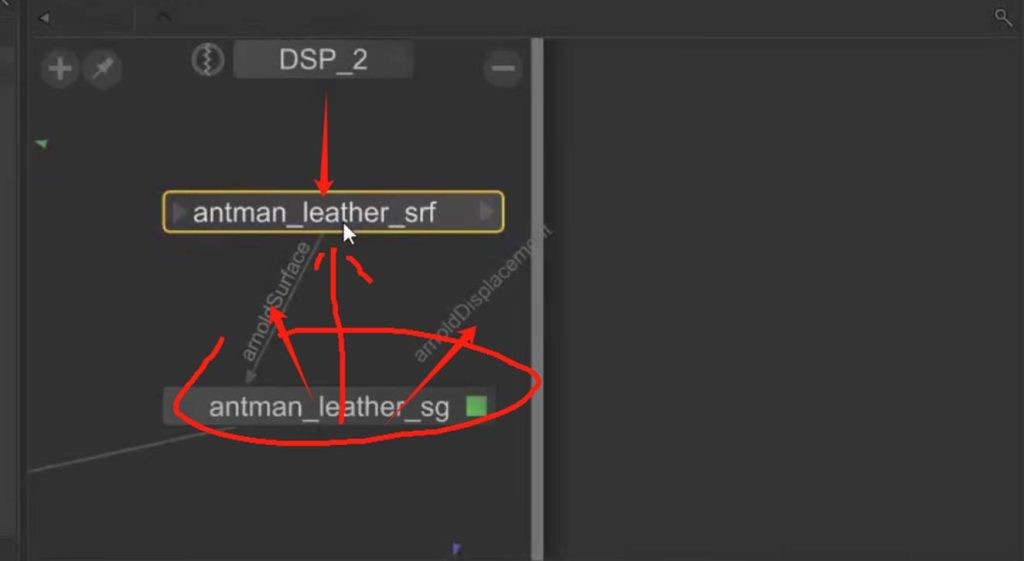
如图所示,同样使用了teleport进行隐藏连接上面的置换贴图纹理:
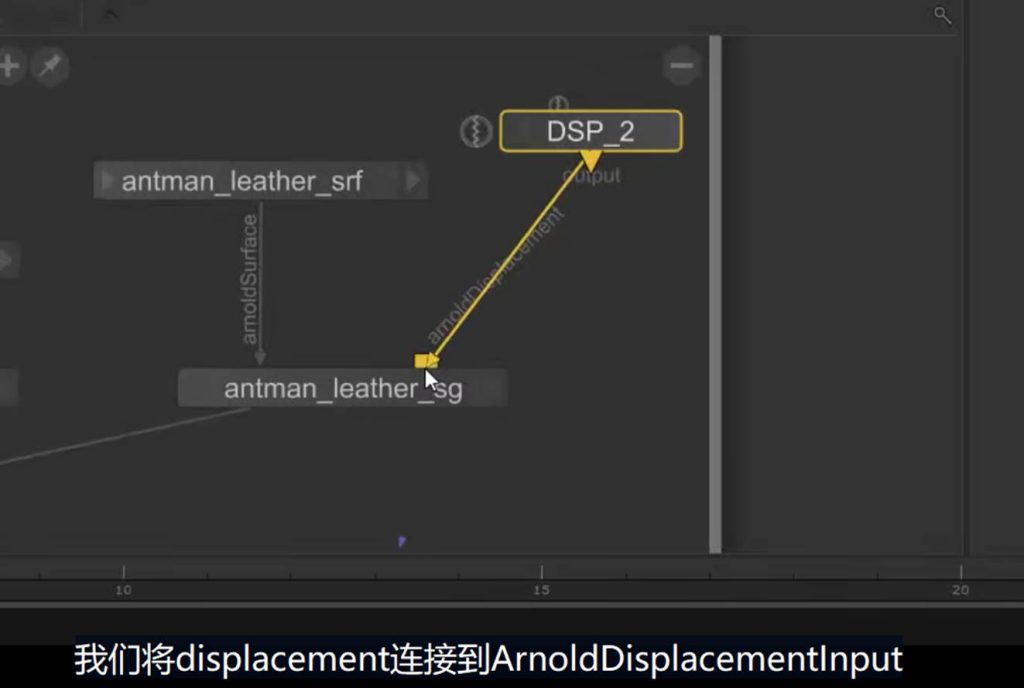
可以看到置换贴图起作用了但是需要进行参数设置才能恢复到正常状态:
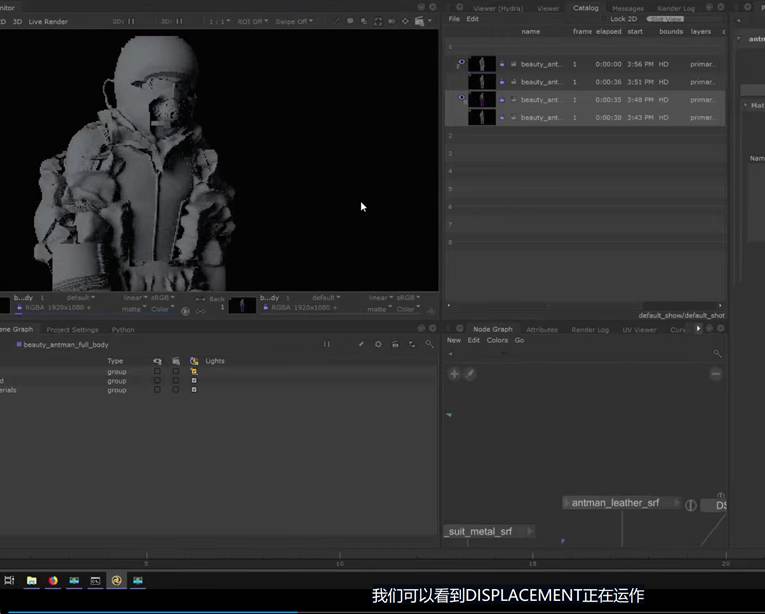


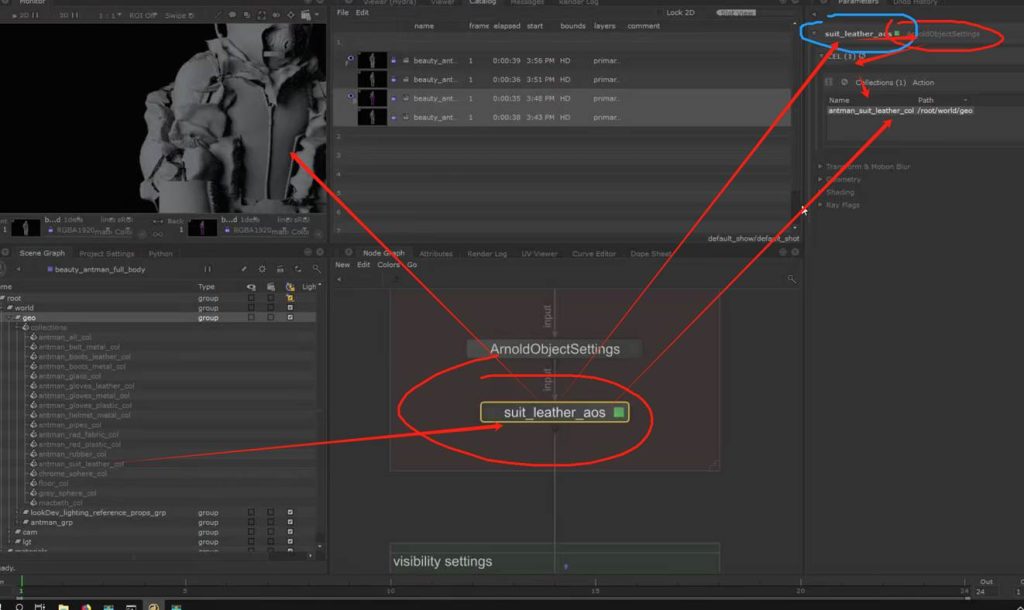
要修复这个问题,我们需要新建一个Arnold object setting 并且更改对应要修改的物体网格的规范命名后,启用custom命令为collection,选择对应的collection来缩小范围到目标网格物体,并更改对应的置换参数即可:
效果如图所示:
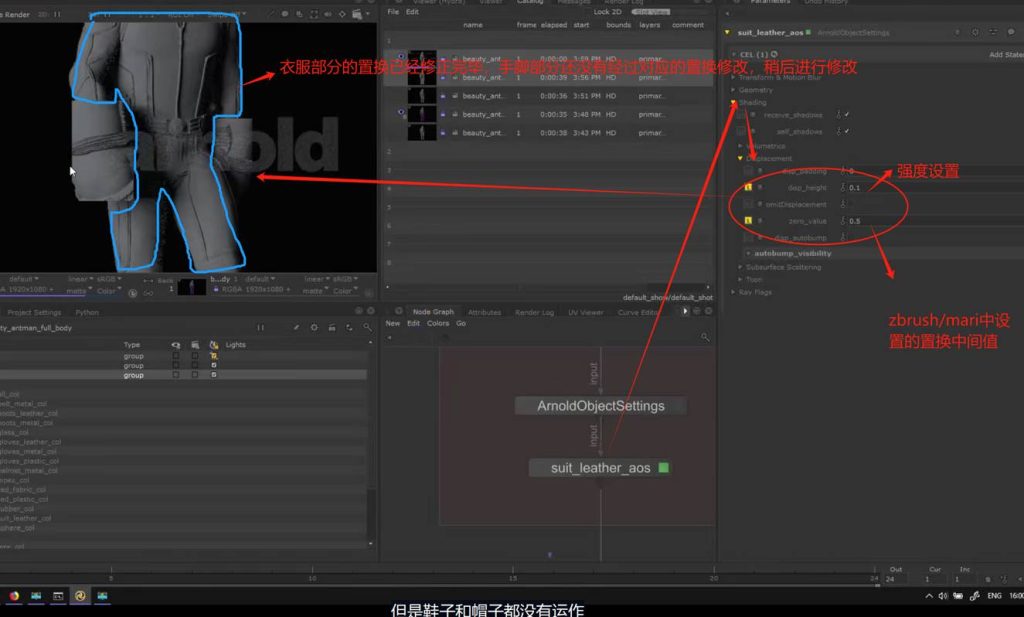
修改手部分的置换问题只需要再增加对应的collection到custom范围即可,对于没有置换属性的部位我们则需要额外再创建新的arnold object setting 加入对于没有置换属性的collection,然后设置置换属性为0即可。
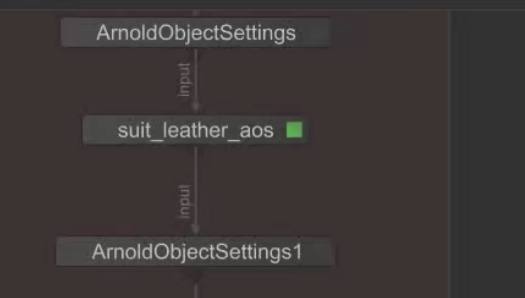
我们发现,我们还可以对多个置换贴图(整体置换以及细节置换)等进行融合,在课程中还有置换1贴图(细节置换贴图)还没有进行设置进材质球,接下来是对置换1的操作:
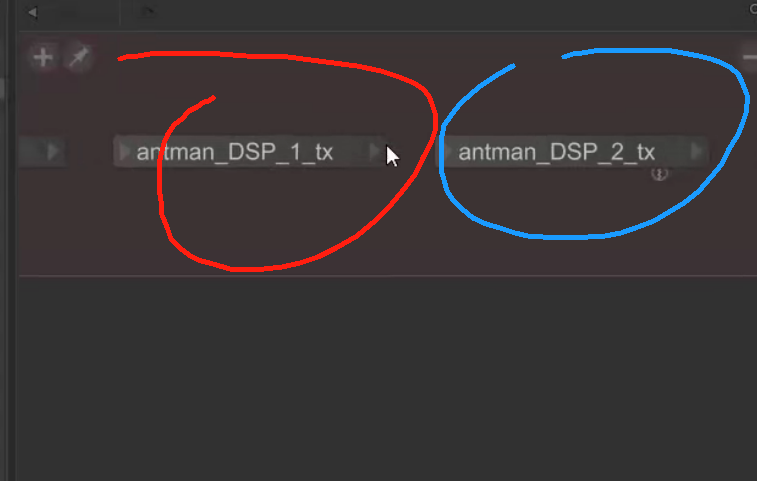
同理使用teleport进行连接
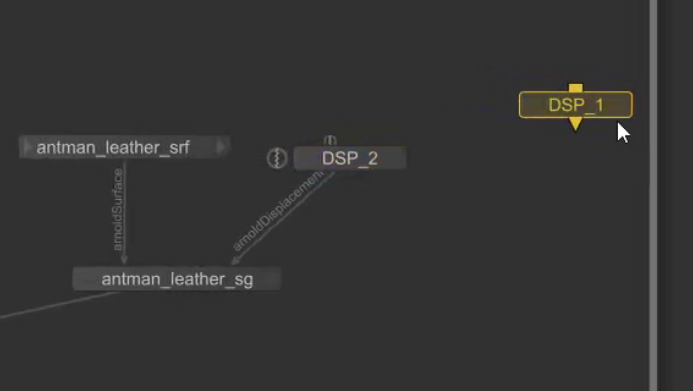
问题是如何连接融合这两个置换贴图呢?
解决方法是新建一个Arnold shading node,
模式更改为add:
并且添加两个input通道设置:
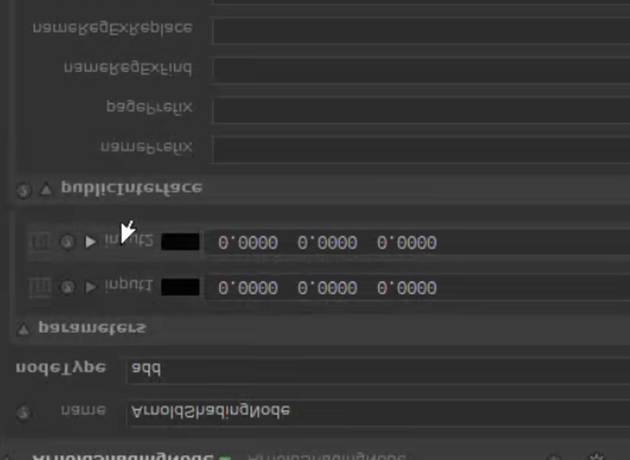
然后将置换1与置换2如此连接进 add中的input 1 和 input 2,注意,不是连接到input 的rgb的三个通道,而是整体通道:
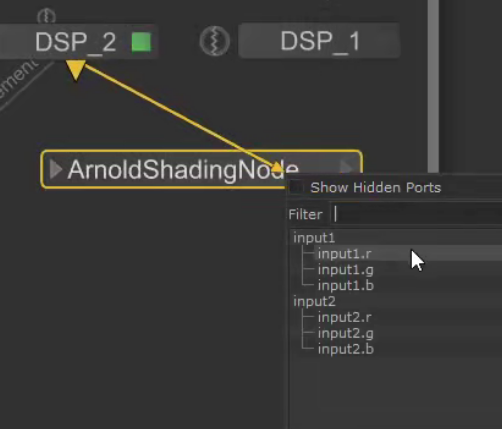
但是置换贴图连接teleport使用的是red通道:对于非颜色纹理,使用单一通道的效果更好,原理类似ps中进行photobash操作一样:
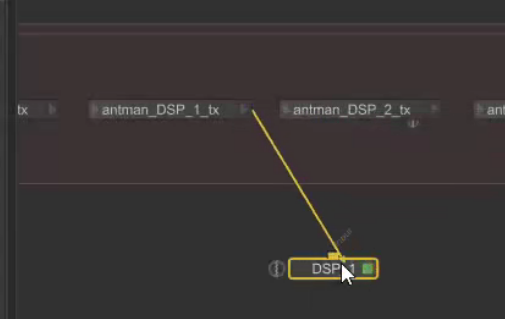
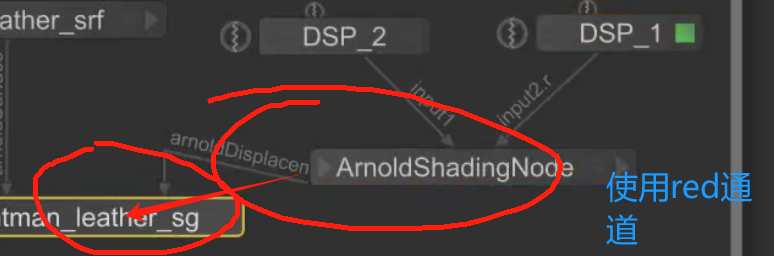
最后观察置换效果(整体置换+细节置换)
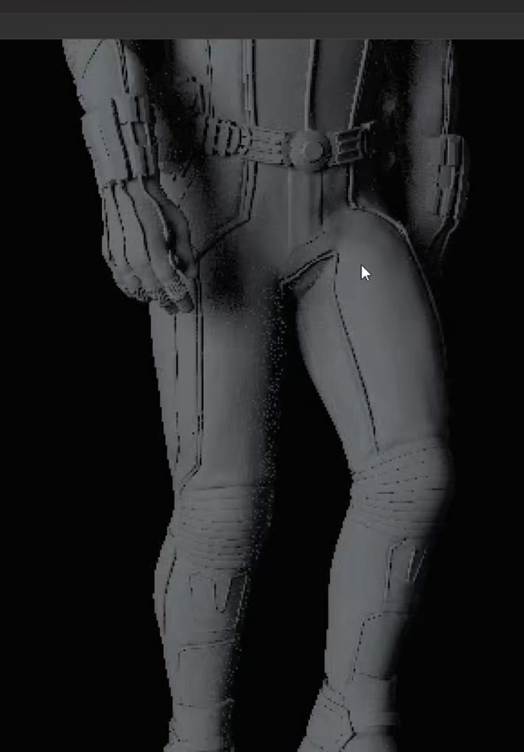
接下来进行bump 类法线的纹理设置方式,利用置换充当bump连接到surface终端中的normal通道充当法线效果:
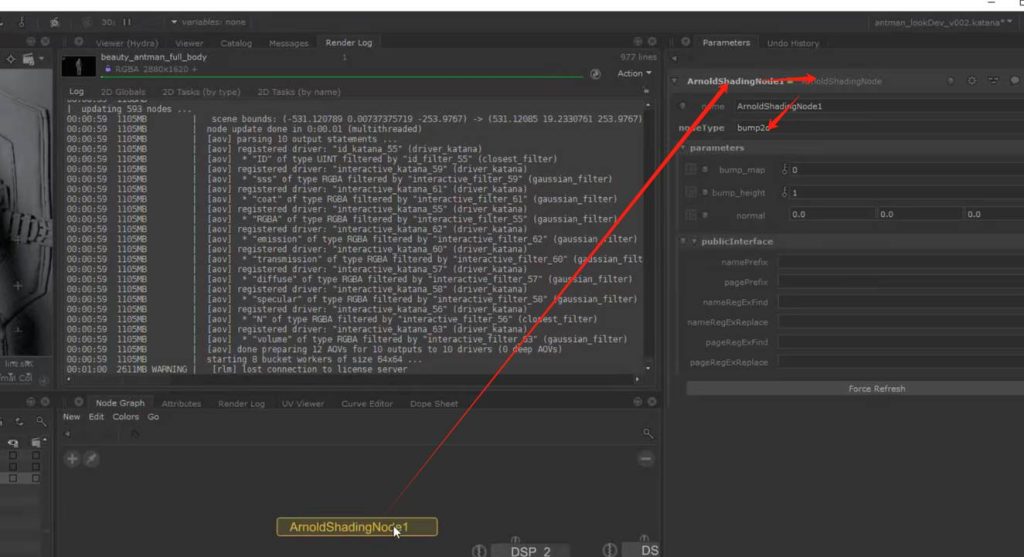
bump连接到suface 材质球的normal:
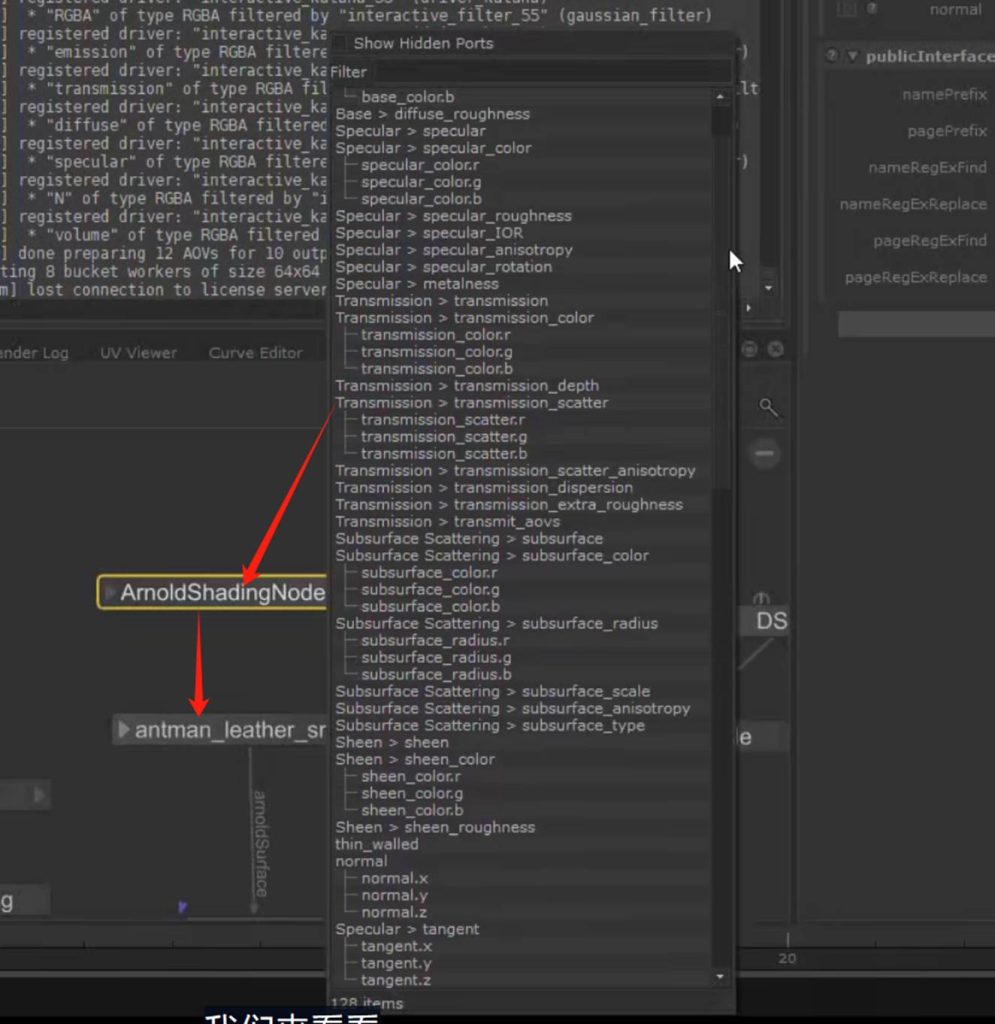
Displacement 连接到bump:
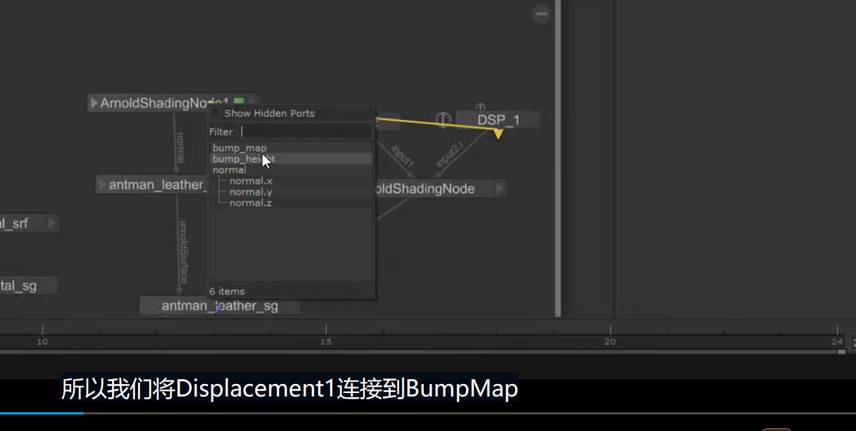
置换连接到bump:
效果:
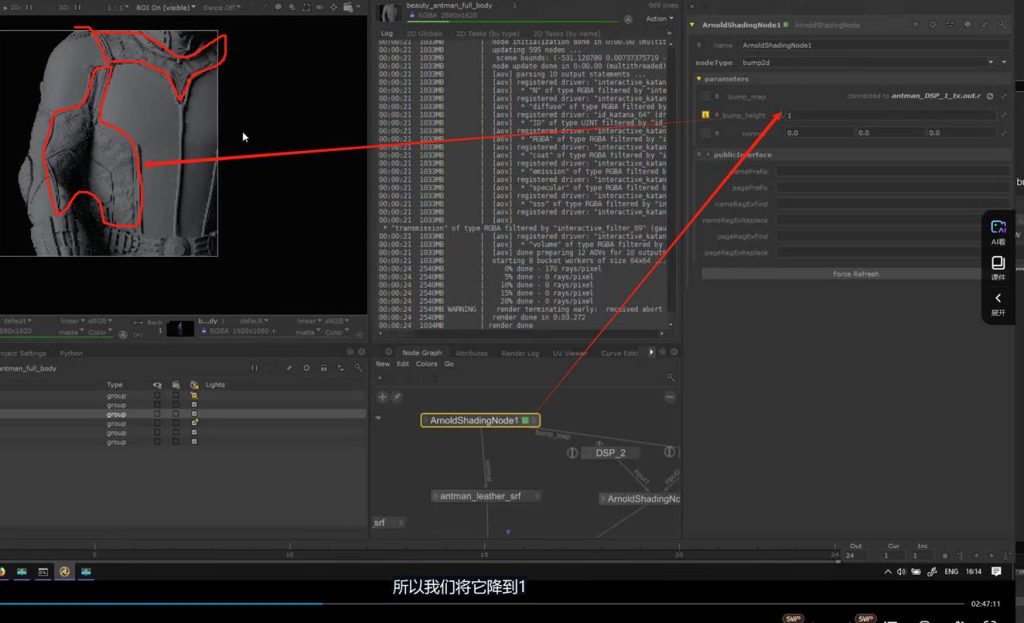
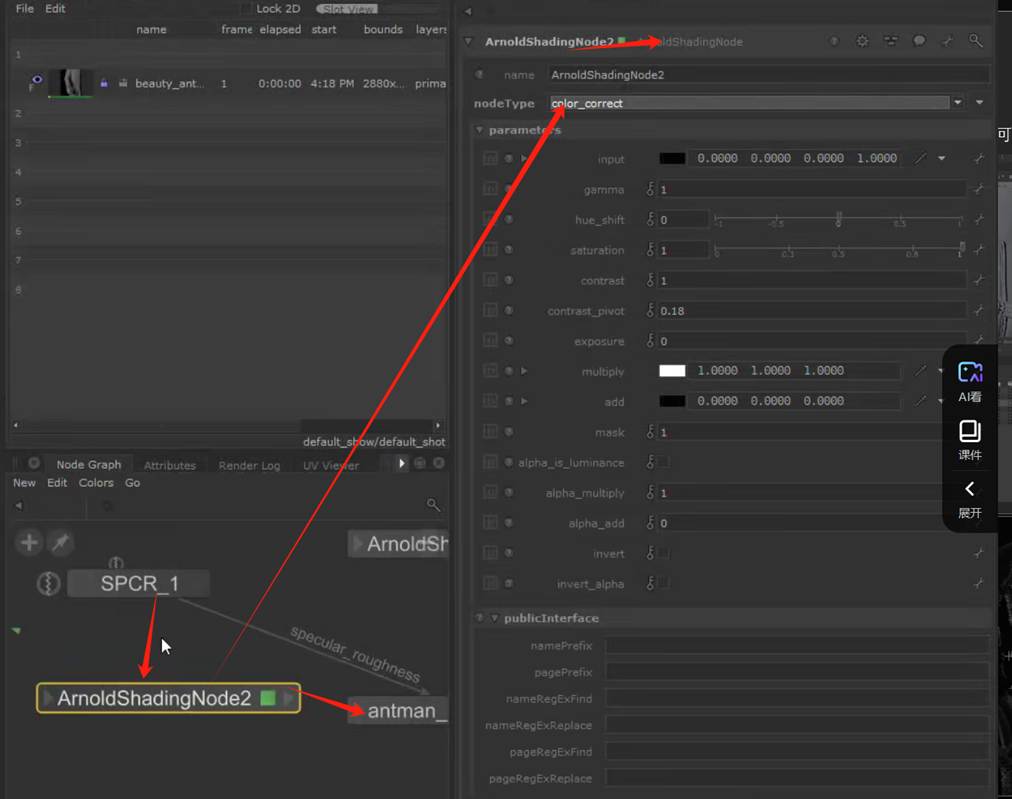
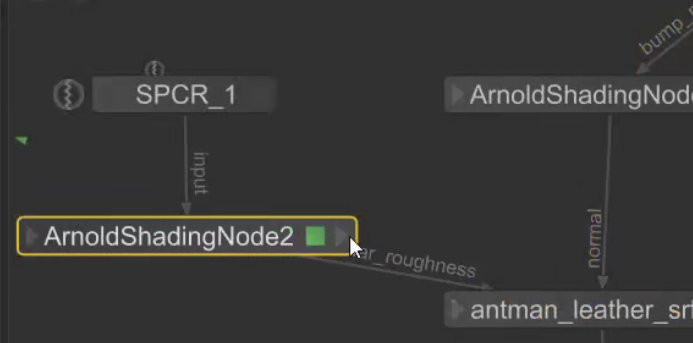
同理连接粗糙度:
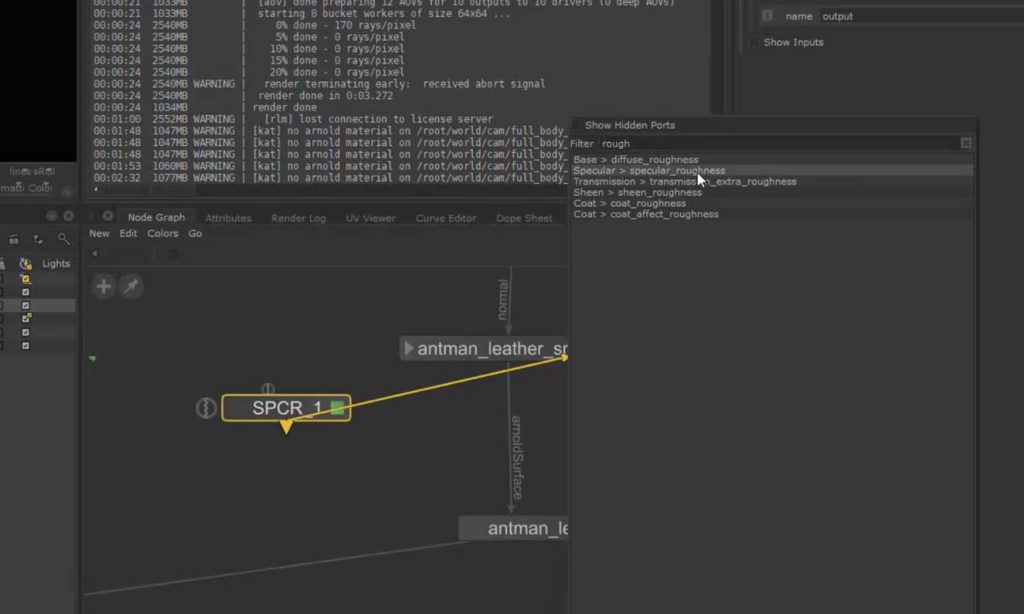
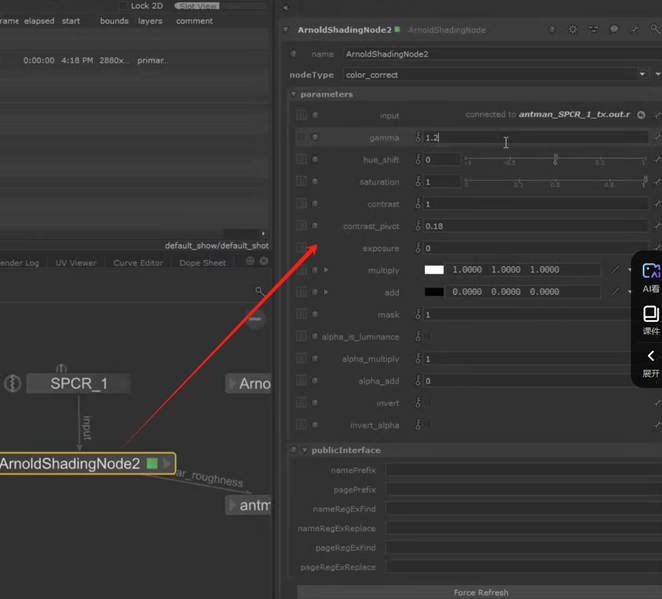
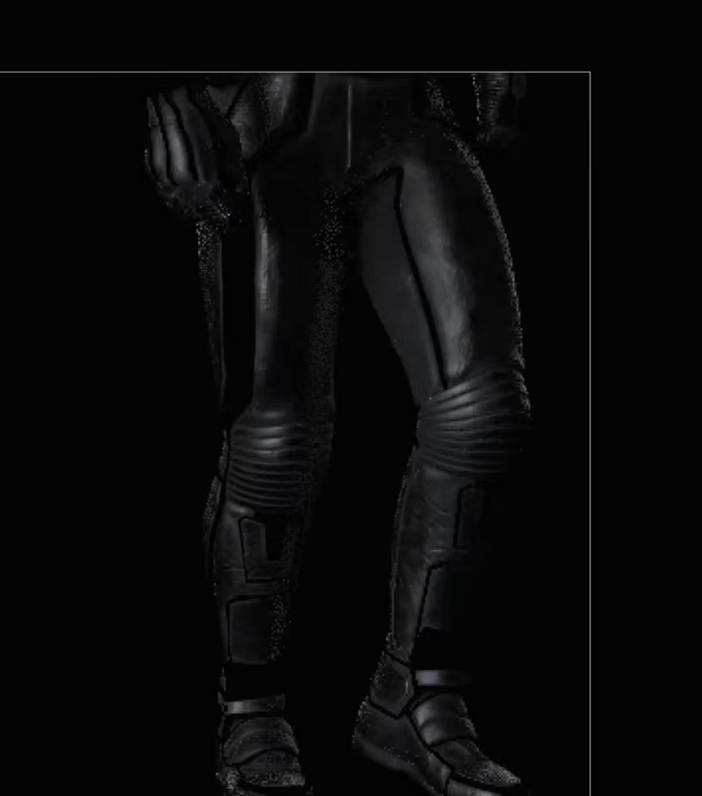
调整参数后可以查看效果:
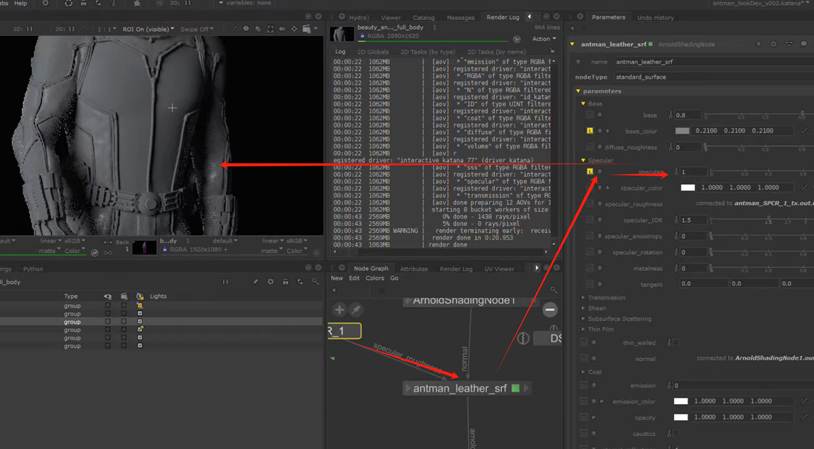
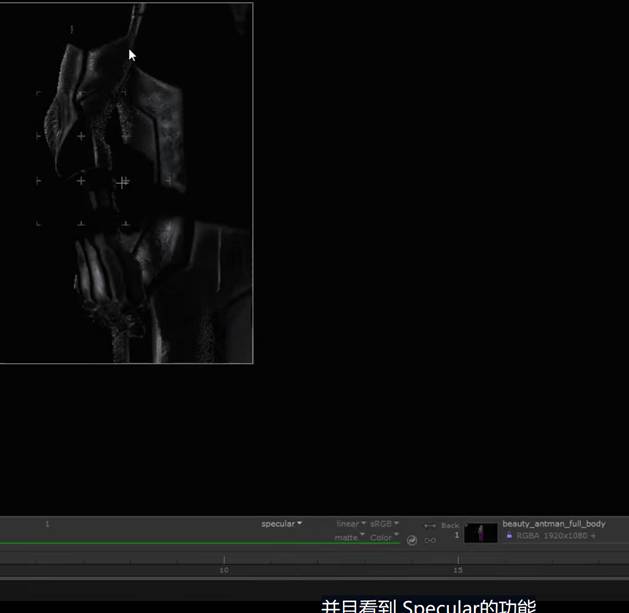
利用shading node 更改为color correct模式来连接粗糙度到材质球,可以调节纹理颜色参数:

接下来是对color base纹理的设置环节
这里提一嘴,可以对已经设置好的节点按g打组,整洁一点:
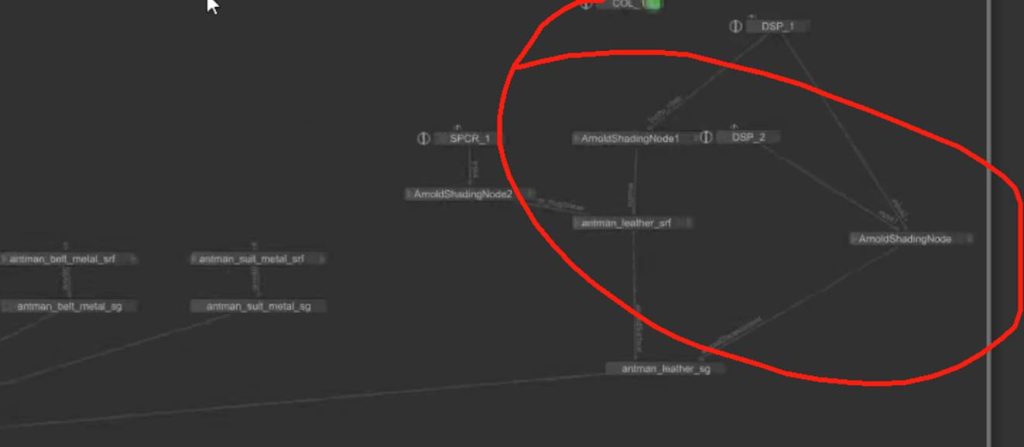
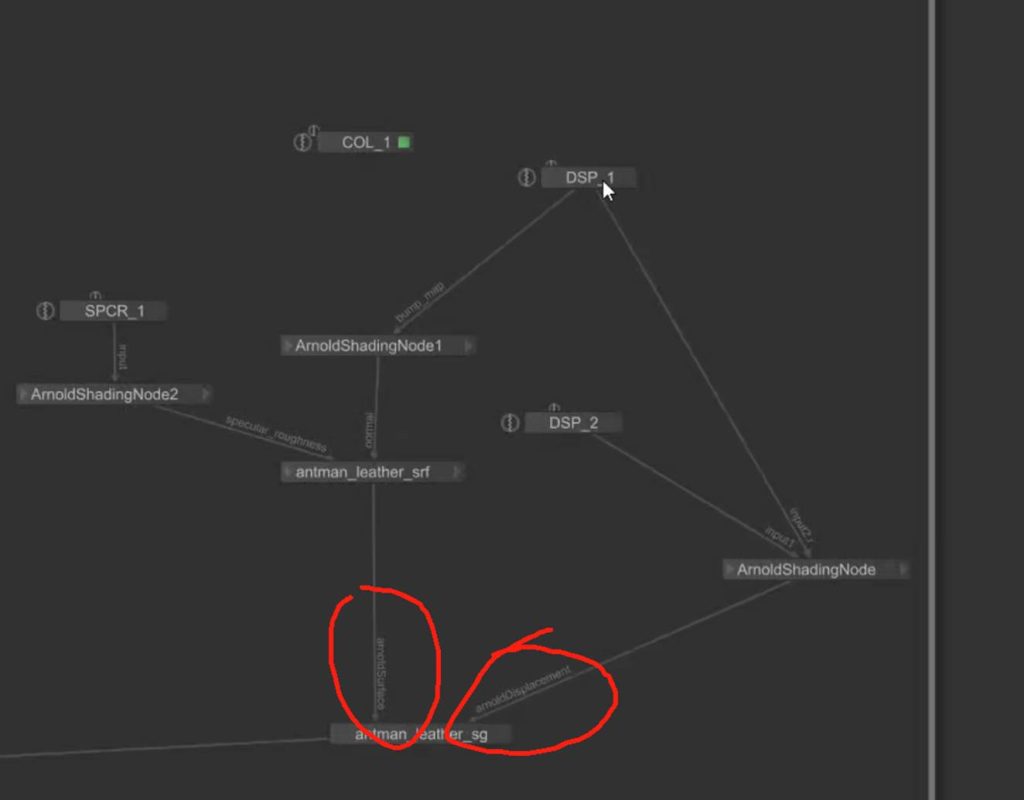
可以看到对于置换类的节点处理是需要在终端多添加置换终端的,而其他基于纹理上的处理可以都在surface 终端中处理,类似clarisse的处理模式:
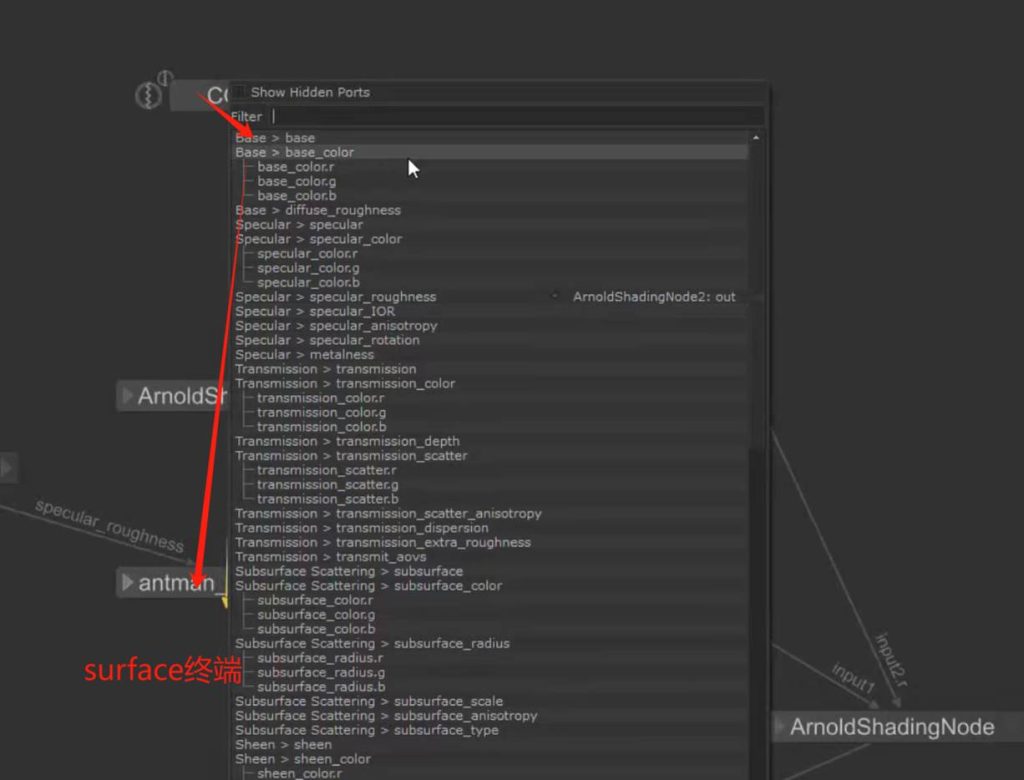
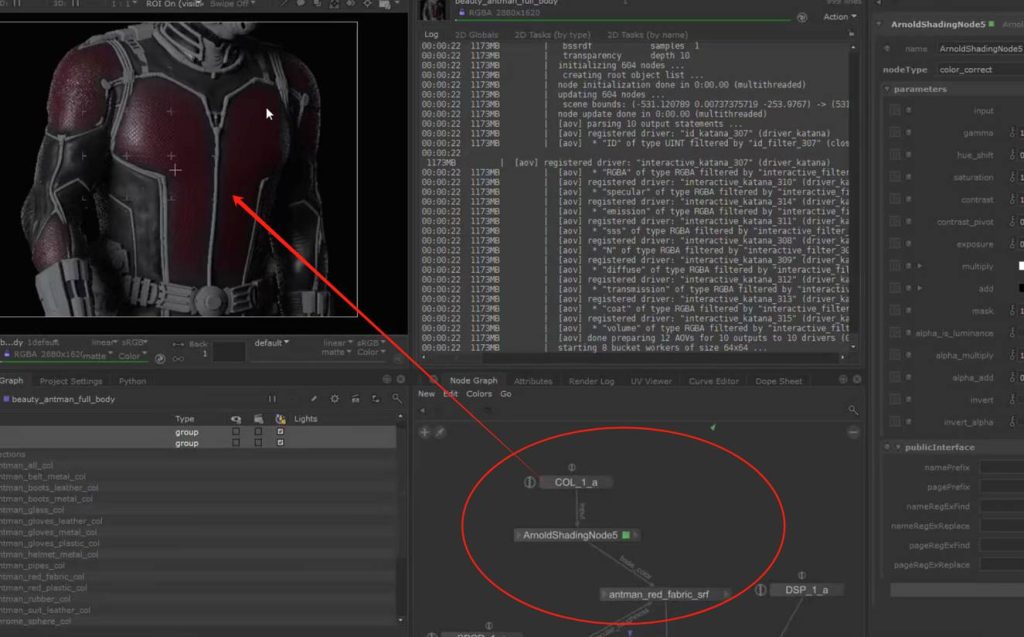
连接color纹理材质:
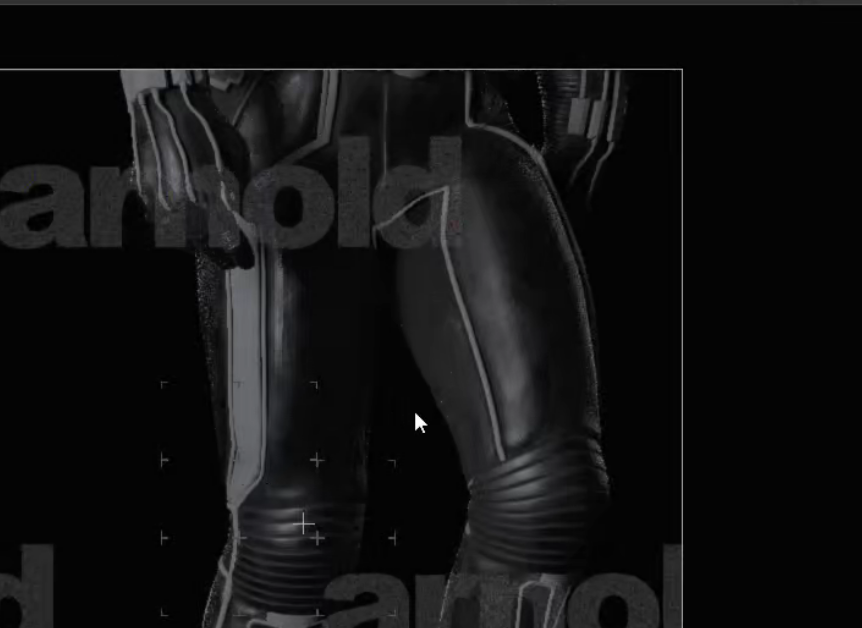
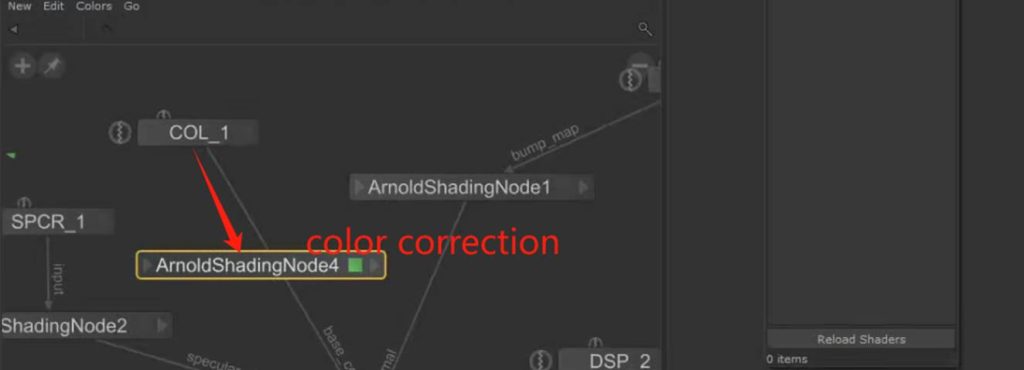
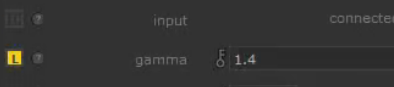
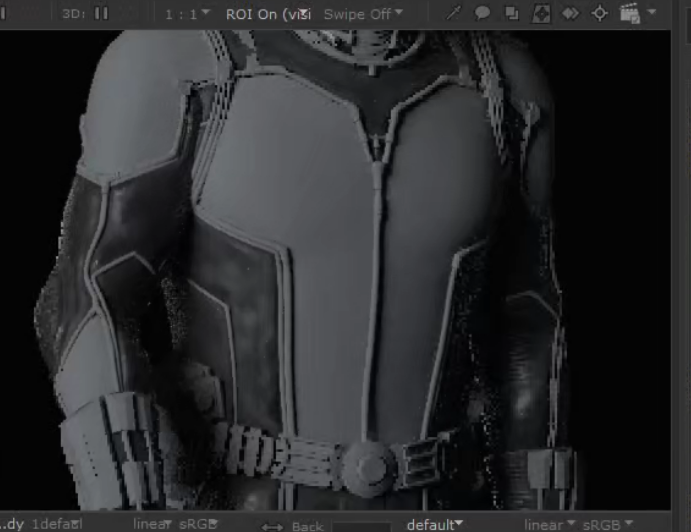
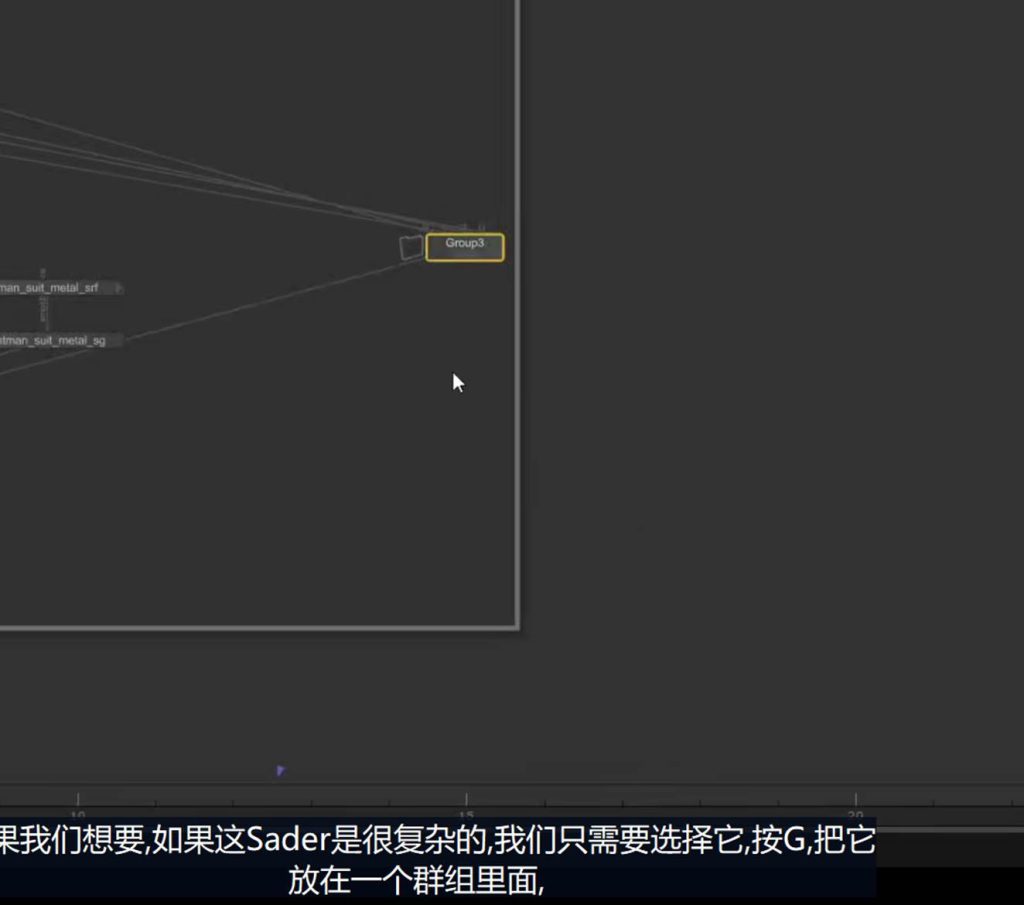
接下来如法炮制,为其他部位赋予相同步骤的纹理节点:
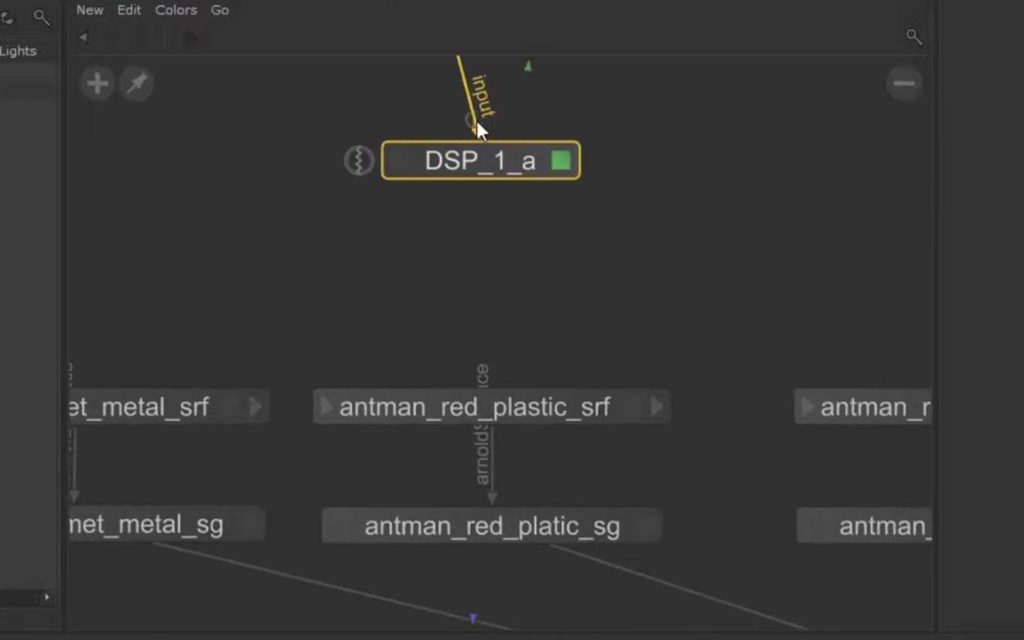
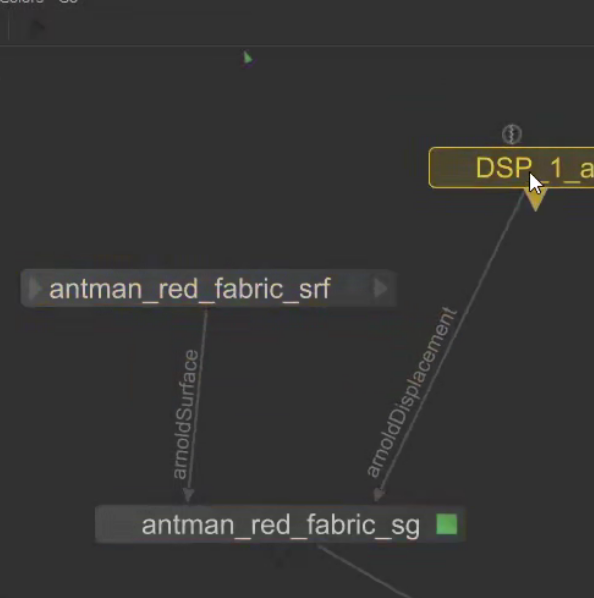
如果涉及到复杂的模型或者场景文件,会有多个arnold object setting 或者其他collection,materials assign等等等,按alt g 可以打包为 satck打组:
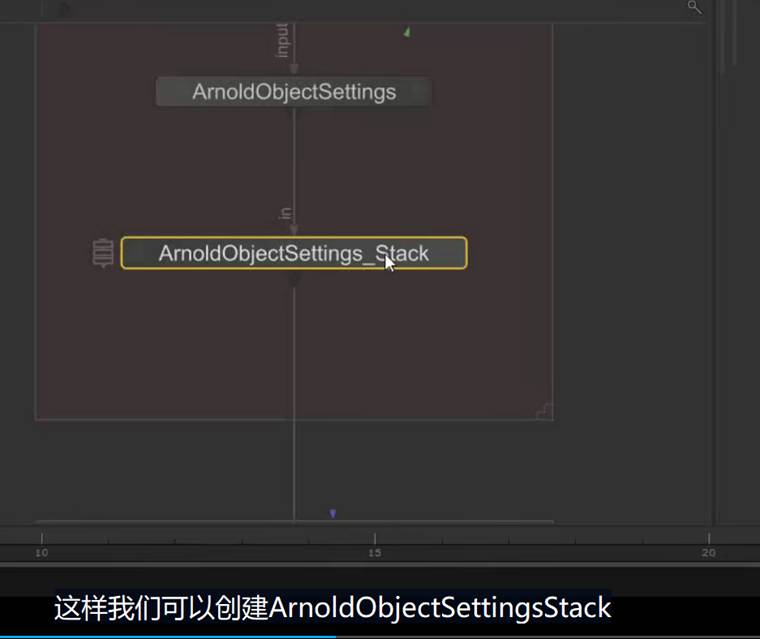
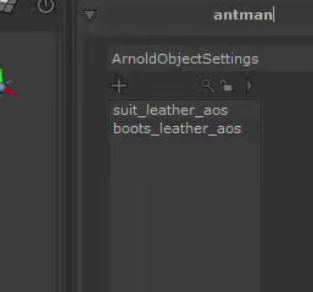
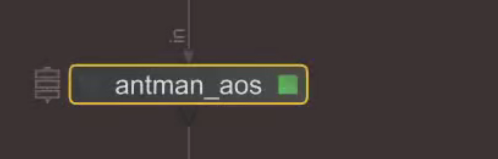
然后直接在stack中创建新的身体部分的Arnold object setting:
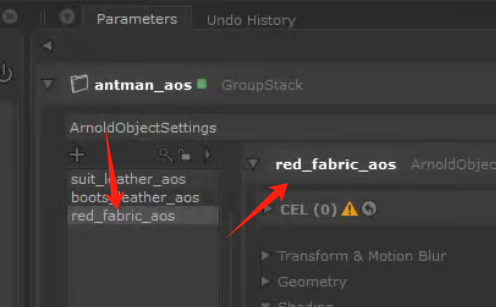
注意collection的范围要填进去对应的collection:
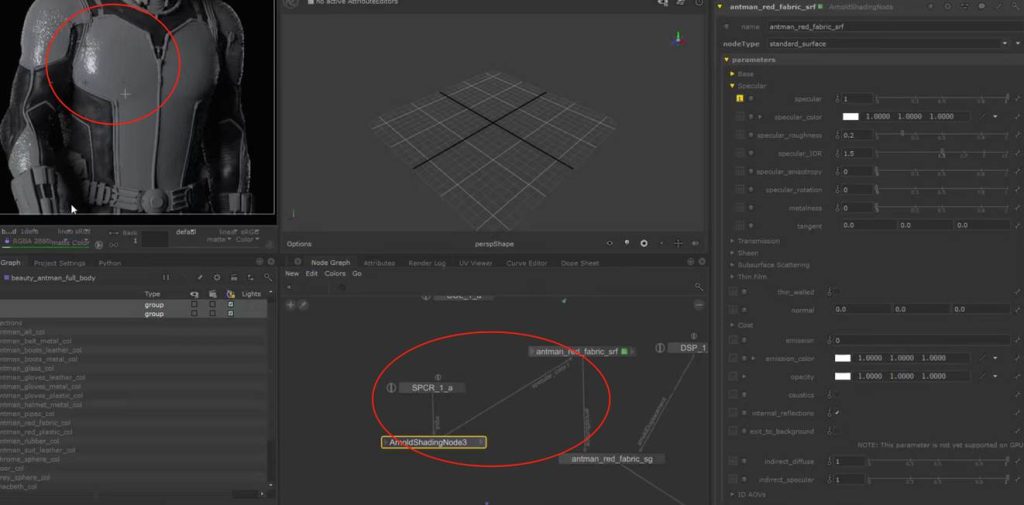
高光贴图赋予:
Color color 赋予:
下一步是处理头盔部分的纹理贴图设置节点:
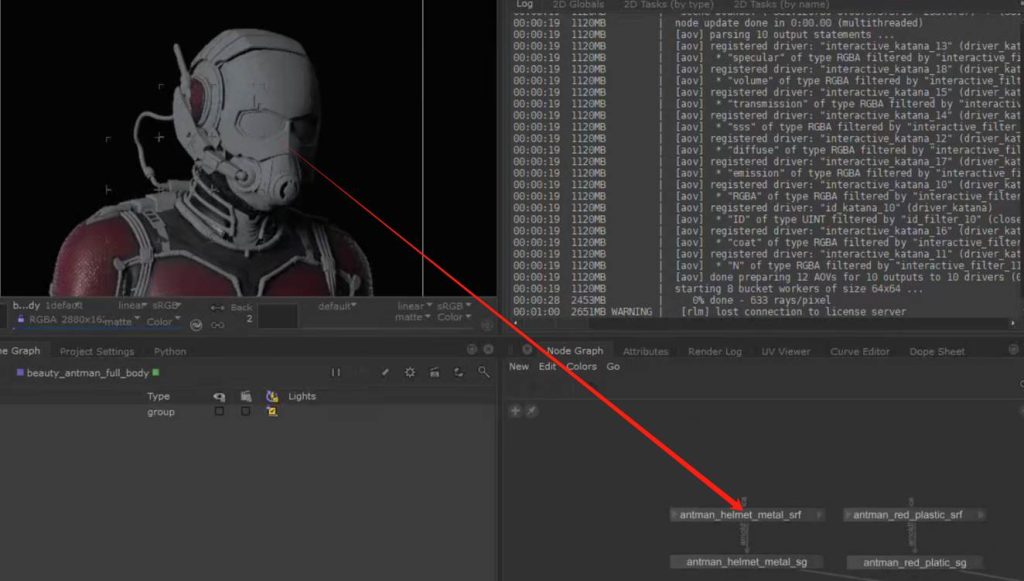
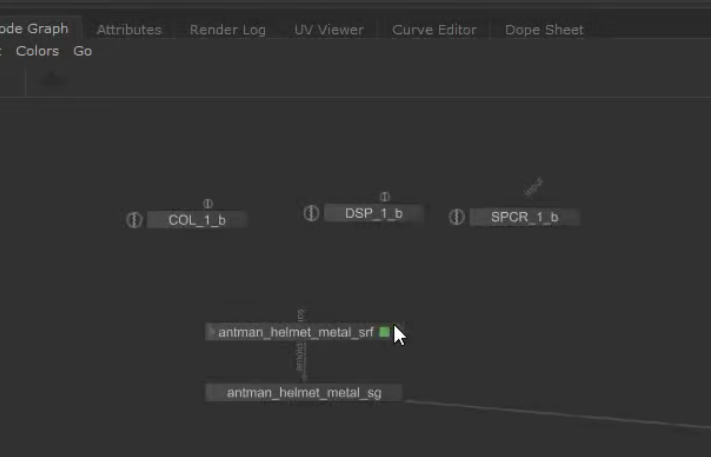
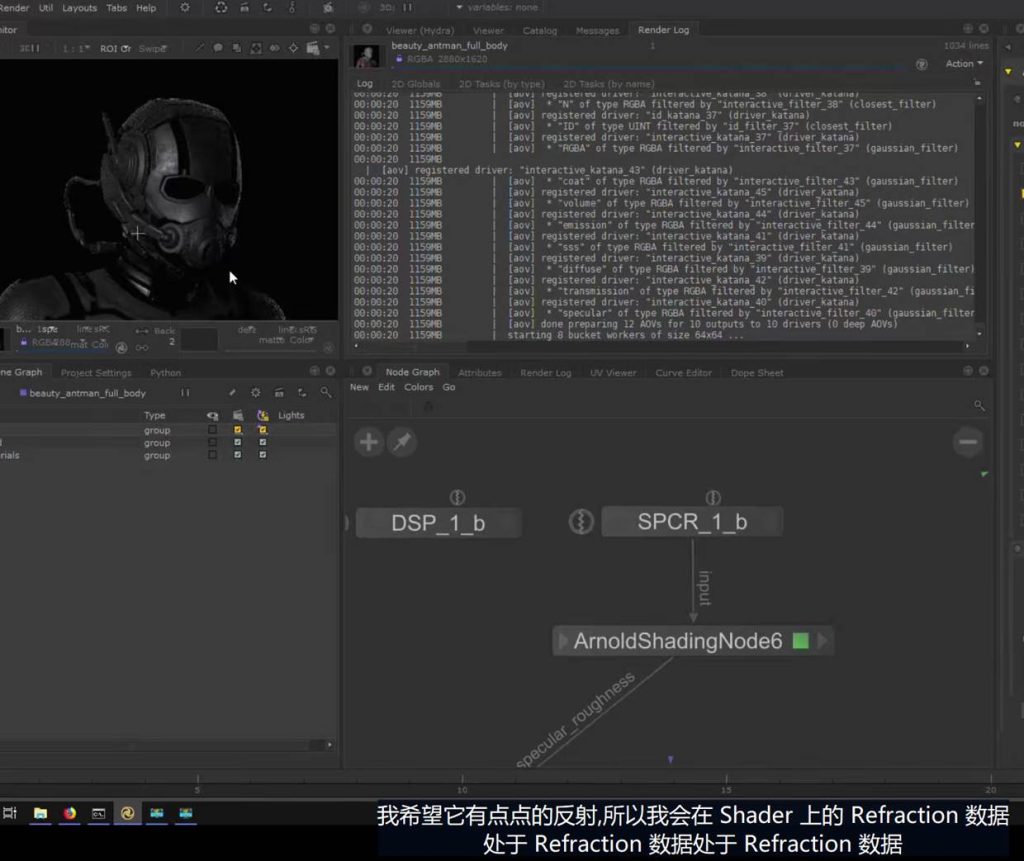
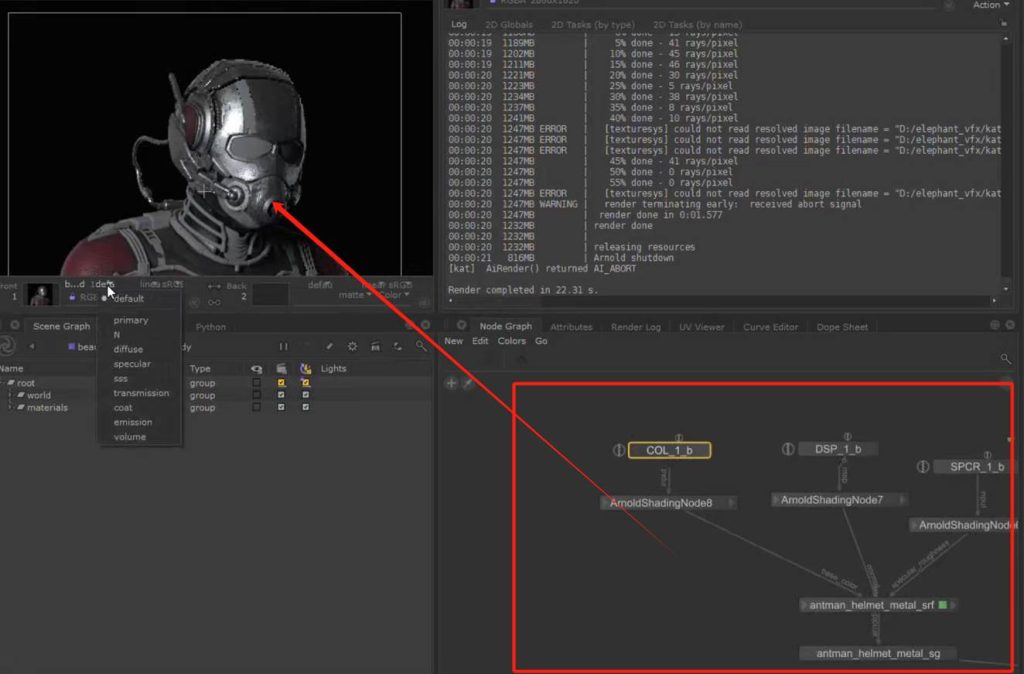
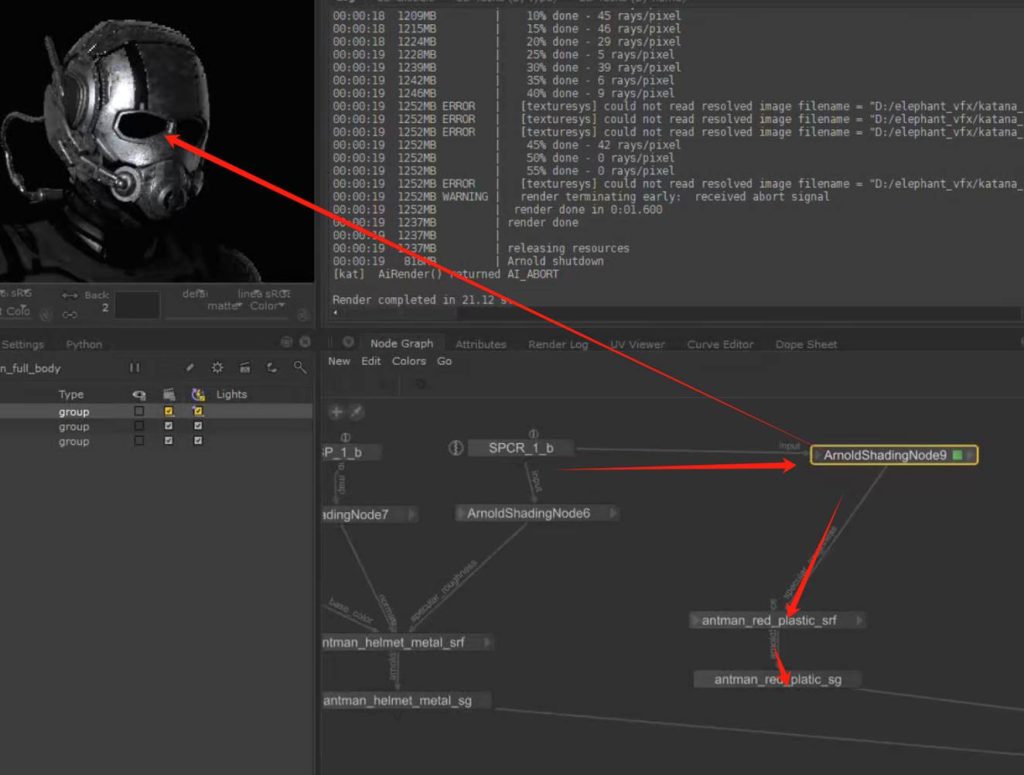
剩下的是解决还没有赋予材质的部位,解决方法也是如法炮制,注意要修正置换的参数属性,在objectsetting中:
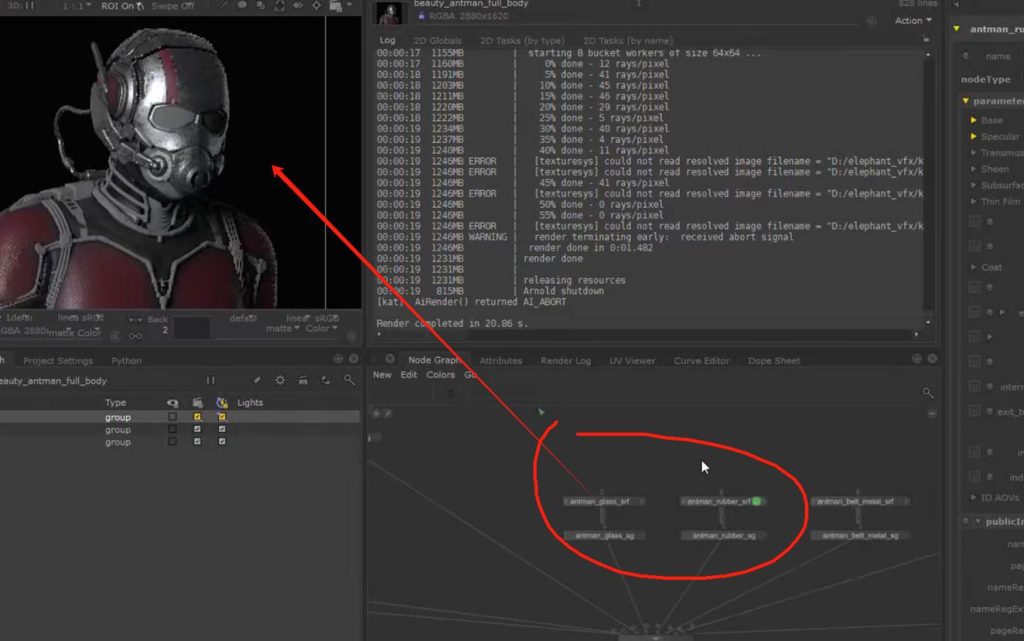
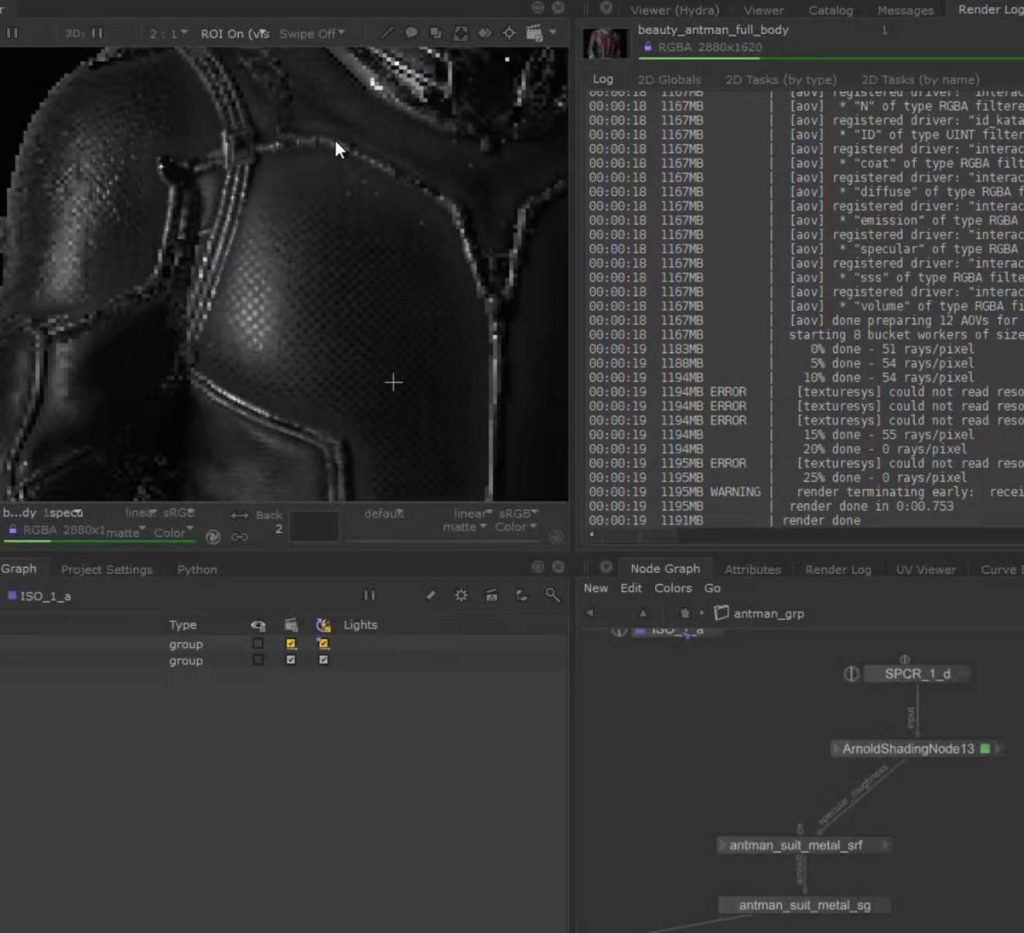
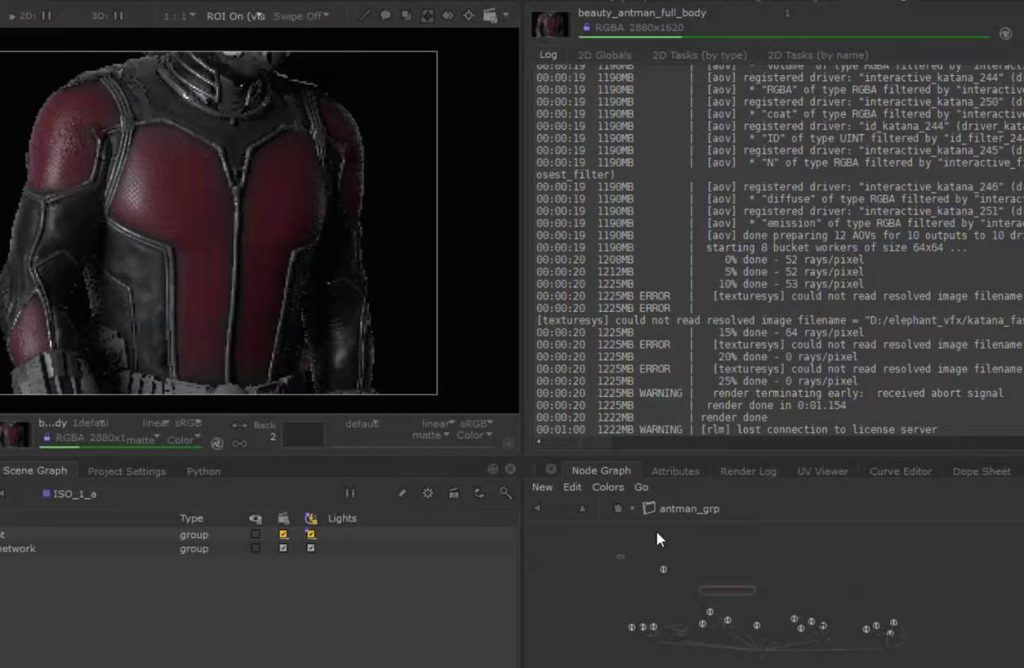
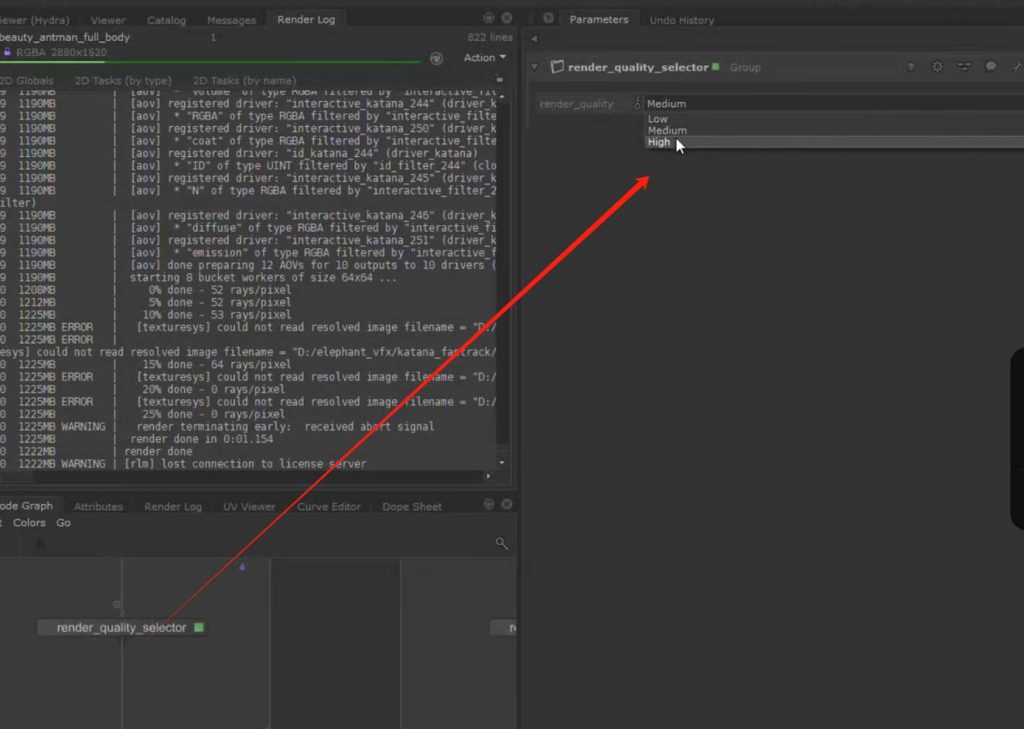
最后在渲染阶段我们利用quality selector 工具选择high高参数进行渲染:
整理环节,把一些遗漏的部位填补回assignment里去:
下一个环节是对于isolation贴图纹理在ka中的使用方法:
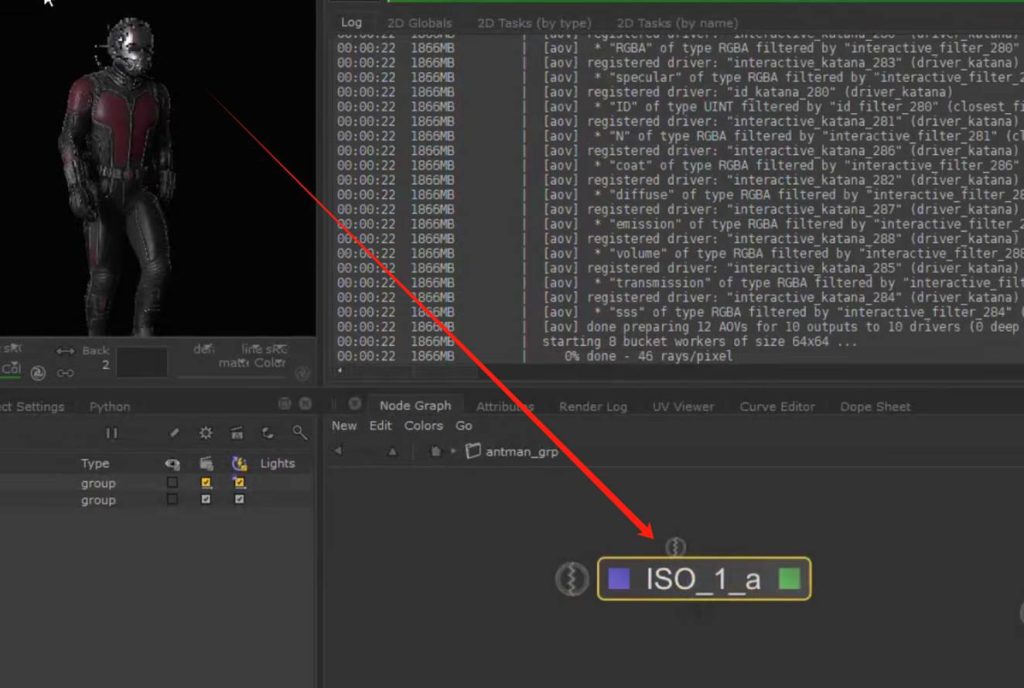
可以利用原先在mari中制作的rgb三色mask遮罩来用于剔除isolation部位的贴图应用而自定义材质:
添加shadingnode,模式改为layer_rgba:
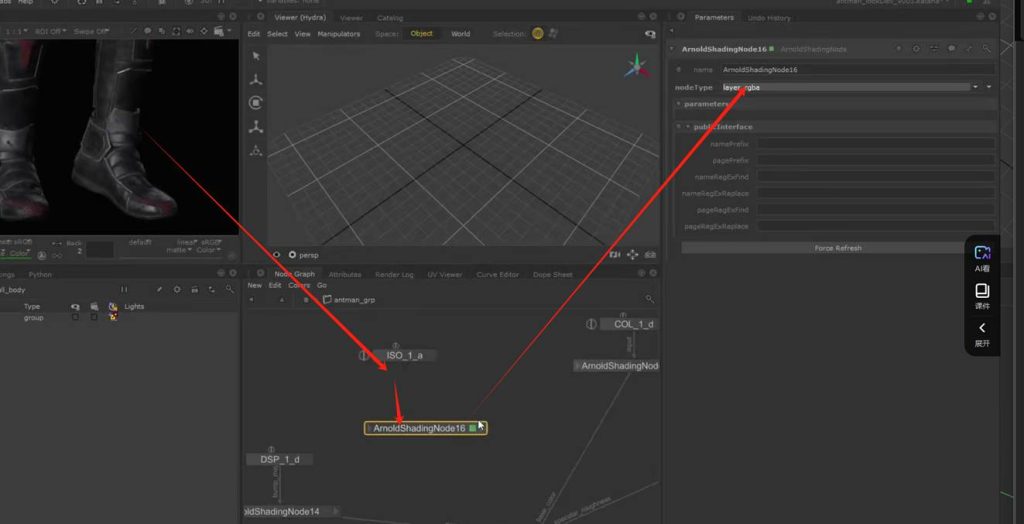
可以调节参数:
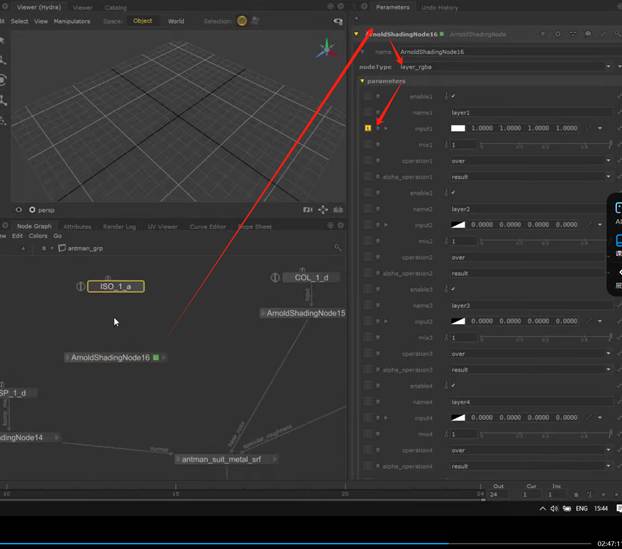
下一步再新建一个shadingnode,模式改为shuffle。原理类似nuke,提取通道:
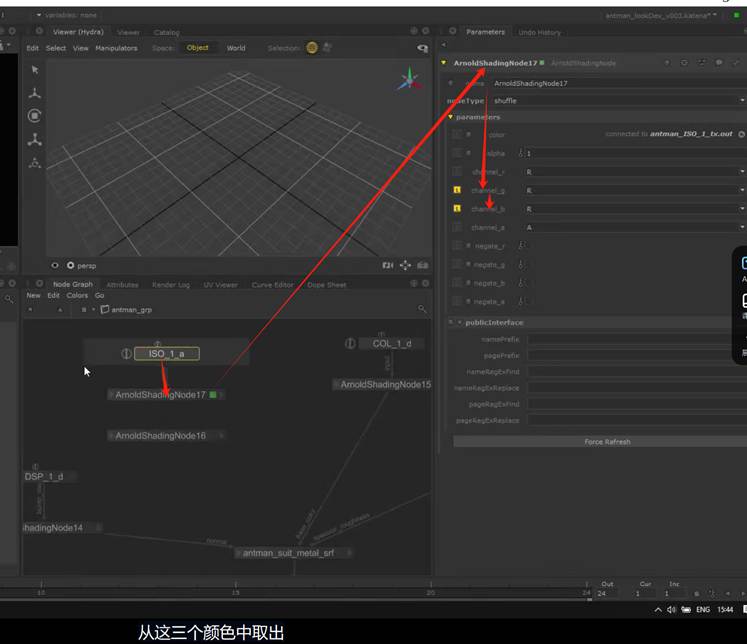
直接提取rrrr从而使用red通道的属性:
然后使用layer rgba:
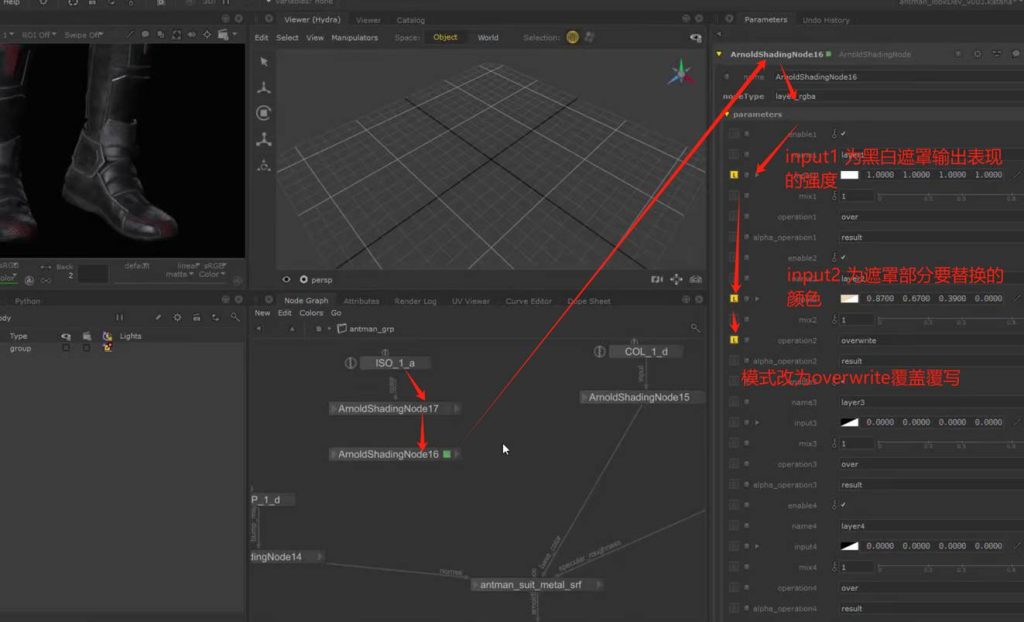
特别注意的是,shuffle连接layer rgba的连接通道是MIX2:
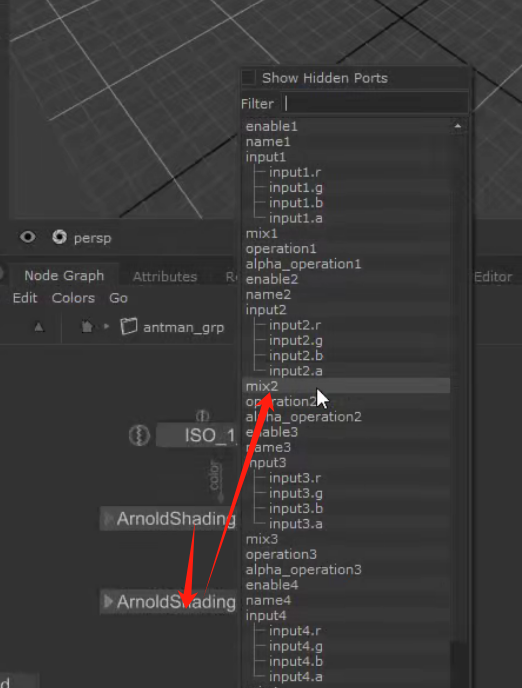
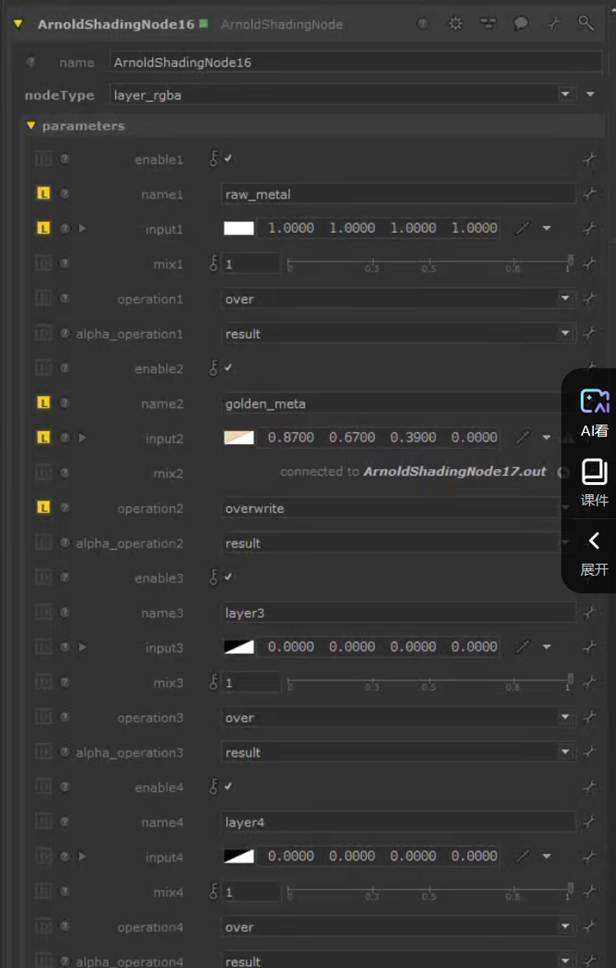
具体layer rgba 的input1 和 input 2的命名如图,1 为raw原始的,2为要更改替换使用的颜色:
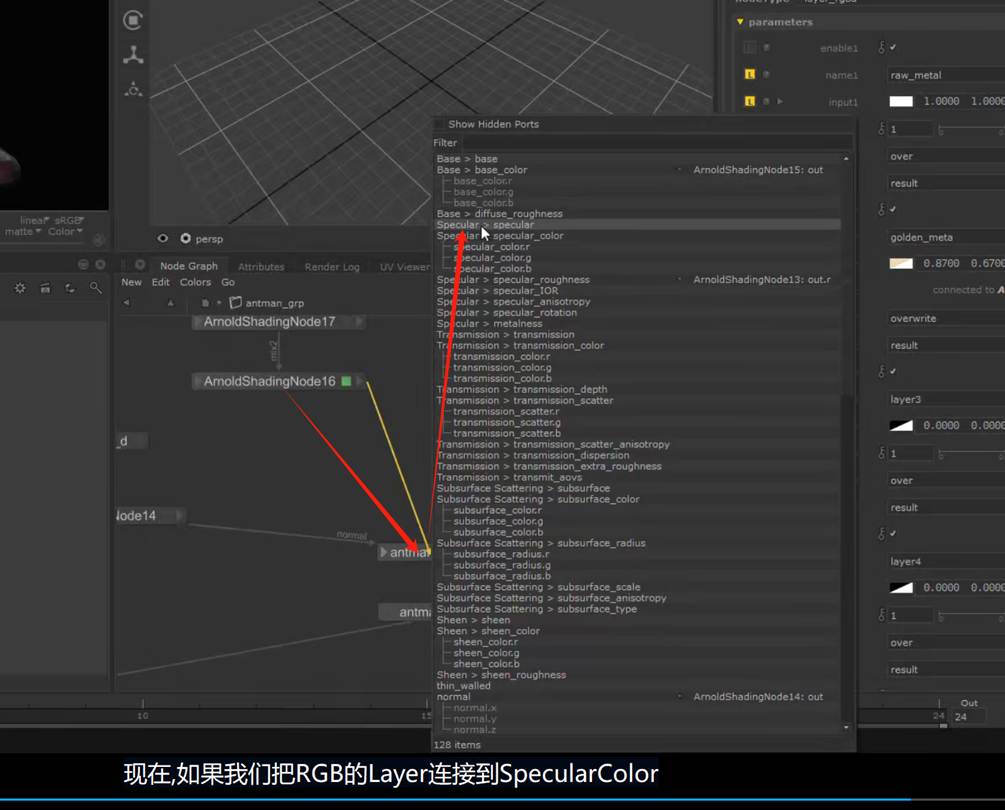
最后layer rgba连接到suface 材质球区的specular高光区:
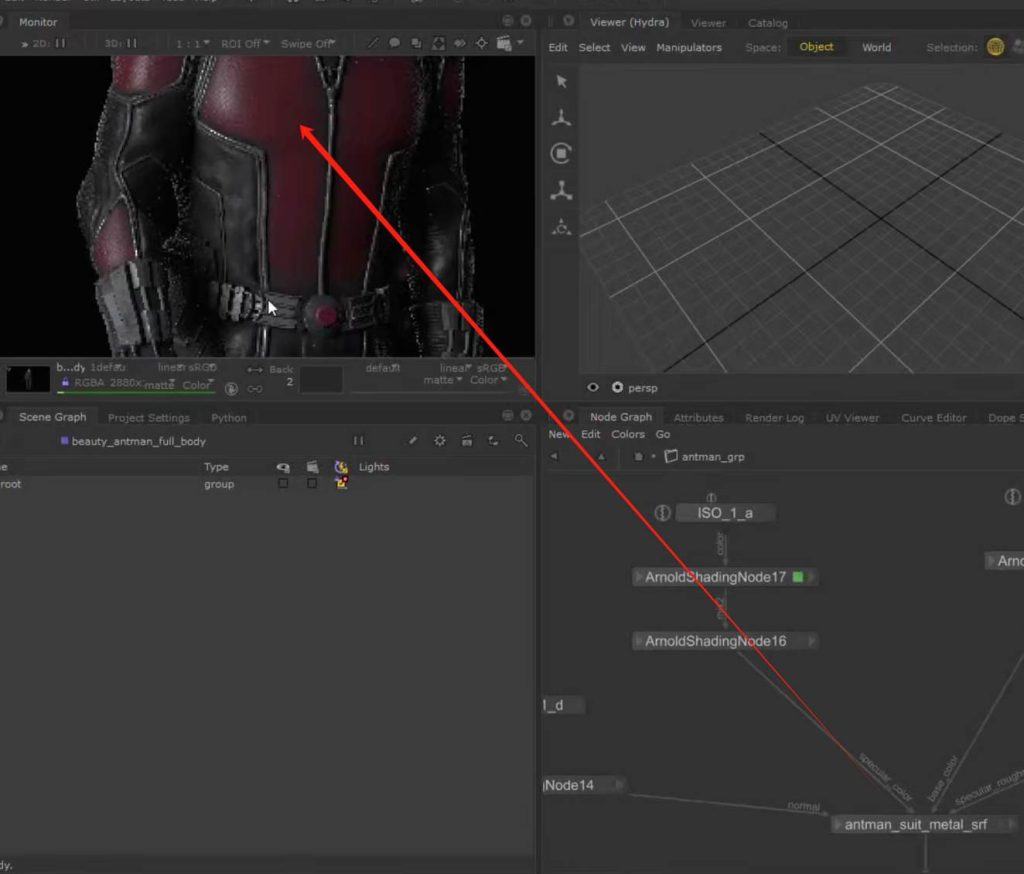
这样,利用红色red通道源于isolation的遮罩,可以将原本白色的颜色替换成金色(我们自定义的颜色):
注意,arnoldshadingnode同样具有mix shader或者吗,mix rgb的模式,类似于其他dcc软件:
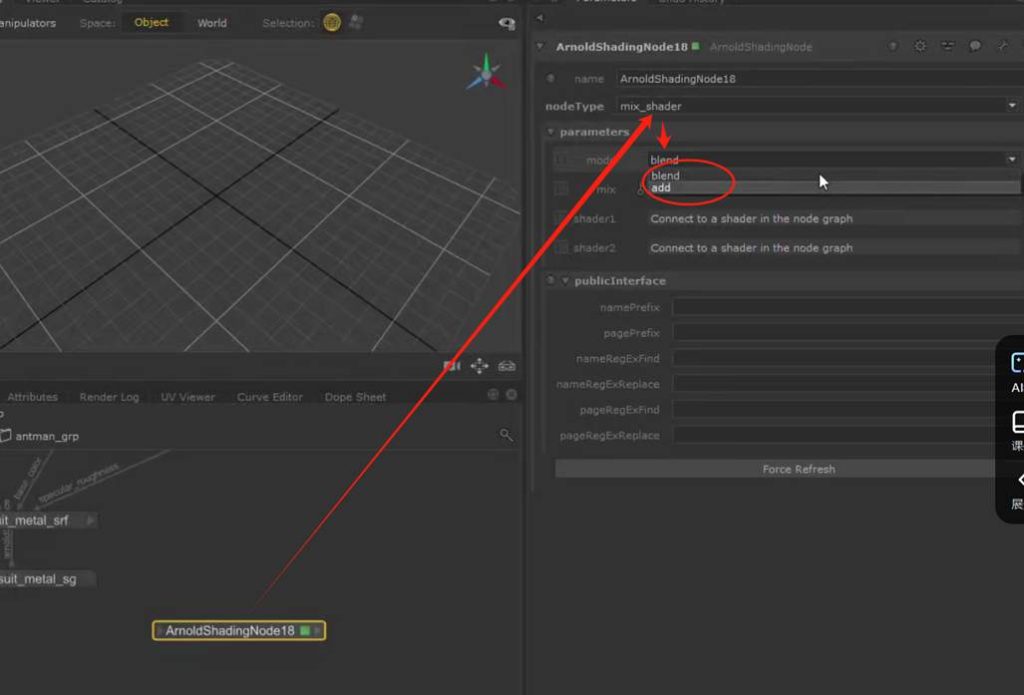
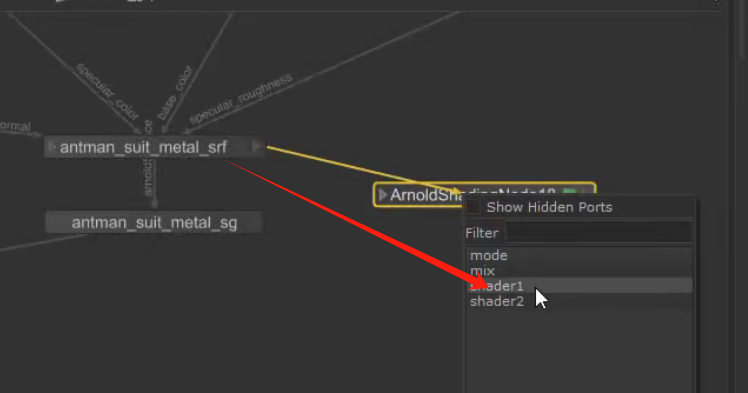
我们可以使用它来混合两种材质球,注意,不是连接终端(networkmaterials),而是混合连接shadingnode:
如果距离过于远可以使用teleport节点:
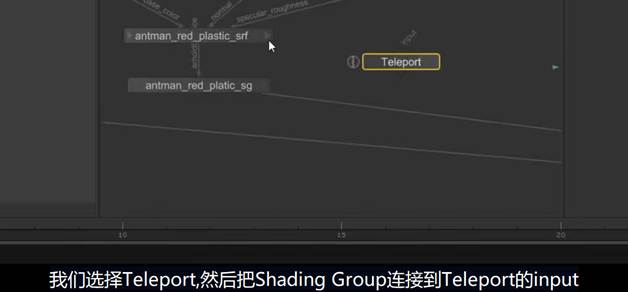
这样我们就可以混合两个材质的纹理信息了:
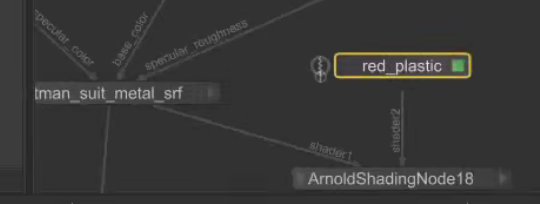
随后我们提取绿色通道,在shuffle模式下,链接使用刚刚混合的材质球(mixshader),在这里就不需要使用layer rgba了,直接混合的材质球的shader1作为我们要更改的颜色的遮罩进行套取:
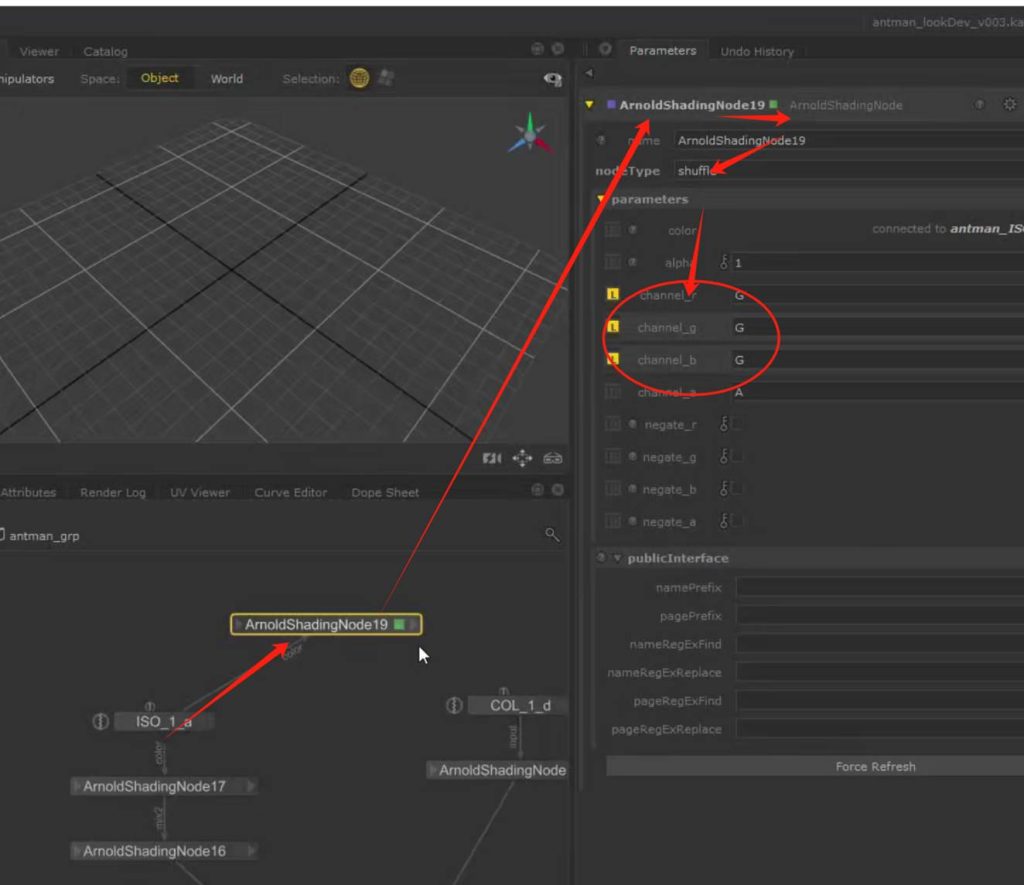
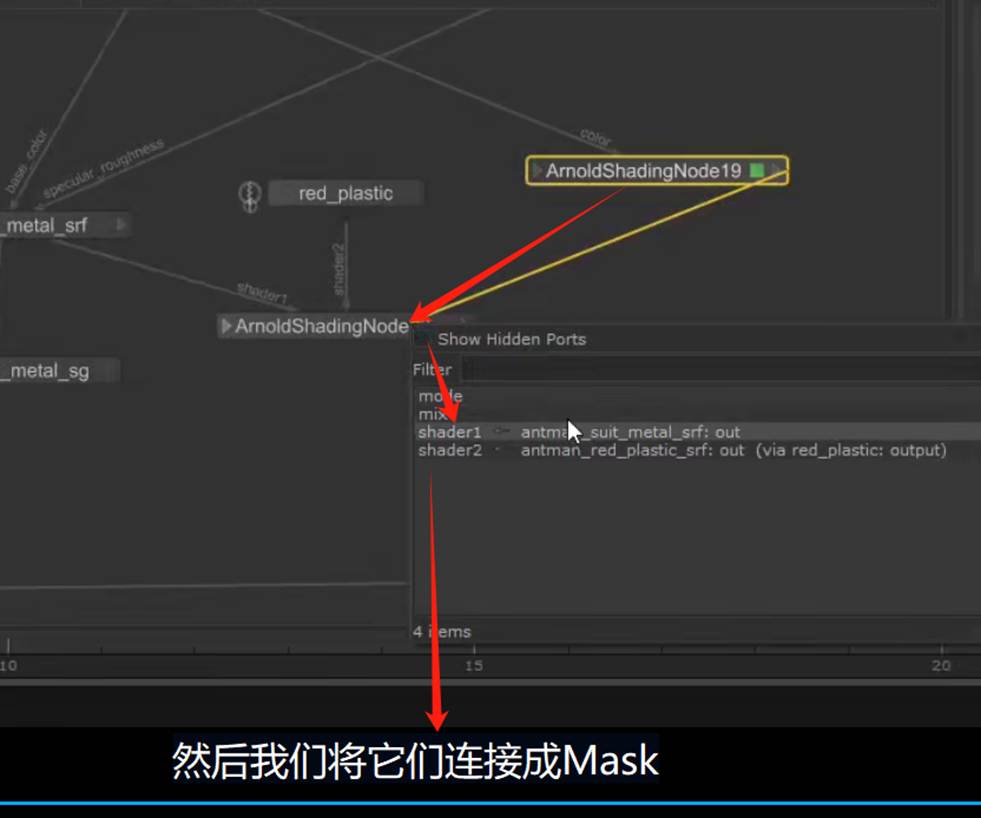
最后混合材质球汇总连接到终端network:
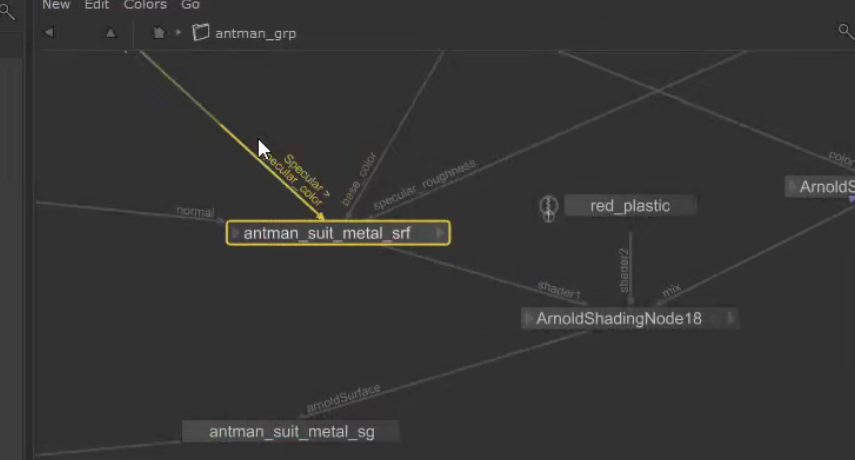
这样我们就利用了各自rgb通道混合复杂的材质纹理到我们需要指定遮罩的地方了:
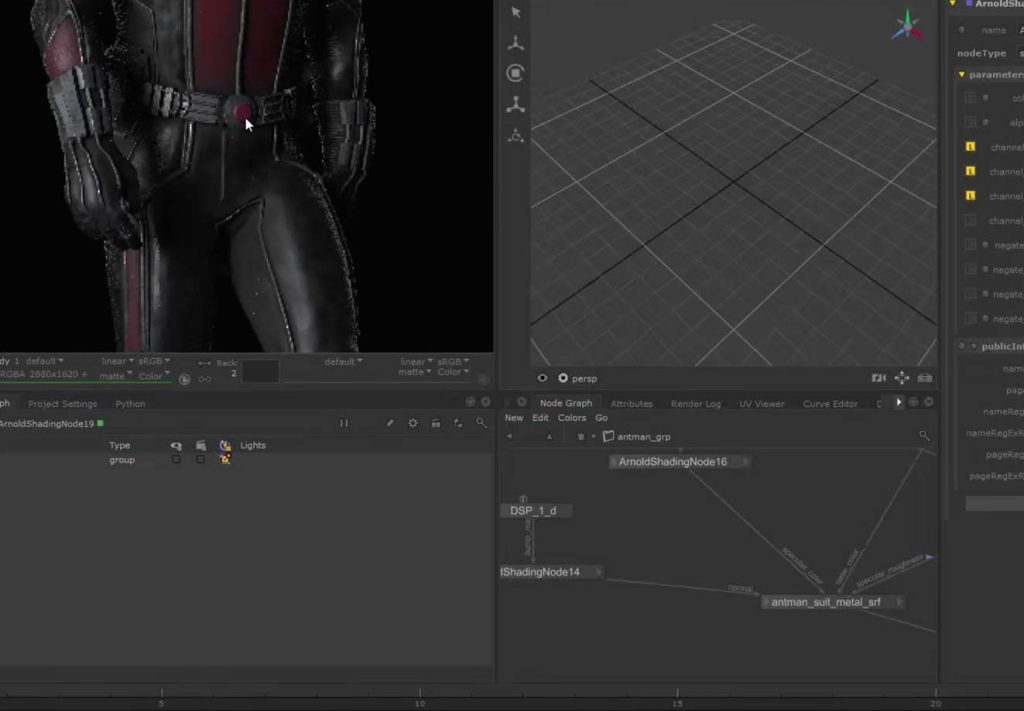
检测背面是否正确:
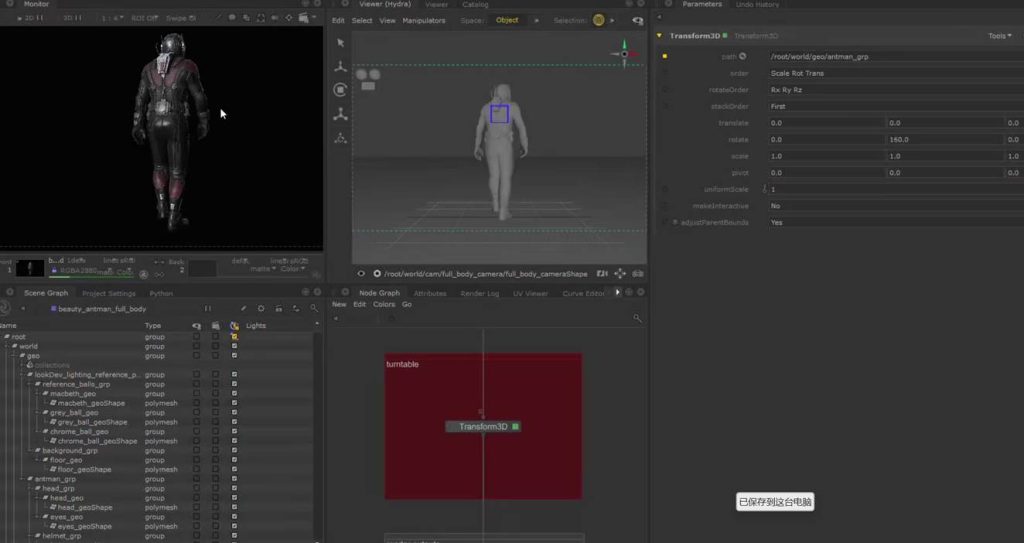
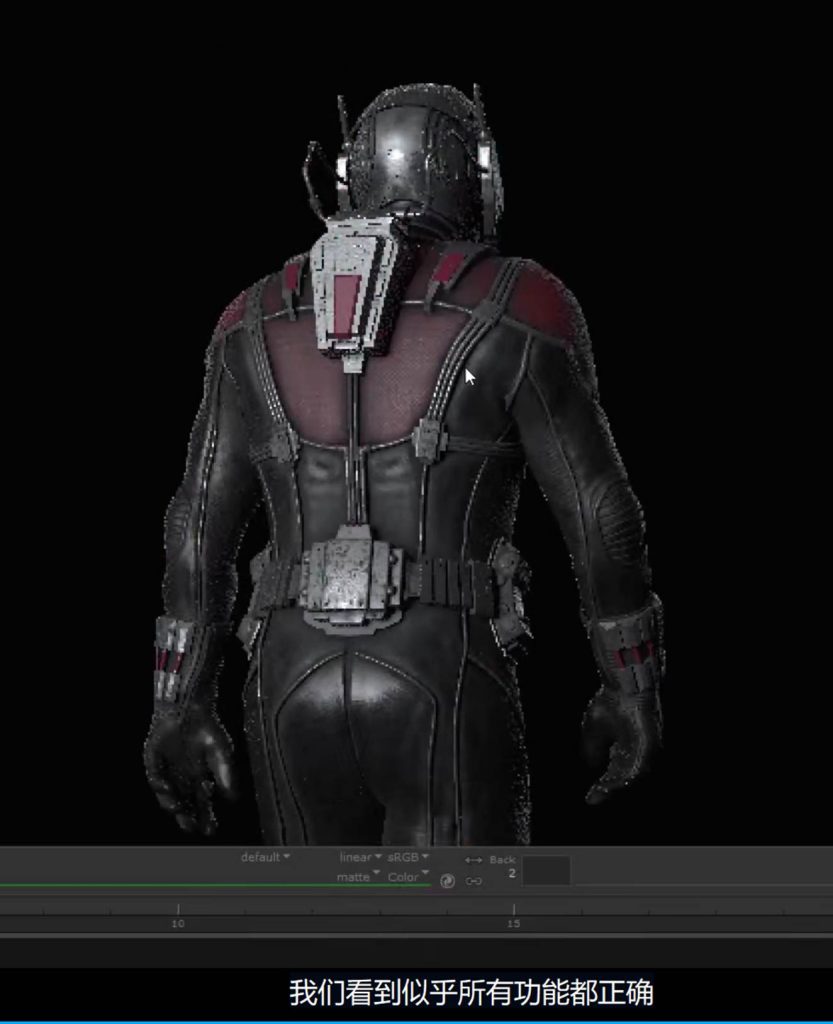
设置运动模糊:
最后我们可以将所有操作过的对于我们目前的对象的节点处理烘焙出来,原理和使用方法查看前面的笔记和教程内容:
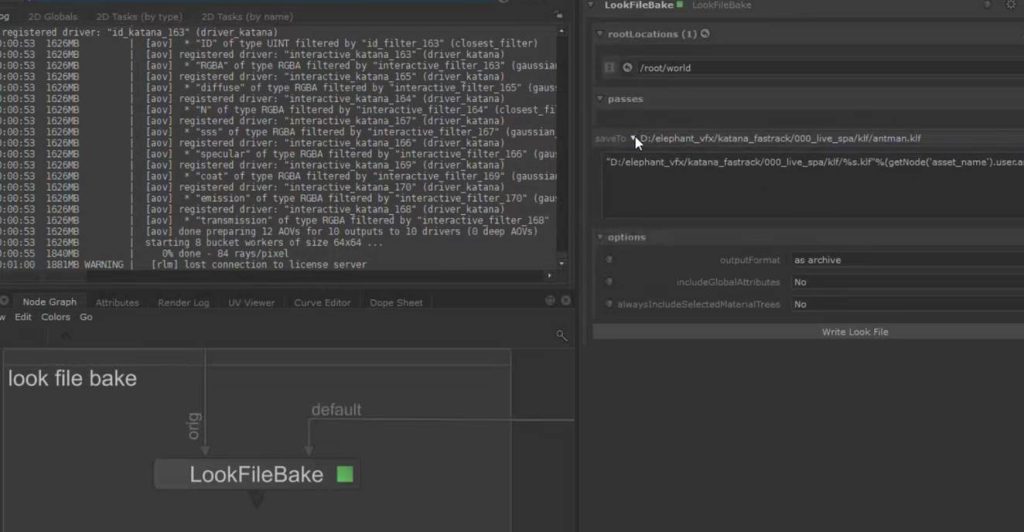
Image read的使用:
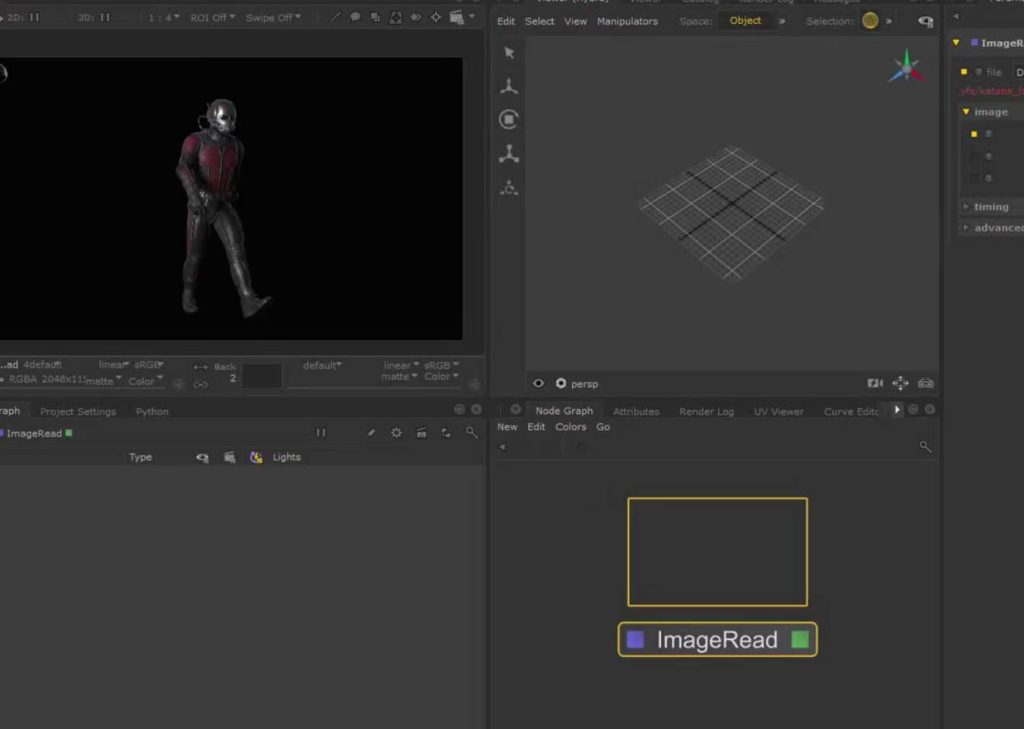
在nuke中查看关键帧动画:

第四节 结束