第五节
在本章节主要集中于lighting template的创建与原理:
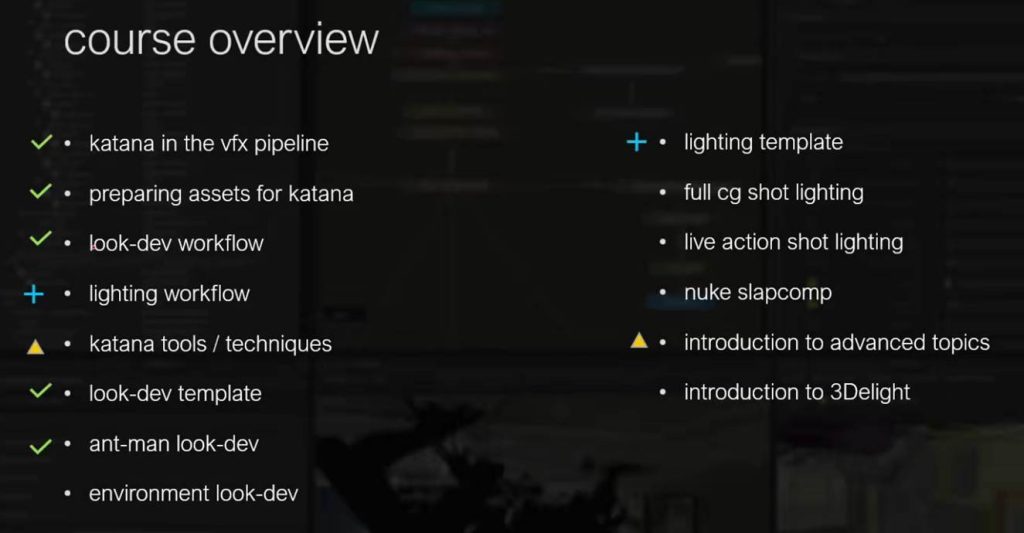
Lighting template通常服务创建于工作室,公司团队协作以及工作流程需要:
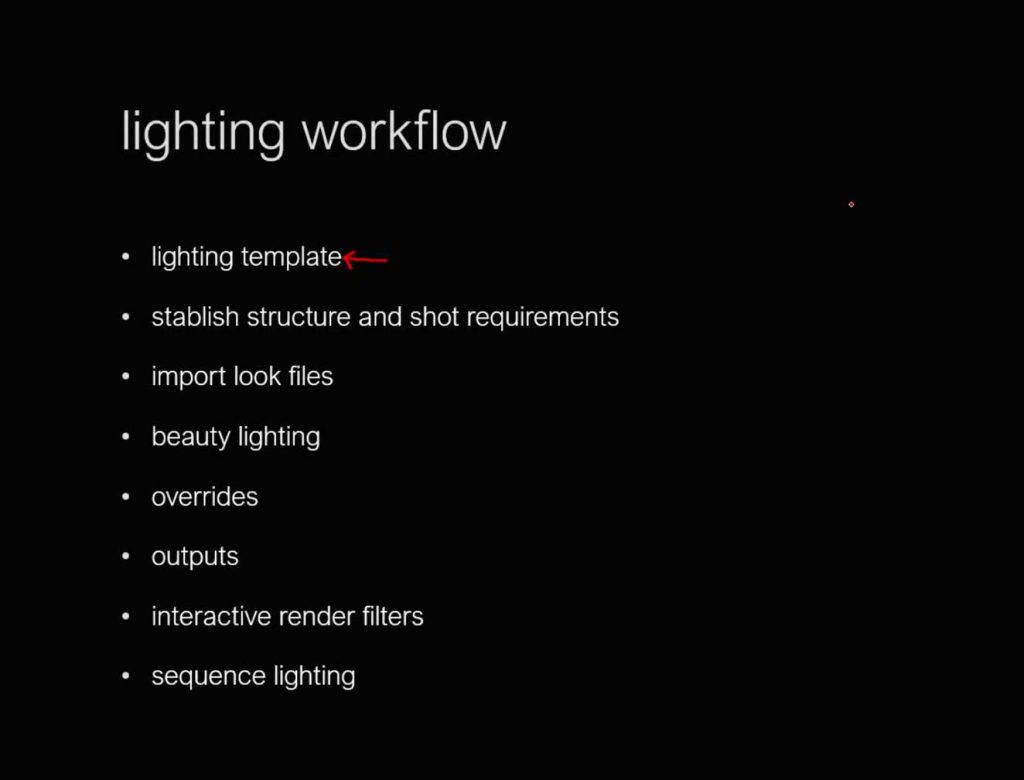
通常来说,shot 1 的lighting template 基本上来说是顺承到其他shot 镜头的灯光模板用来使用,




如果是长篇连续的,可能涉及到多集具备着多个不同的template。

每个shot需要的aov数量可能不一致,所以对于不同且多数量的template需要额外注意提供的格式和制作标注,这一点是十分重要的,考核的是监督制作水平和监管项目的能力水平,以及对整体项目进度制作流程的把控方案:
同时,不可以忽略了look files 装配文件的重要性,此步骤工作通常有pipline中的artist负责制作上游材质,collection等工作的准备并集成为lookfiles文件用于后续组建工作的准备。 Lookfiles是十分必要的:
而对于lighting artist 来说,讨论本职工作的角度来看,灯光不需要负责材质,搭建的工作,仅仅是为了如何更加高效的完成多镜头工作的灯光任务:

对于override工作,本质来说就是及时对template进行实时的更改覆盖,不用退回到lookdev template中更改模板:

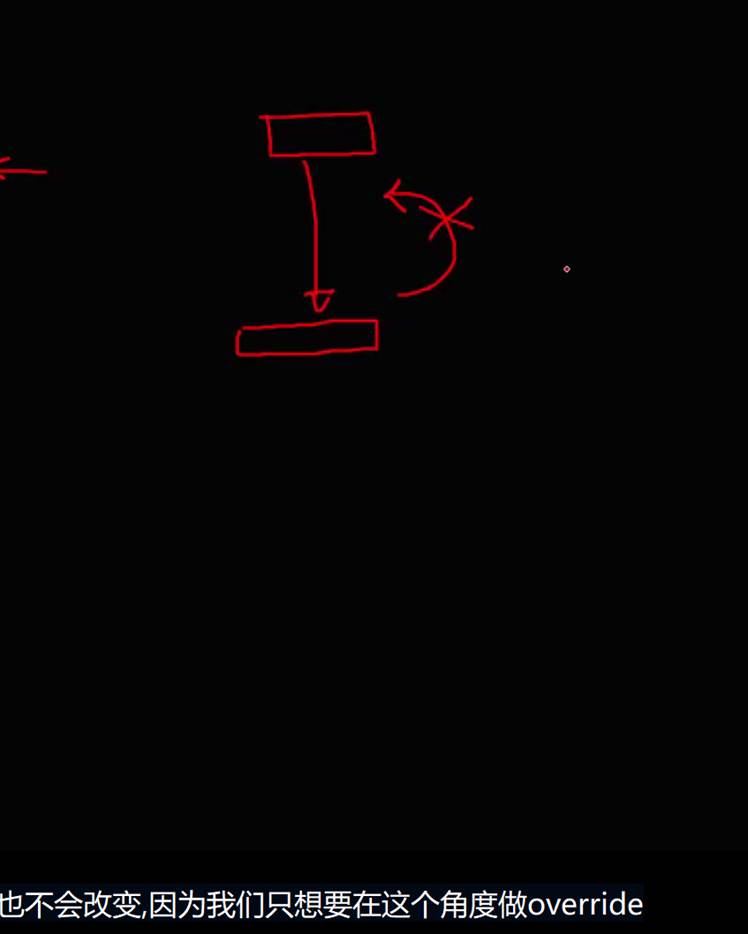
而override也可以用于覆盖物体网格的细分级别参数等设置,也可用于覆盖渲染设置参数等,是灵活的。
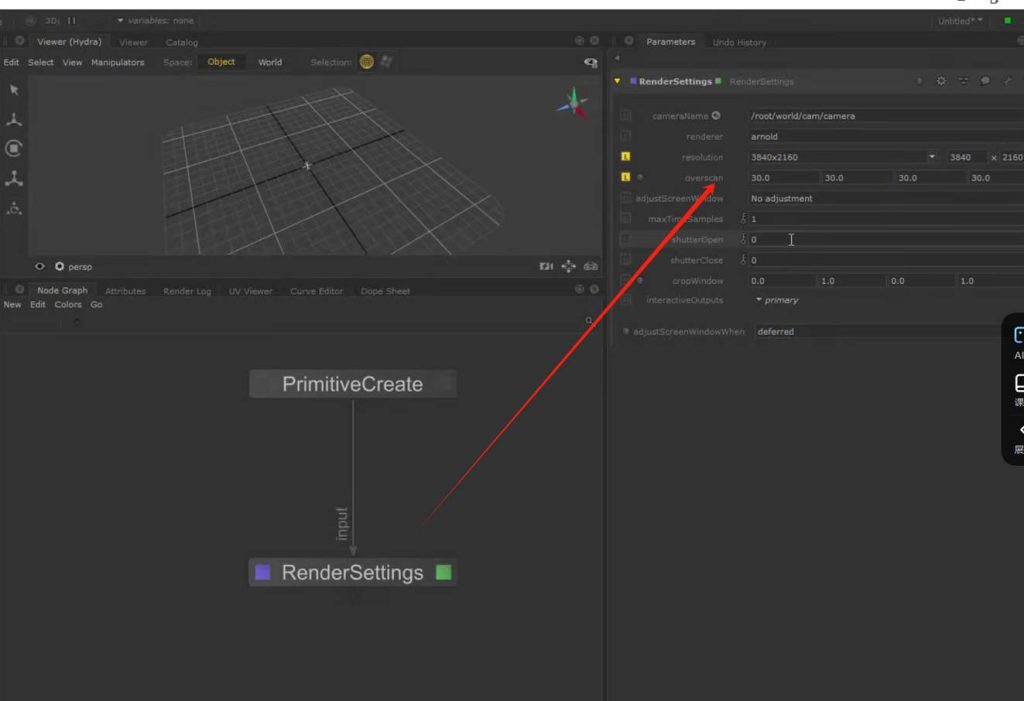
关于交互渲染参数的一些预设数值设置:
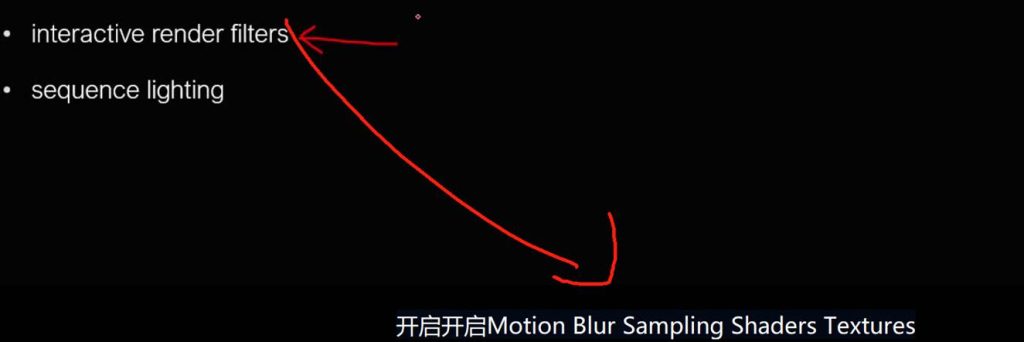
最后是关于 序列镜头的灯光设置:
意思是在同一环境布置下每个角色交谈活动场景的灯光是不一致的,可以随时切换并覆盖提前设置好的灯光数值用于该镜头,类似于gaffer的切换灯光与场景配置:
回顾template模板的节点试图,注意,在这一节中展示的是lighting template,注意要与lookdev template做区分对待!!!
在导入模型后端可以添加debug区域用于监视isolated,prune等操作来检查模型显示:
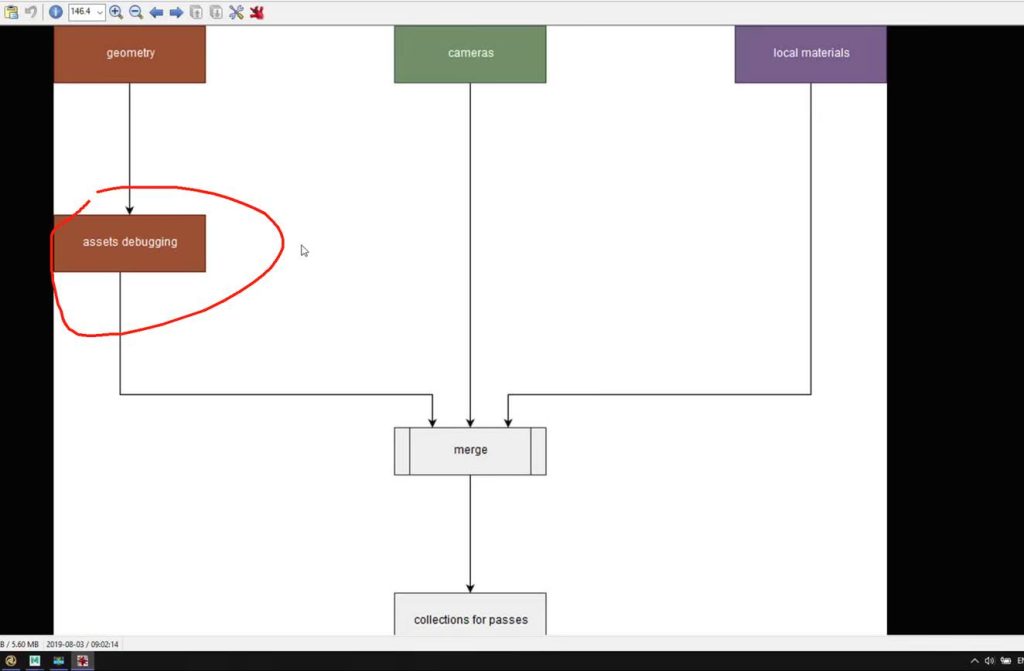
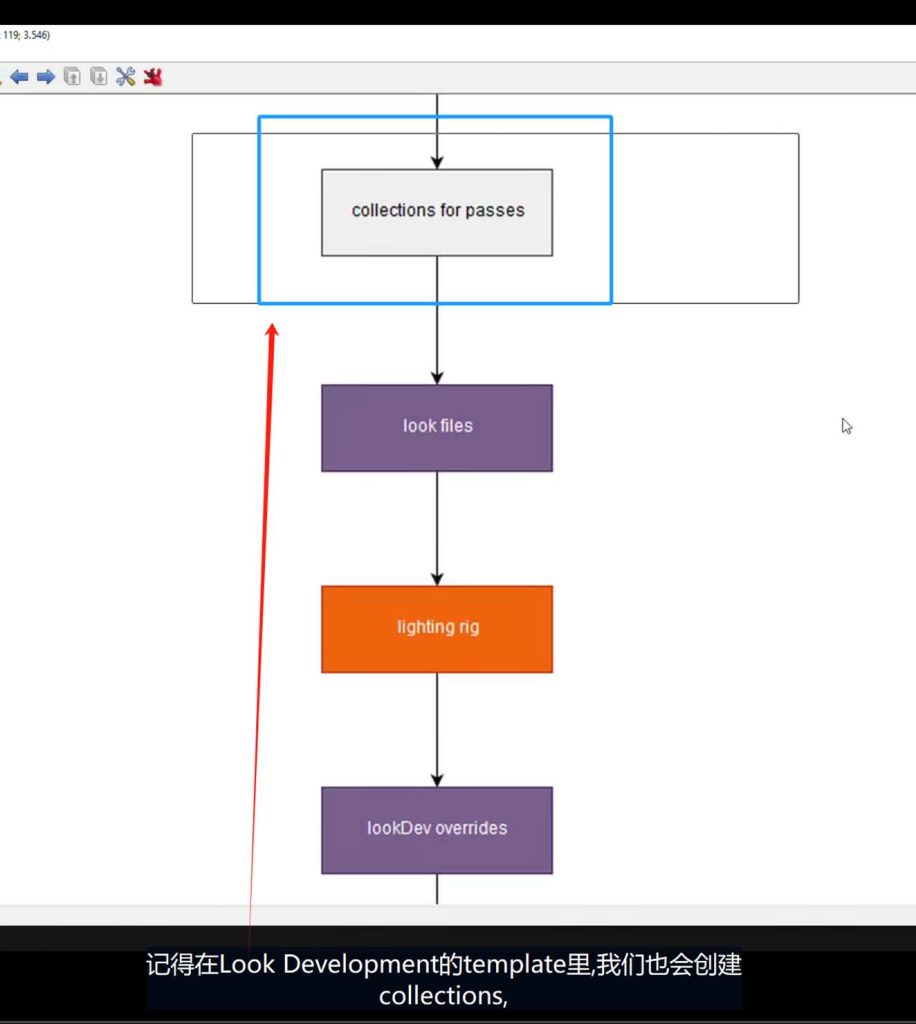
在lighting template中的collection 主要集中用于 passes的灯光链接使用,其底层用法也是类似于lookdev template中的collection进行隔离物体打组:
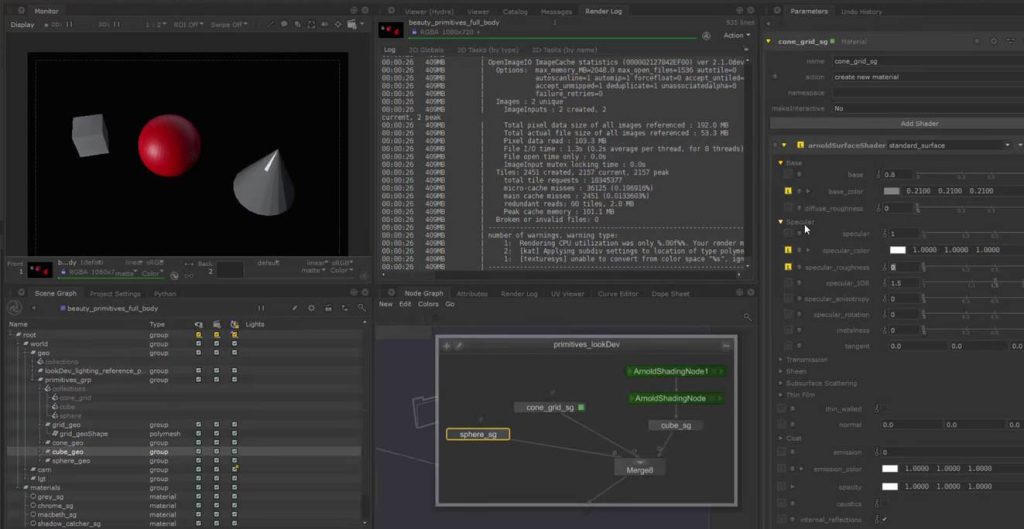
此处的lookfiles文件来源于lookdev 中制作的lookfiles文件。:
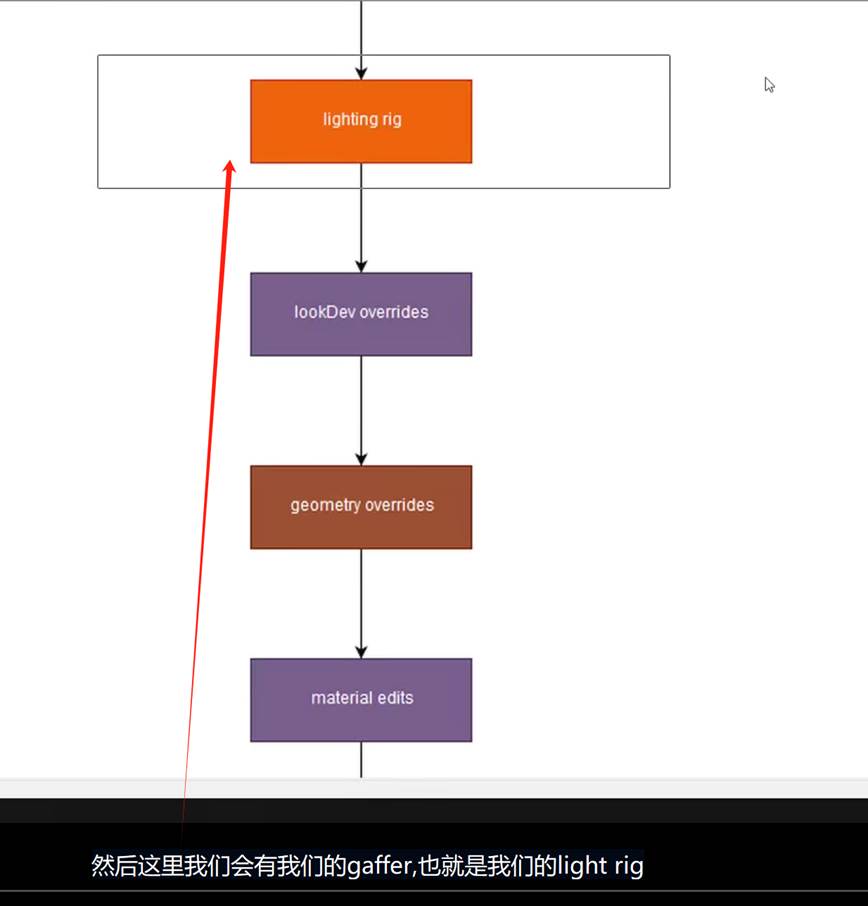
此处为gaffer—lighting:
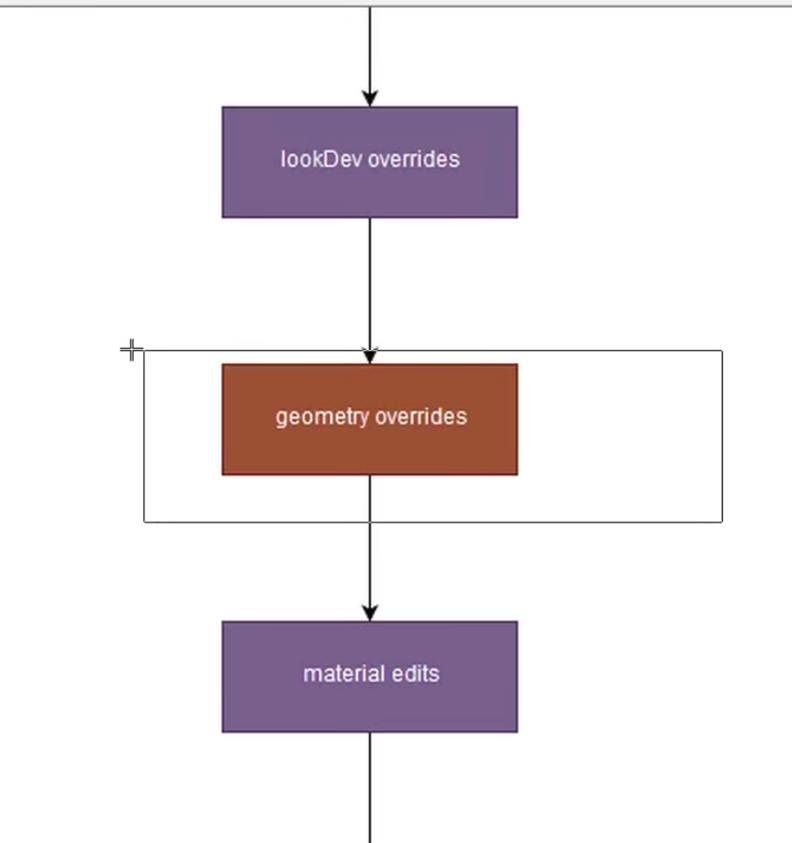
此处override以及eidt都是对于上游lookdev 模板设置后的进一步适应修改需要:
置于 sequence render setting的参数设置是由灯光部门的决策leader进行定义标准的:
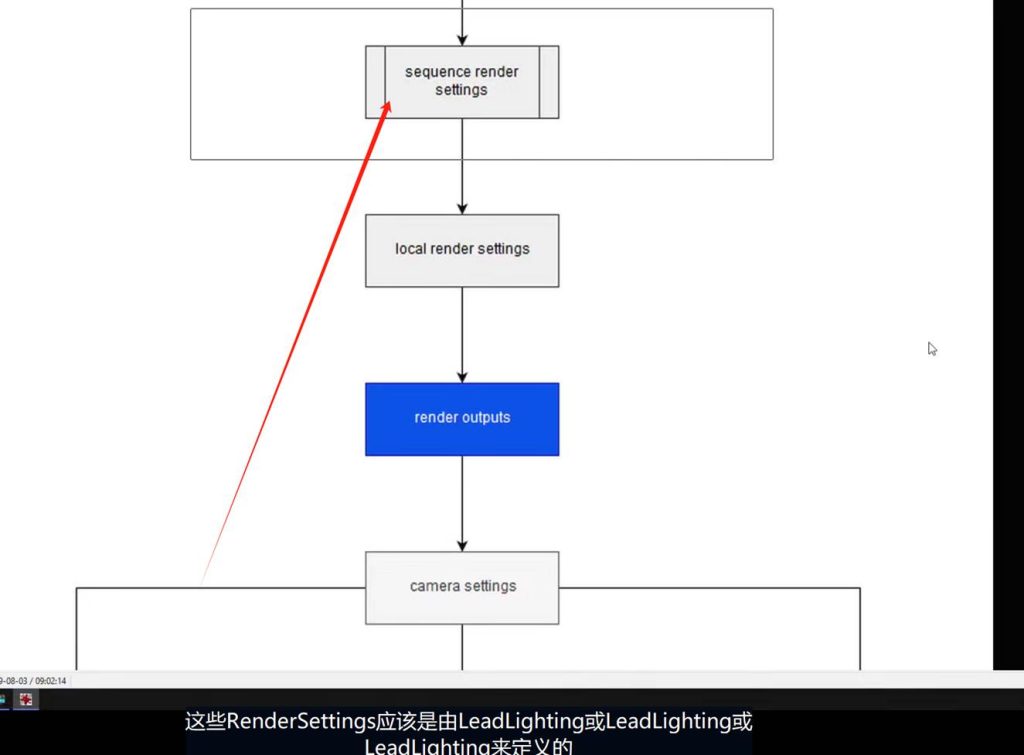



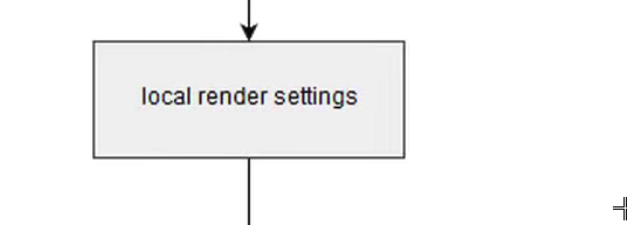
至于local render setting,顾名思义就是对当下渲染测试的修改或者一次更高参数的属性覆盖:
接下来转入render output环节,此环节是十分重要的,灯光的工作不仅仅单纯打光,同时也要兼顾不同镜头的输出灯光passes:
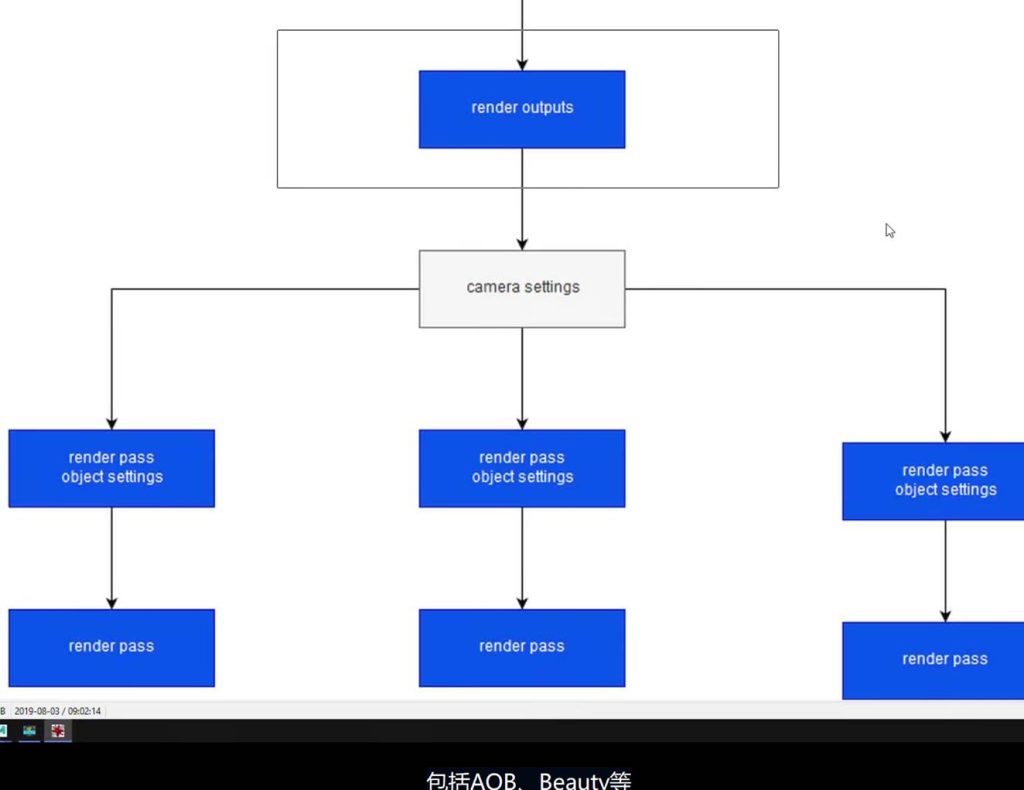
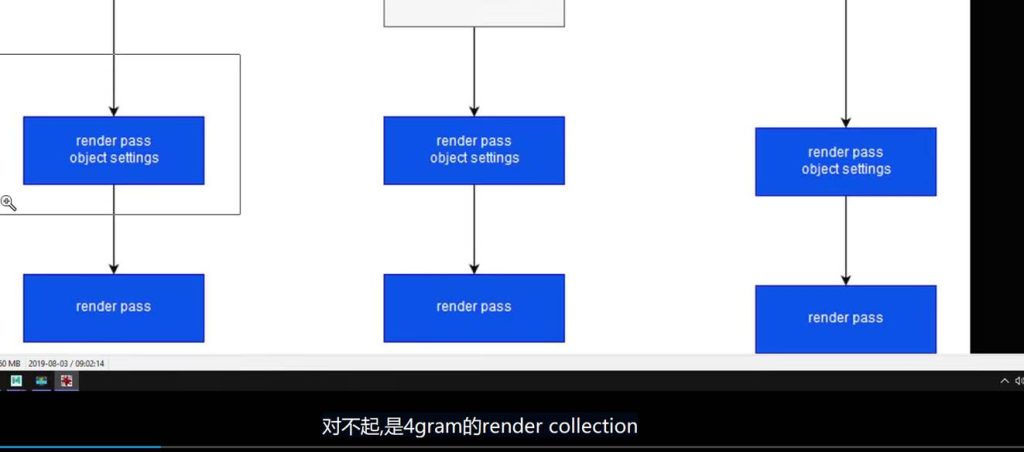
渲染输出也可自定义根据collection拆分为前景中景背景等,利用visibility操作,prune操作等等:
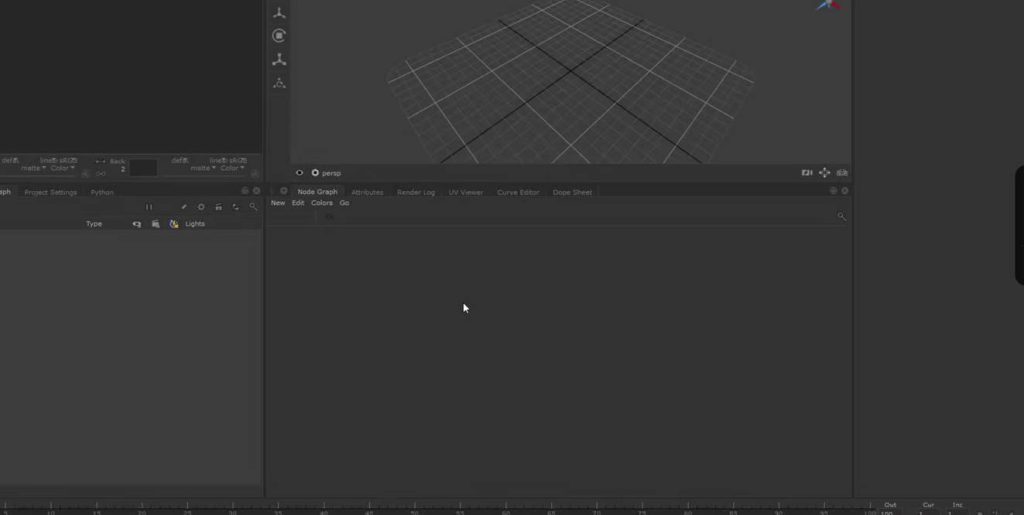
接下来进入ka中复刻lighting template模板的创建过程,并最终转换为可内嵌ka的template模板工具:
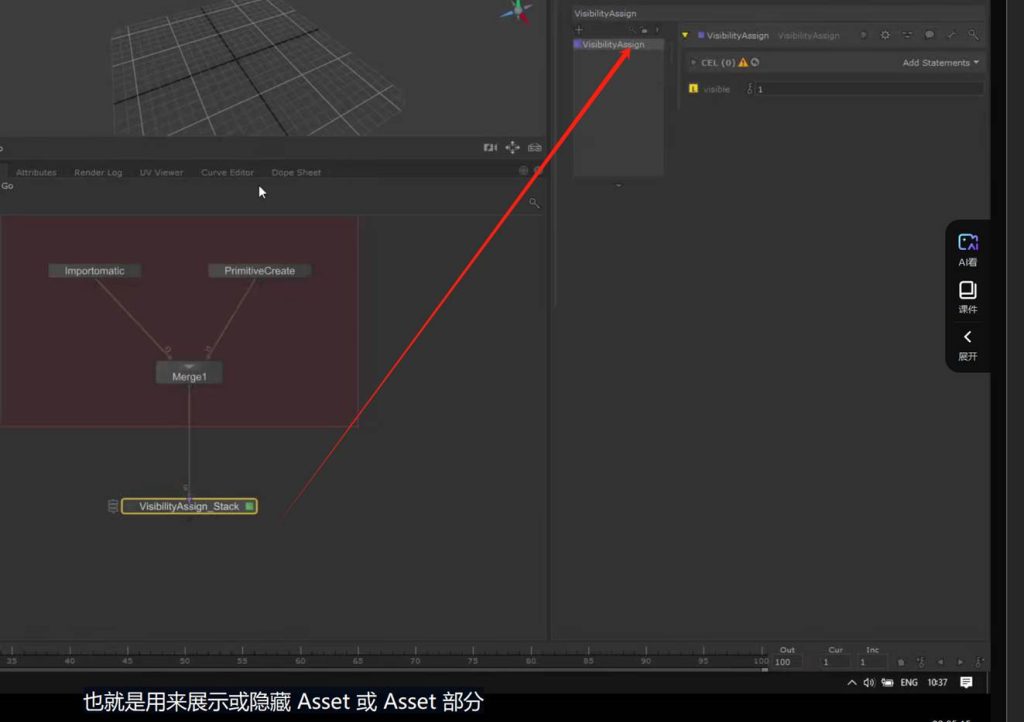
Visibility 节点功能,用于显示与隔离隐藏物体:
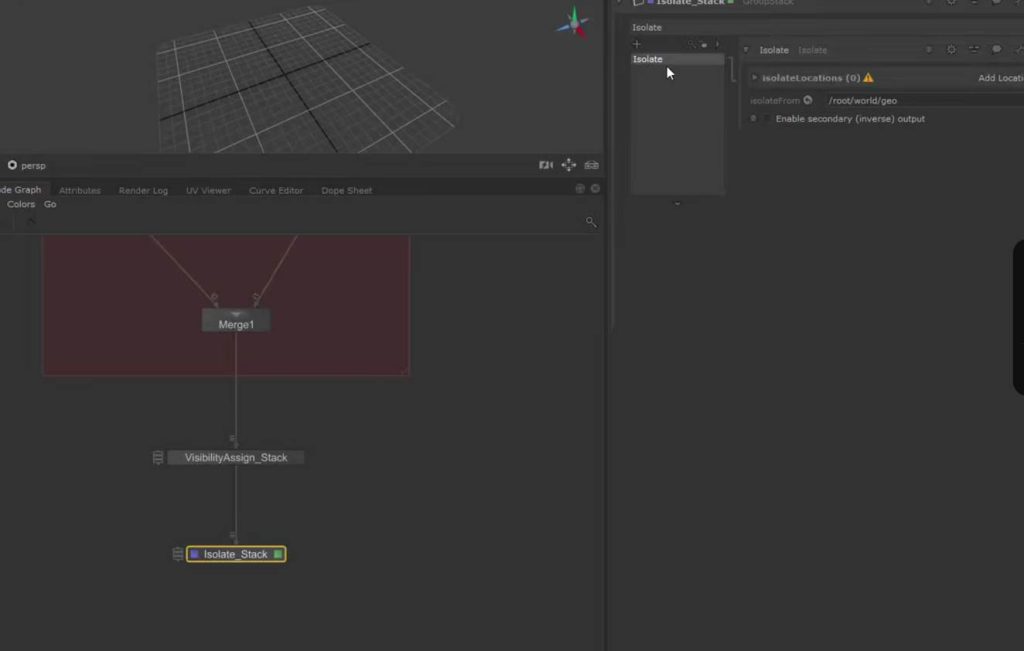
Isolated stack:
Prune 删除功能节点:
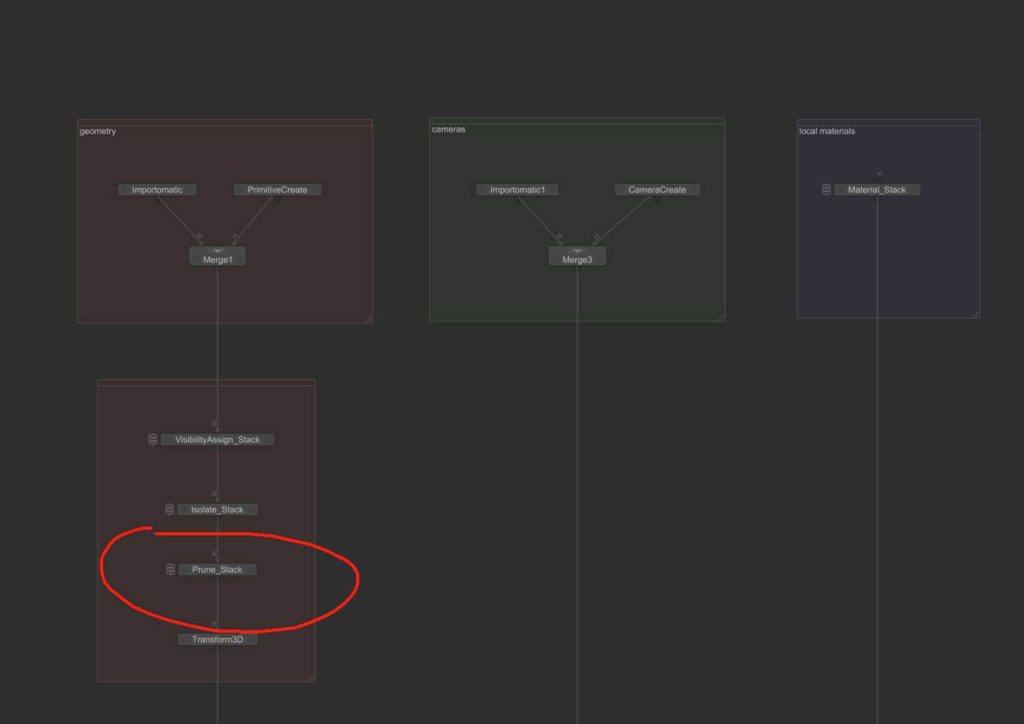
而这些节点就属于debuging部分:
而在collection 阶段就需要考虑好场景灯光布景的前景中景背景等多个层次(按照项目需要):
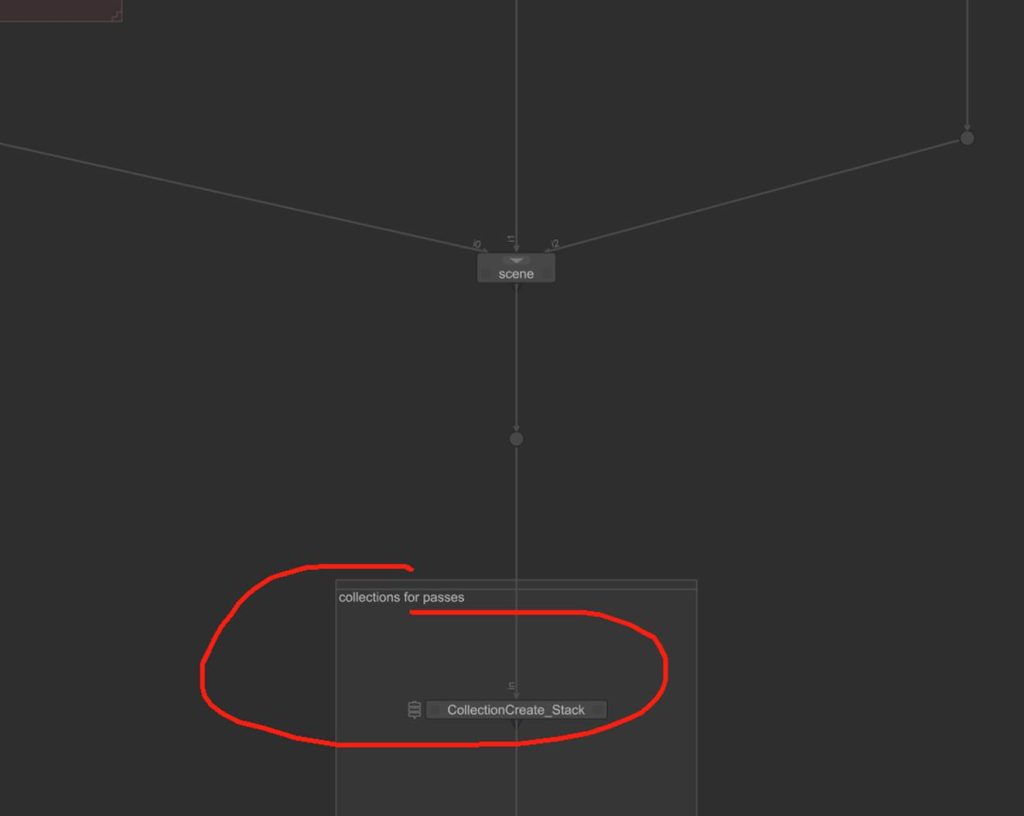
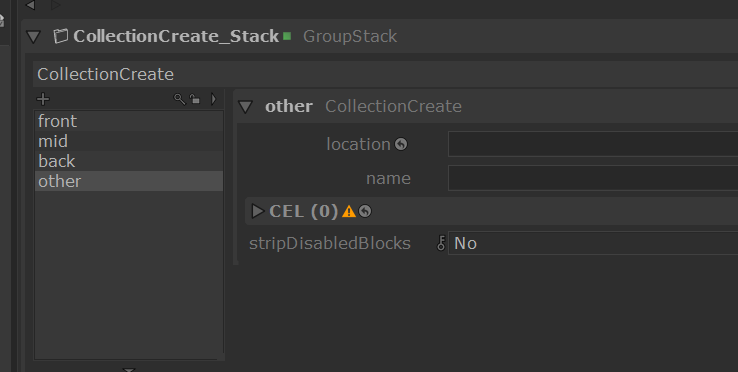
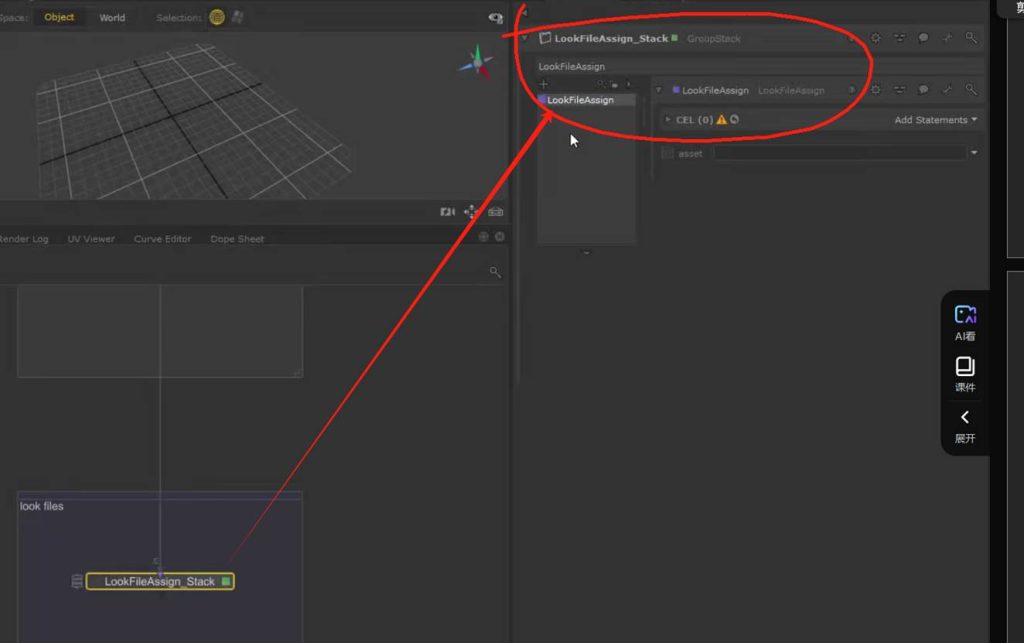
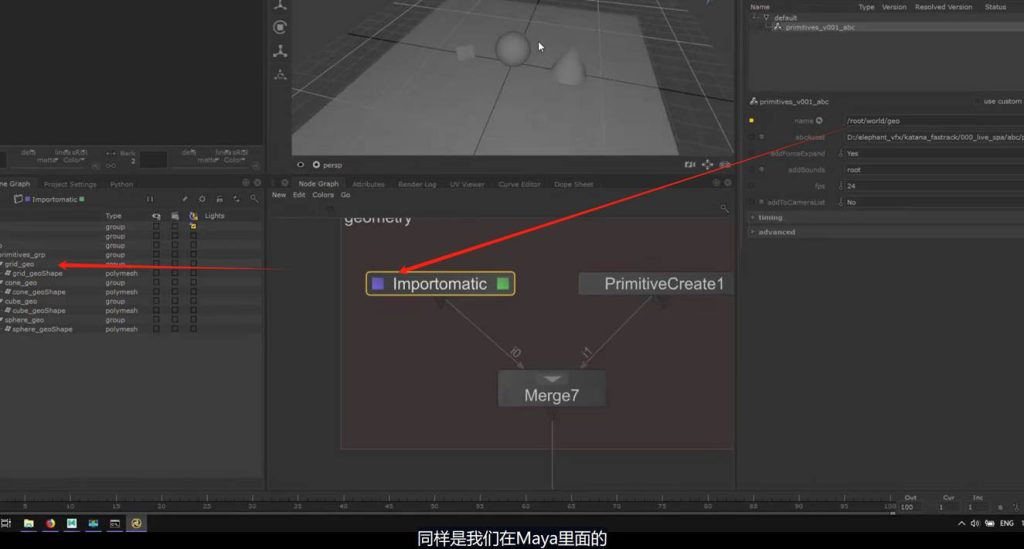
下一步是对lookfiles文件的导入以及处理方法的介绍:
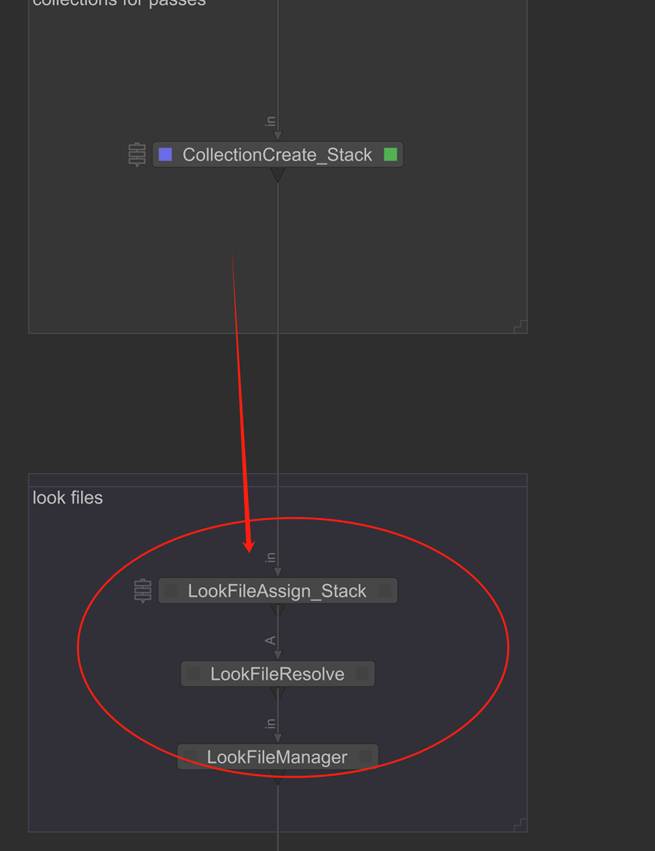
同样的升级为satck组模式可以为多个物体添加不同的已经制作好的lookflie文件赋予:
多个gaffer作为lighting rig 对场景进行灯光组装:
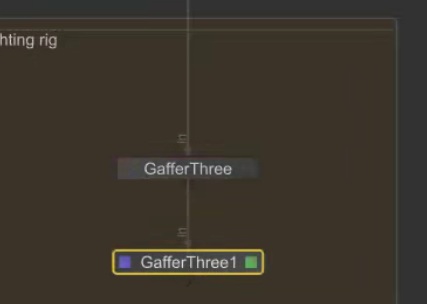
注意: 按 j 键盘可以聚焦节点。
下一步是override修正环节,对于上游的每一部分都可以重新承接后进行进一步的修改参数:
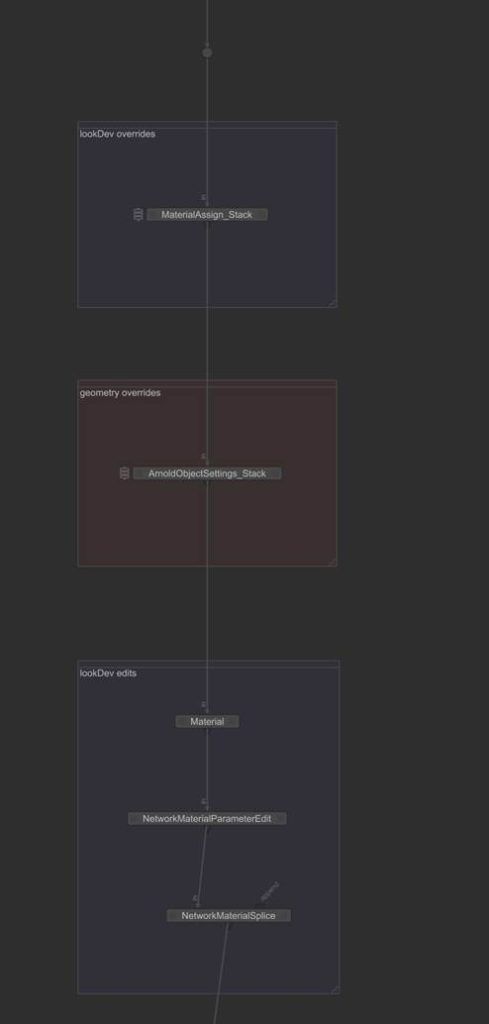
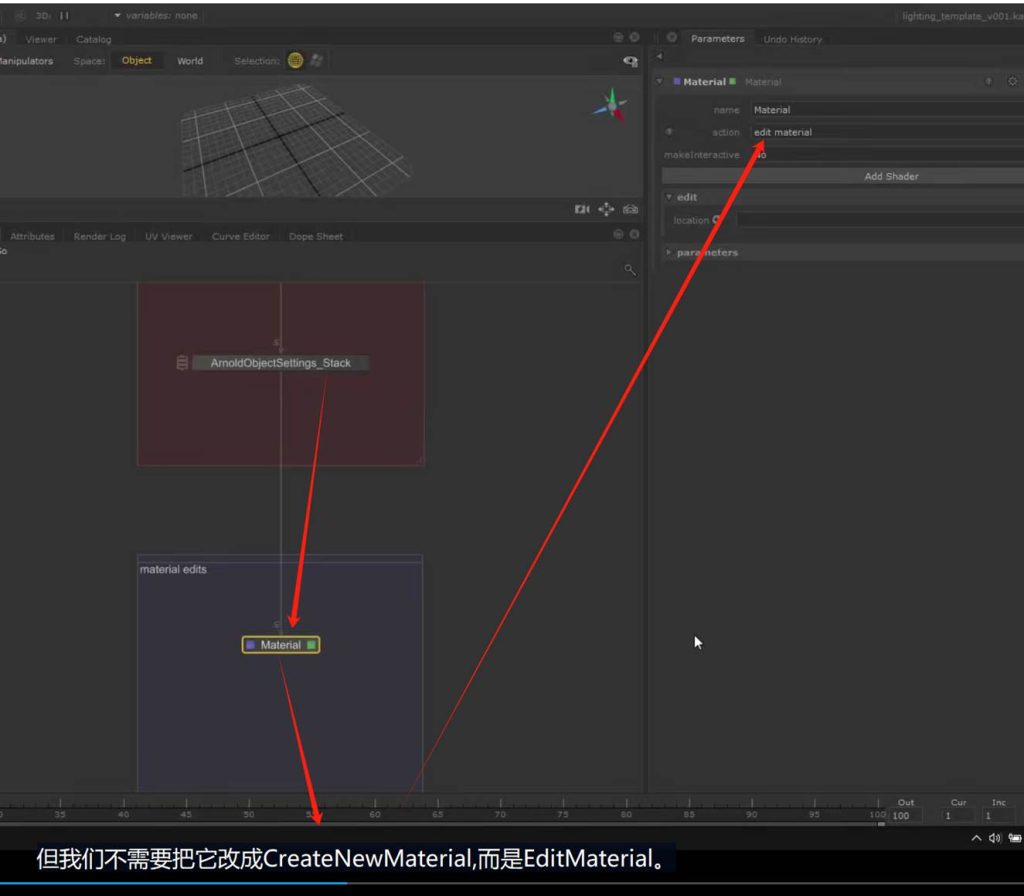
对于materials override 部分,我们需要使用material节点,模式更改为edit material来修改上游材质的属性:
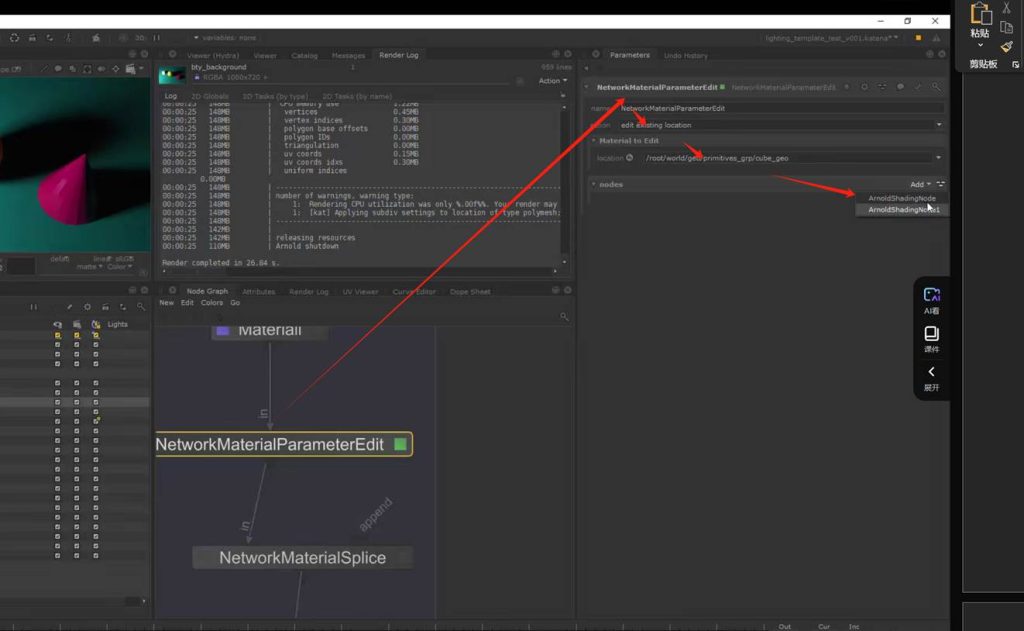
更加细节的修改方式是添加networkmaterialparameteredit节点,可以针对特定的节点进行覆盖修改:
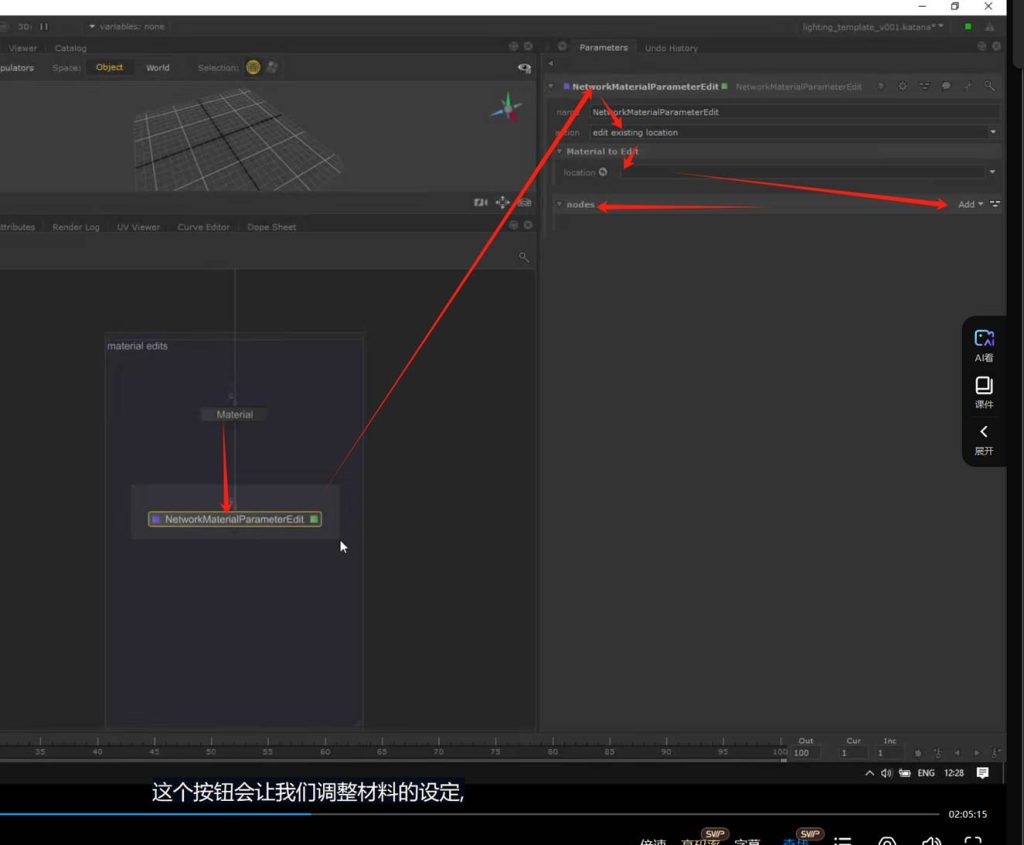

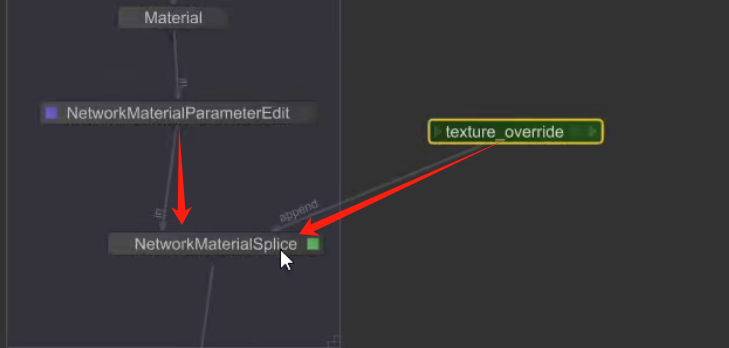
假设没办法对lookfile进行再修改的话,而我们又想对于想要修改上游材质内节点的内容,可以使用splice节点来进行re connection:
】

那么按理来说lookfile也可以override,所以可以使用lookfliesGlobalsassign节点进行再设置:
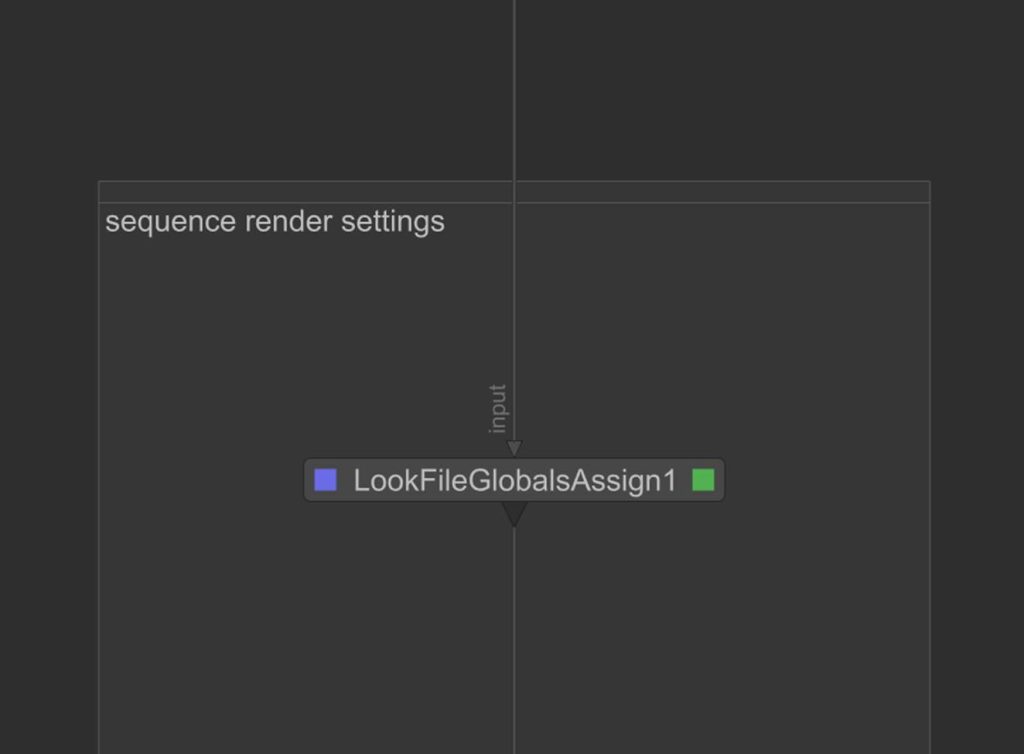
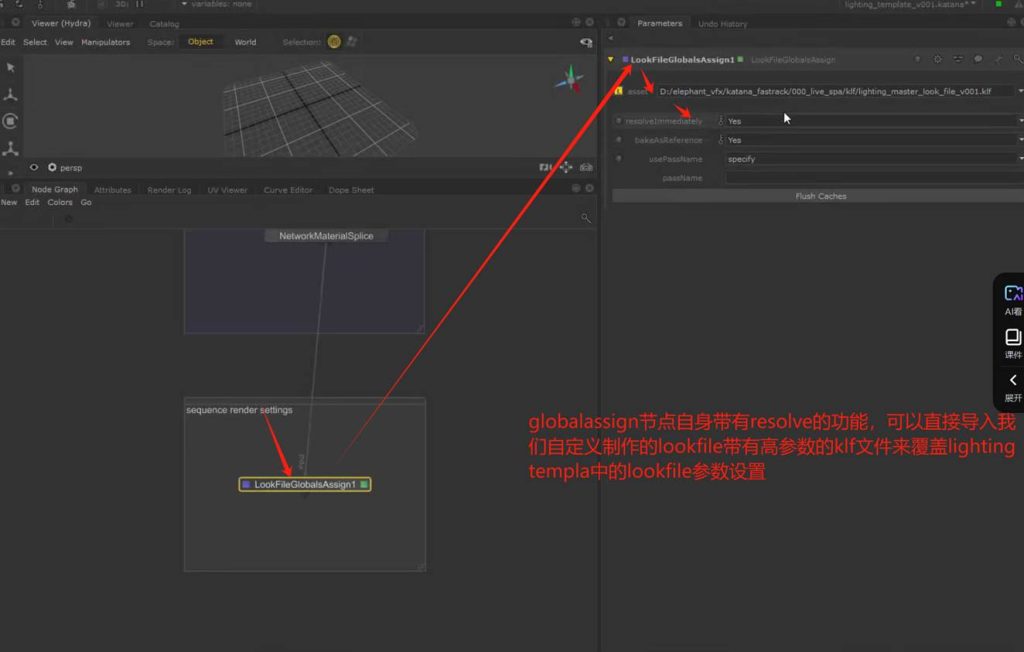
Local render setting 是对templa 的渲染参数的再覆盖:
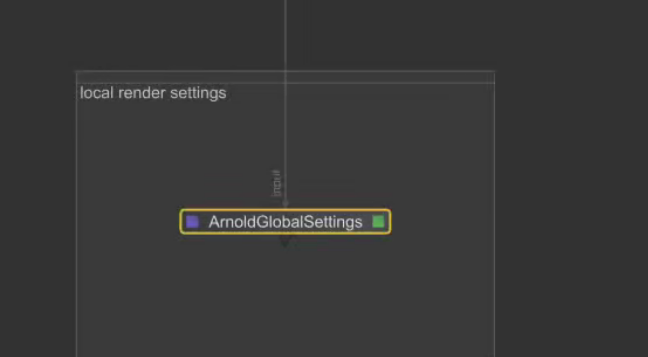
最后是render output define节点用于节点输出:
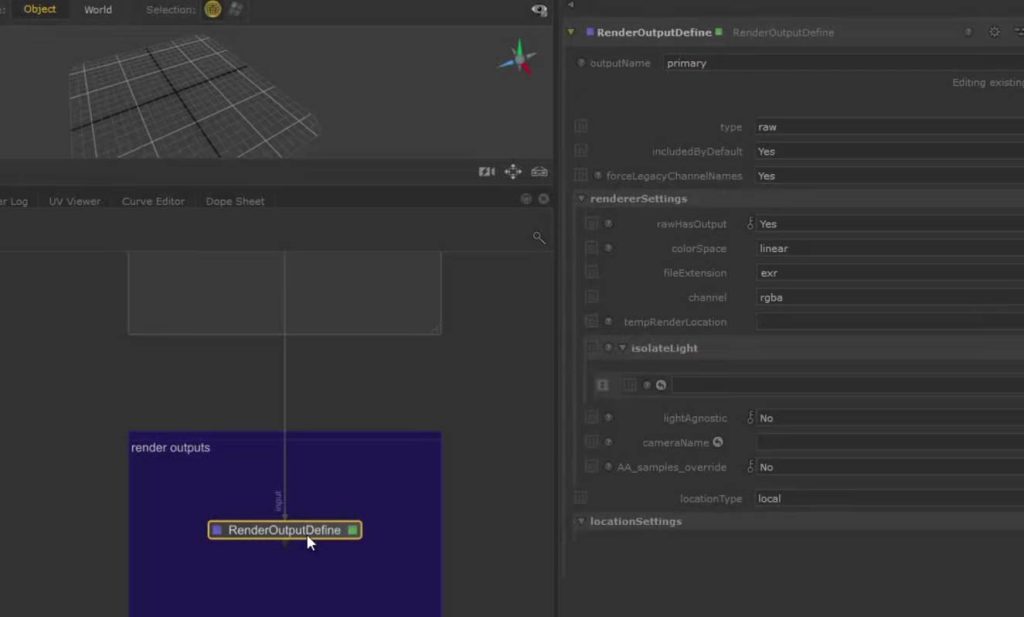
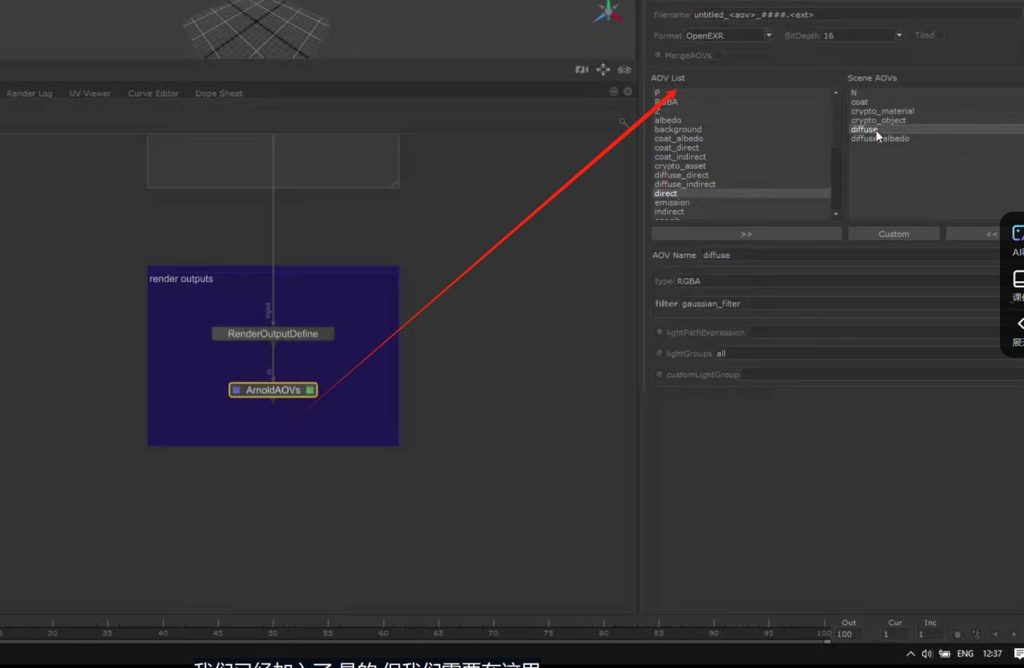
Aov定义可以用插件也可以自己创建,参考上一节课程:
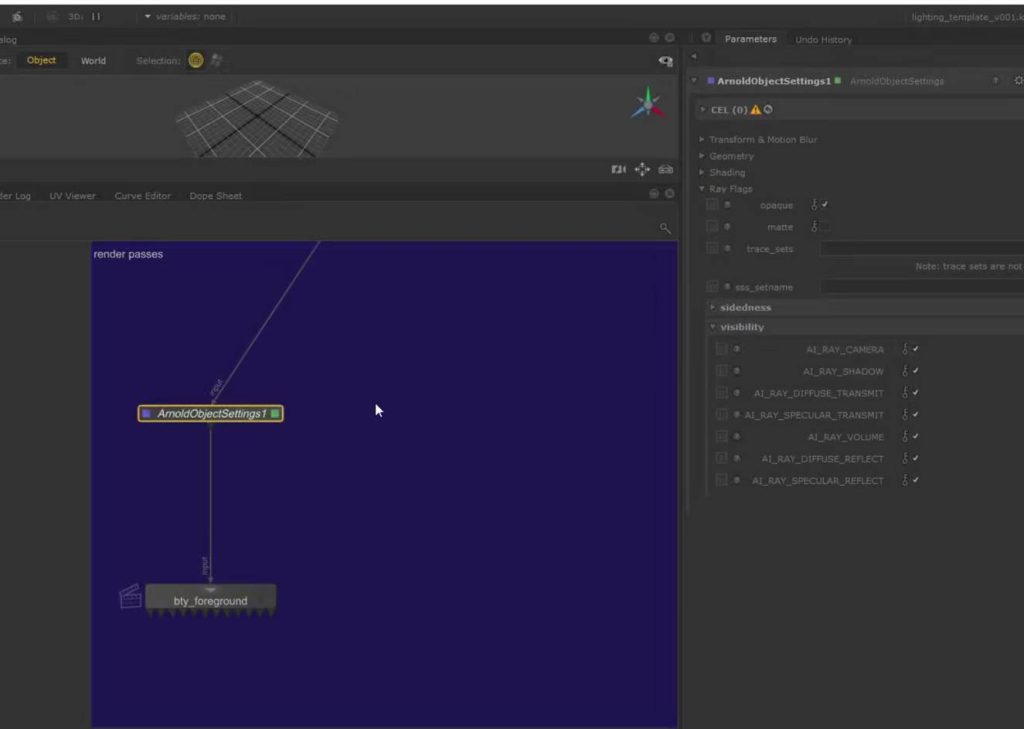
最后可以链接objectsetting,然后链接render节点用于输出:
最后作者提到了,对于lighting template,我们也可以像上一节那样制作自动化名称链接表达式的工作。
然后可以把light template 转换成模板工具内嵌到katana:
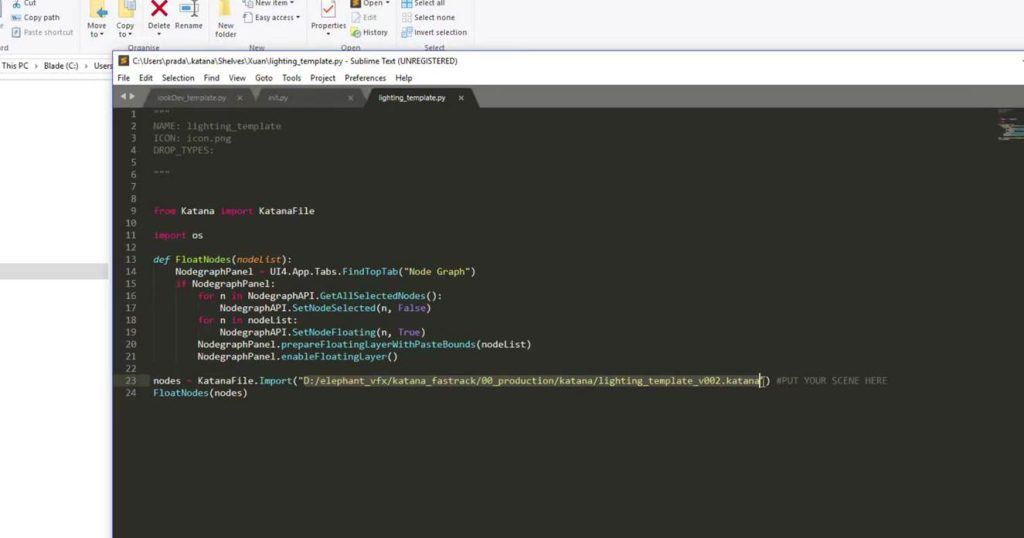
接下来对模板进行测试:
Material 节点的edit功能:
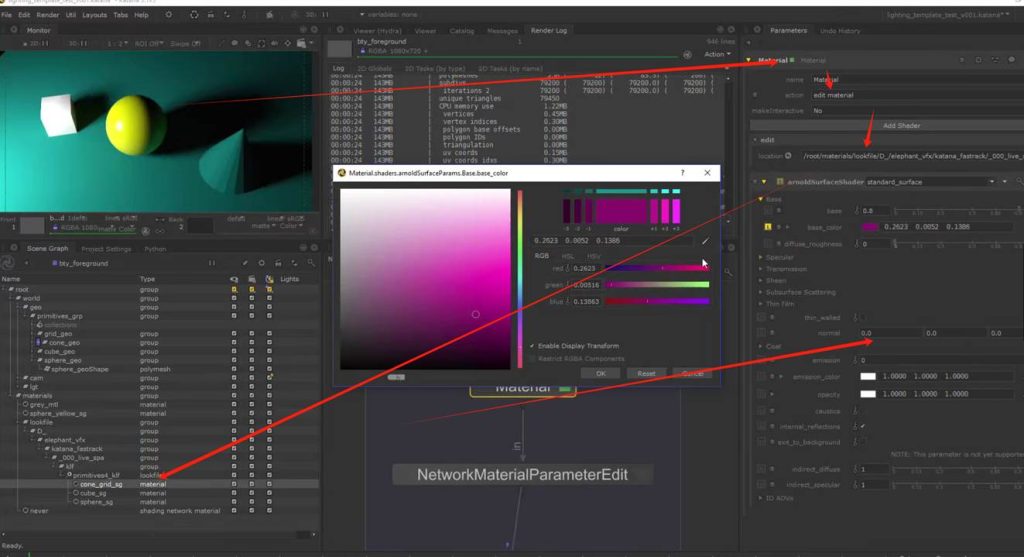
注意,edit的前提是该物体有材质分配。
Networkmaterialparameteredit的使用方法:
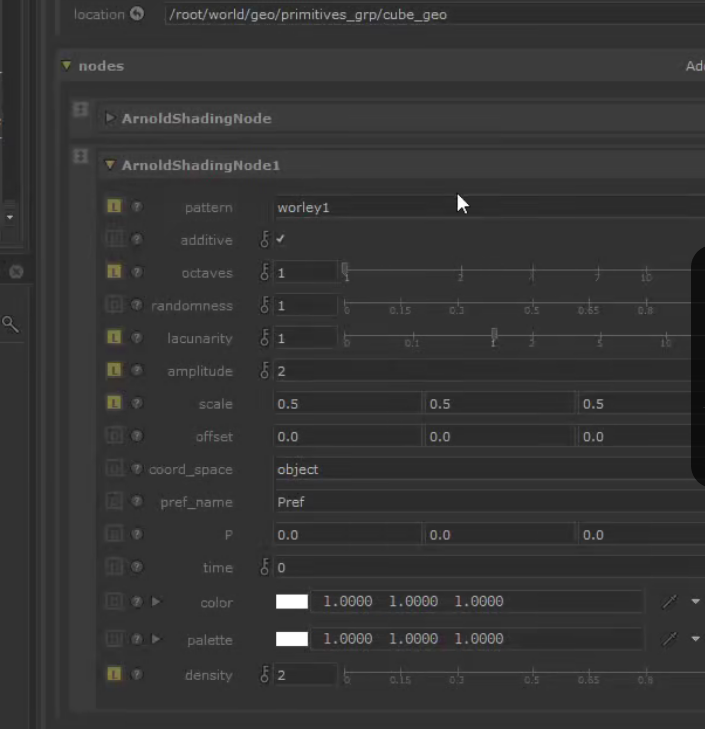
Splice节点的用法:
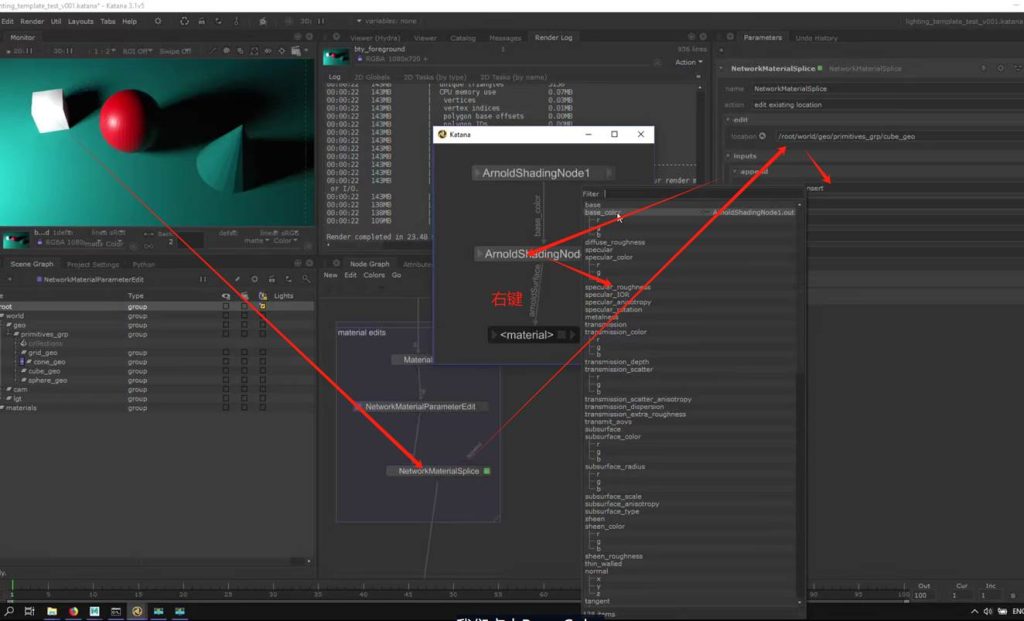
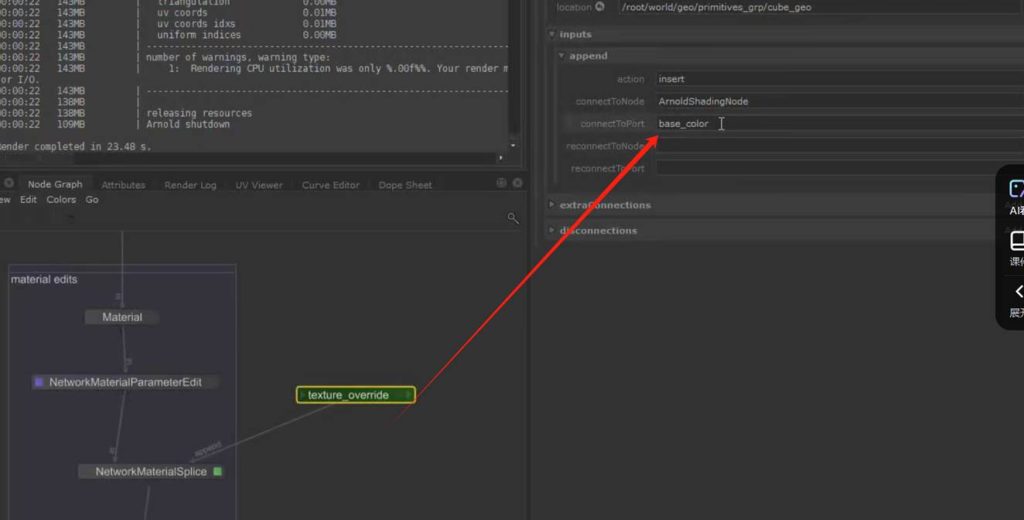
然后再链接外部的shading node作为append来修改上游材质球的内部节点的参数:
第五节完结