第六节
在这一节中承接上一节中我们完成了对于灯光艺术家,lighting workflow 使用的template的创建,在这一节中我们主要集中与对 新工具和新技术的以西探索:
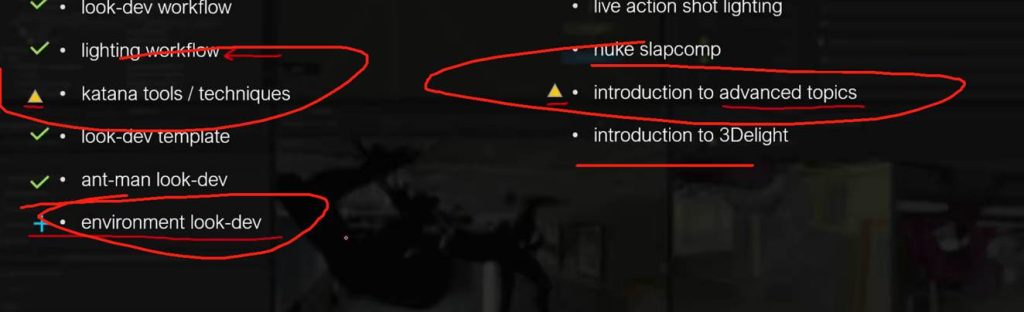
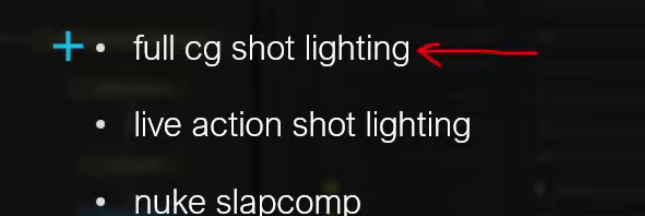
同时在接下来的章节中我们也将集中于讨论完整的镜头中katana的运行要求以及运行成果。
关于lighting workflow我们还有两个议题没有谈论到:
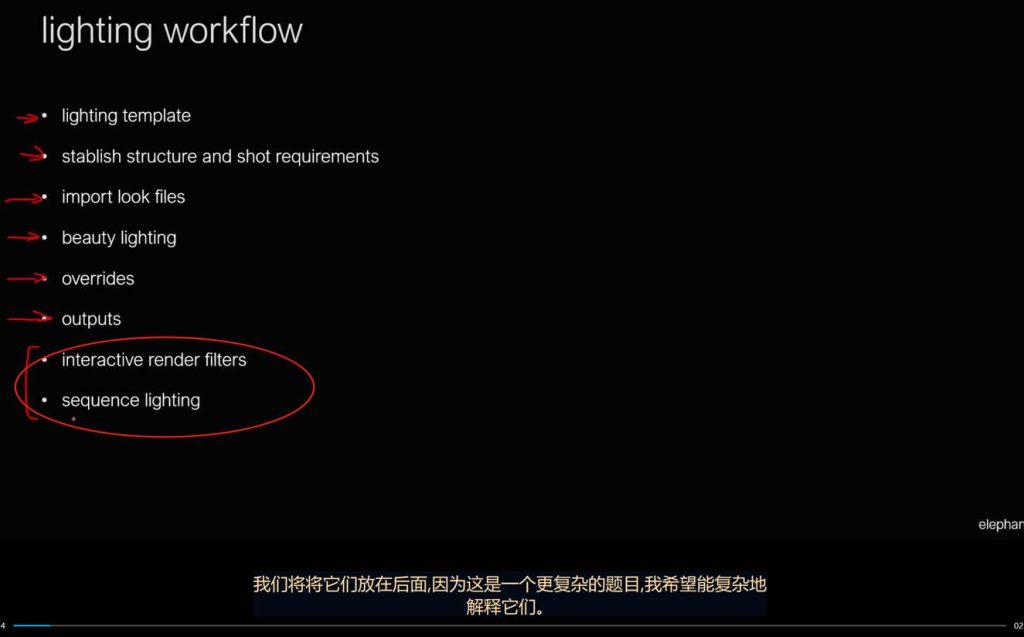
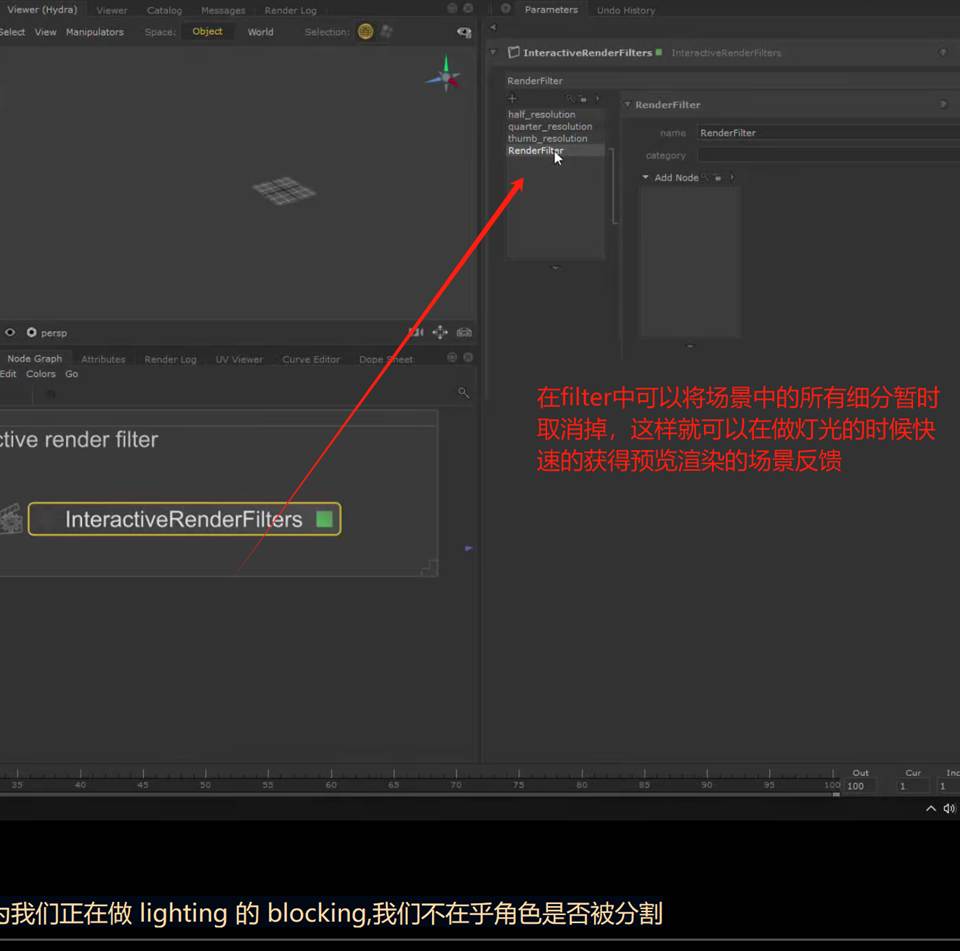
下面我们来探讨一下interactive render filters的作用和使用方法:
它的作用可以是,并且它是用于视窗渲染的优化速度的,并不能影响并应用于最后的渲染效果,这是用于防止我们多次重复渲染高参数的预览画面而做出的优化操作:


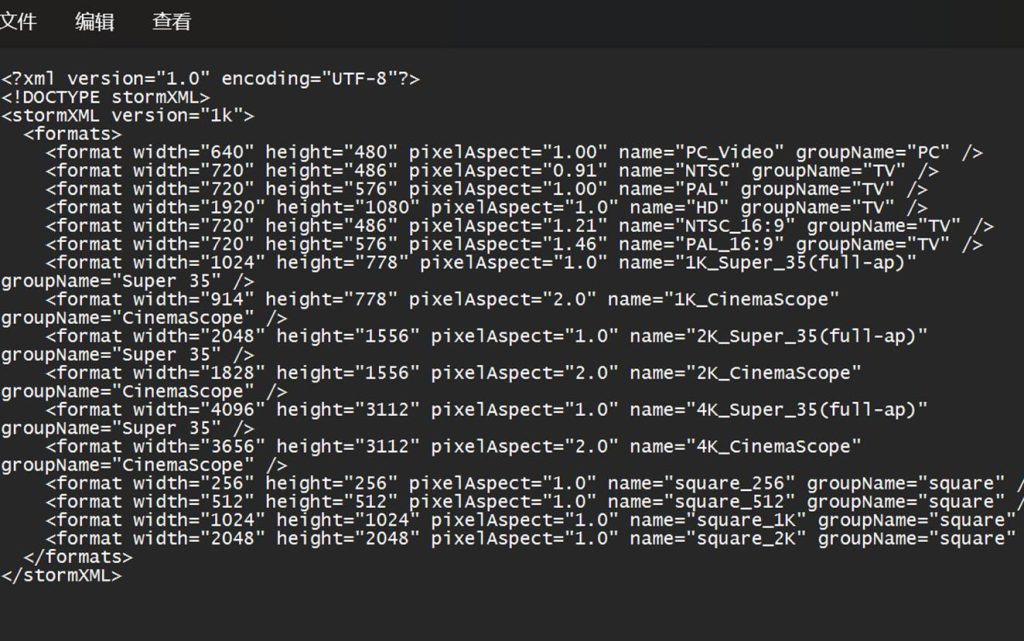
通过创建自定义或者更改现有的XML文件来添加新的自定义filters:
位置:
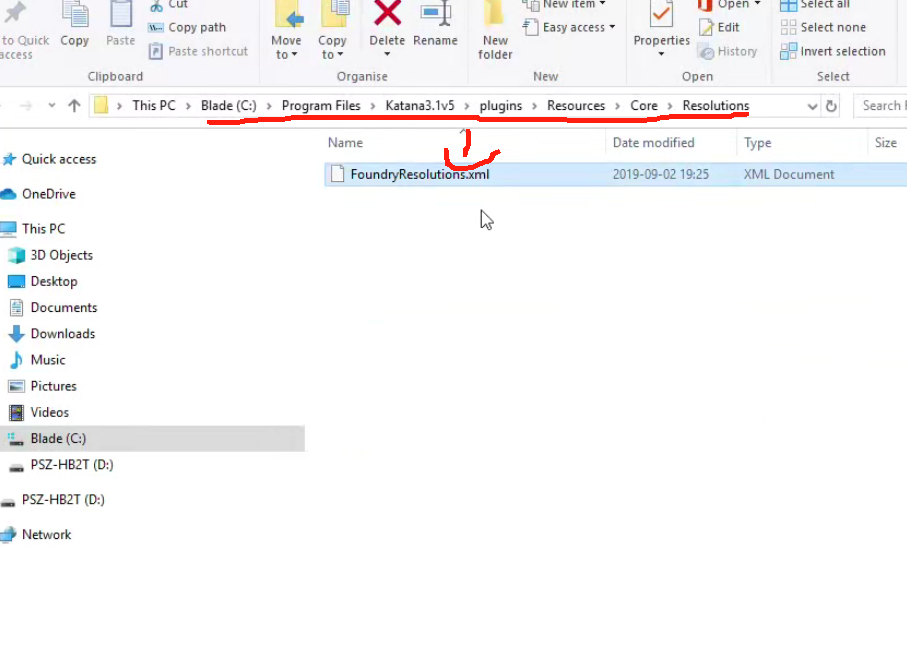
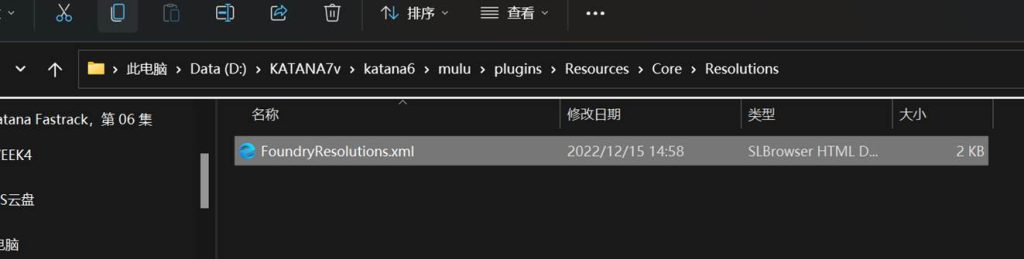
一般在软件的安装目录处
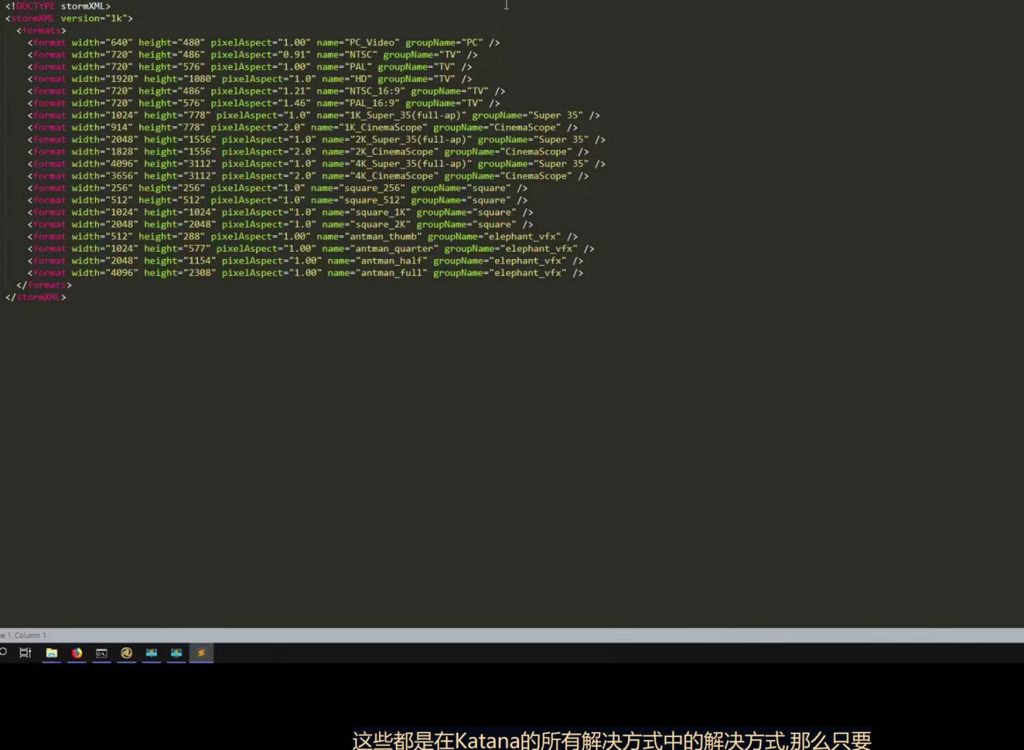
在此处可以自定义添加需要的filters:
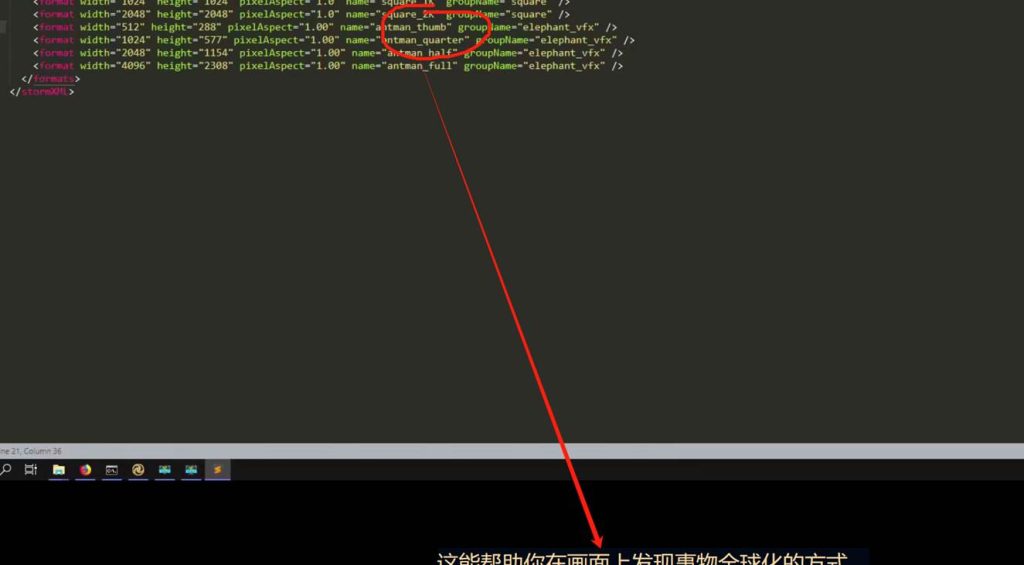
也可以为特定的项目需要来创建特
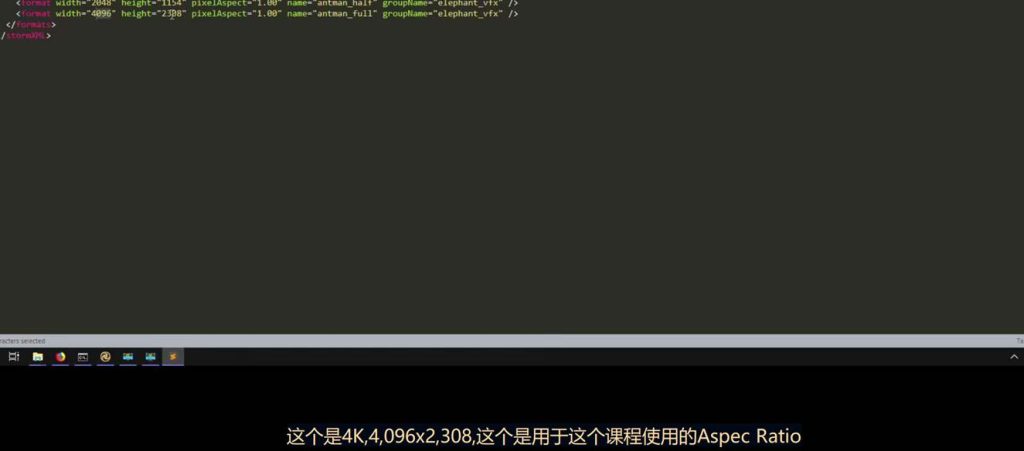
小画幅的参数设置可以有助于我们总体浏览光线的布局和变化,也是十分重要的:
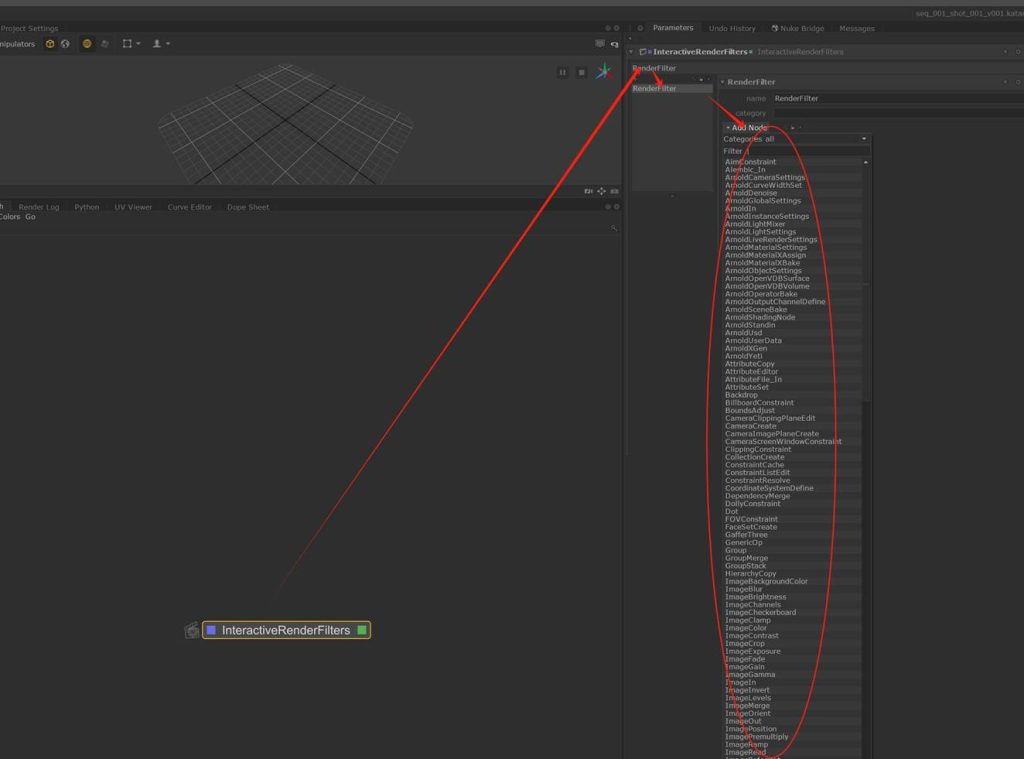
创建interactive render filters:
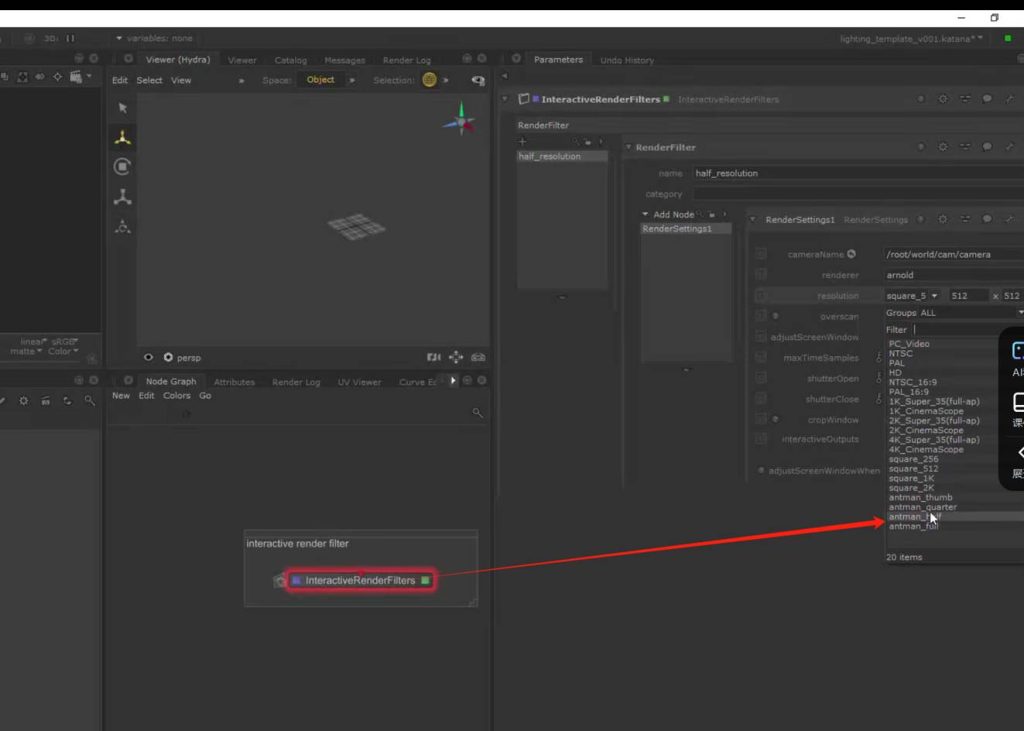
这时候我们就可以选择我们之前在xml预设中设置的自定义渲染设置了:
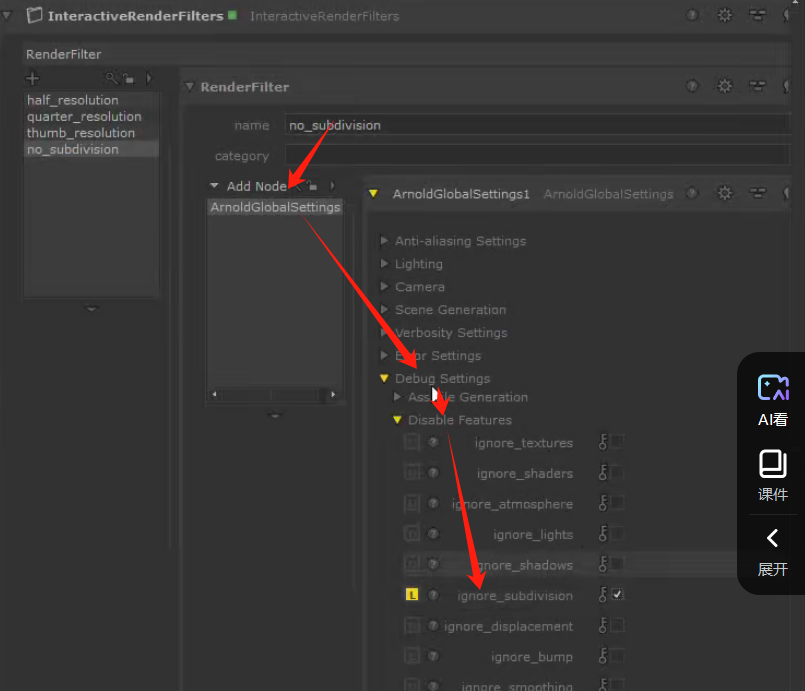
Interactive render filters可以做更多的事情用于加快预览渲染速度:

进入debug选项卡:
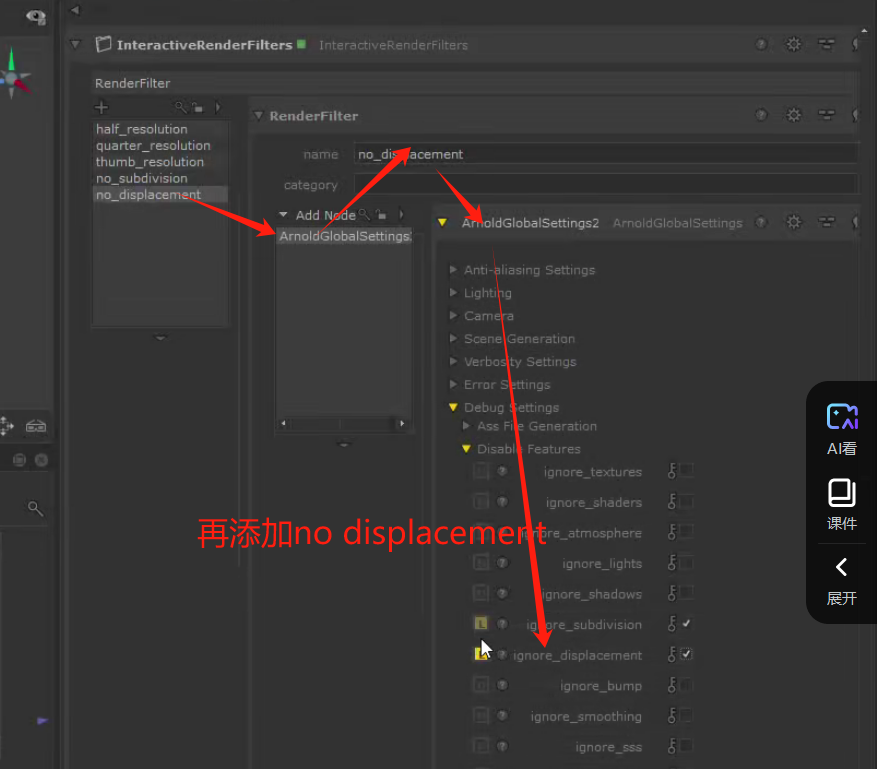
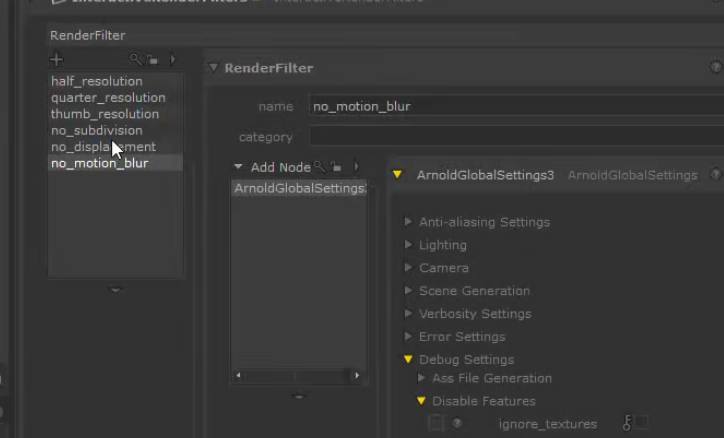
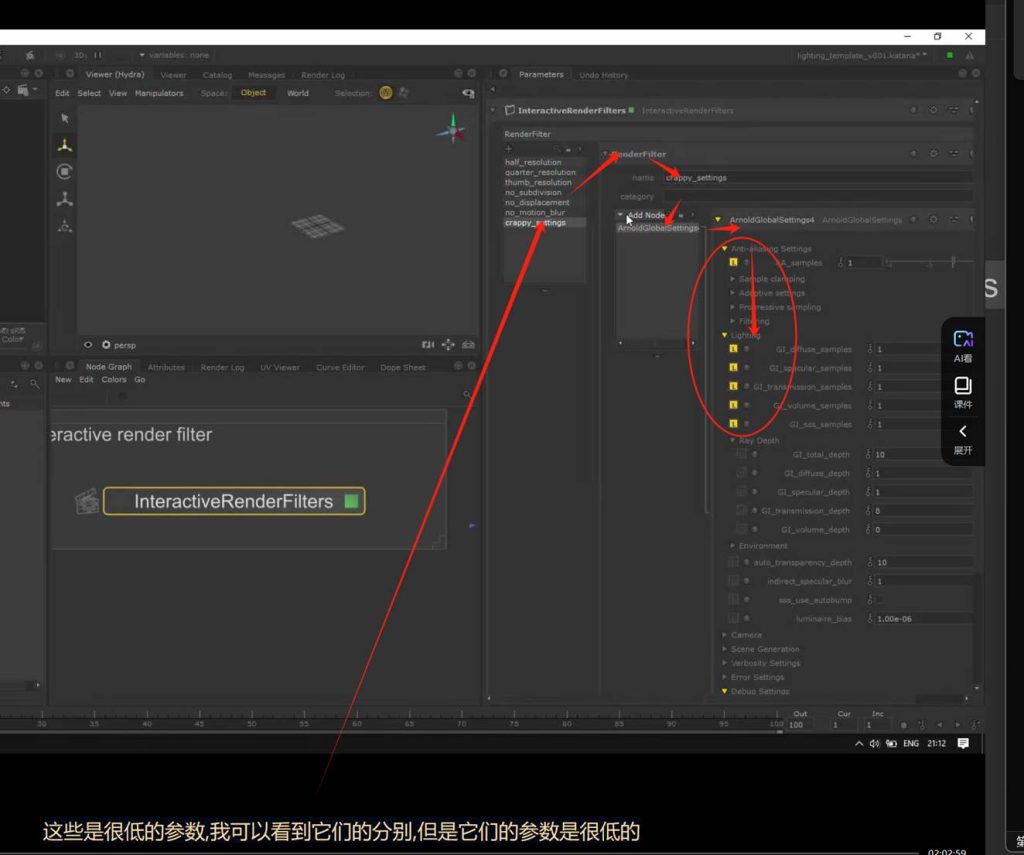
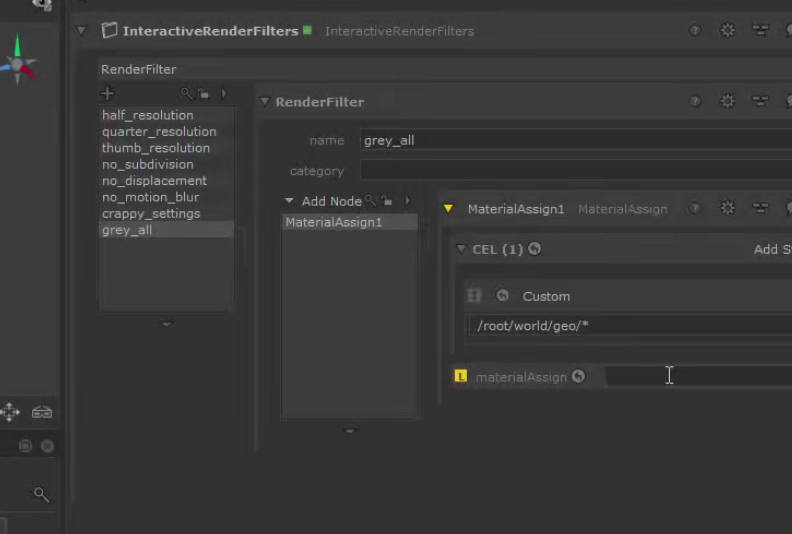
为所有物体赋予灰模材质球,加快渲染速度:
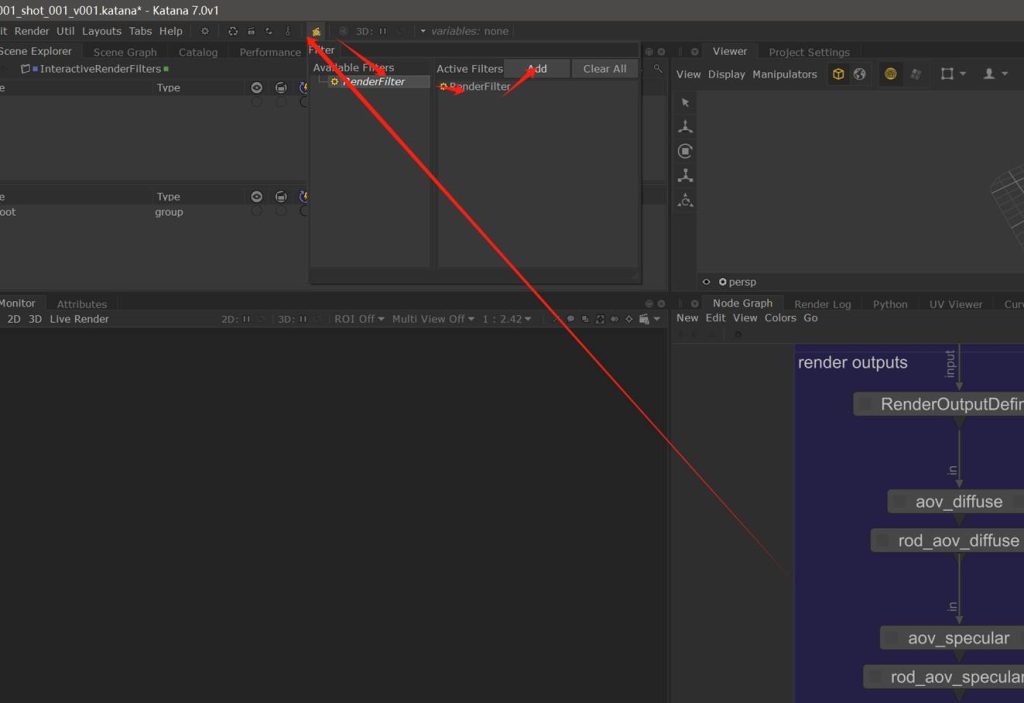
使用方法:
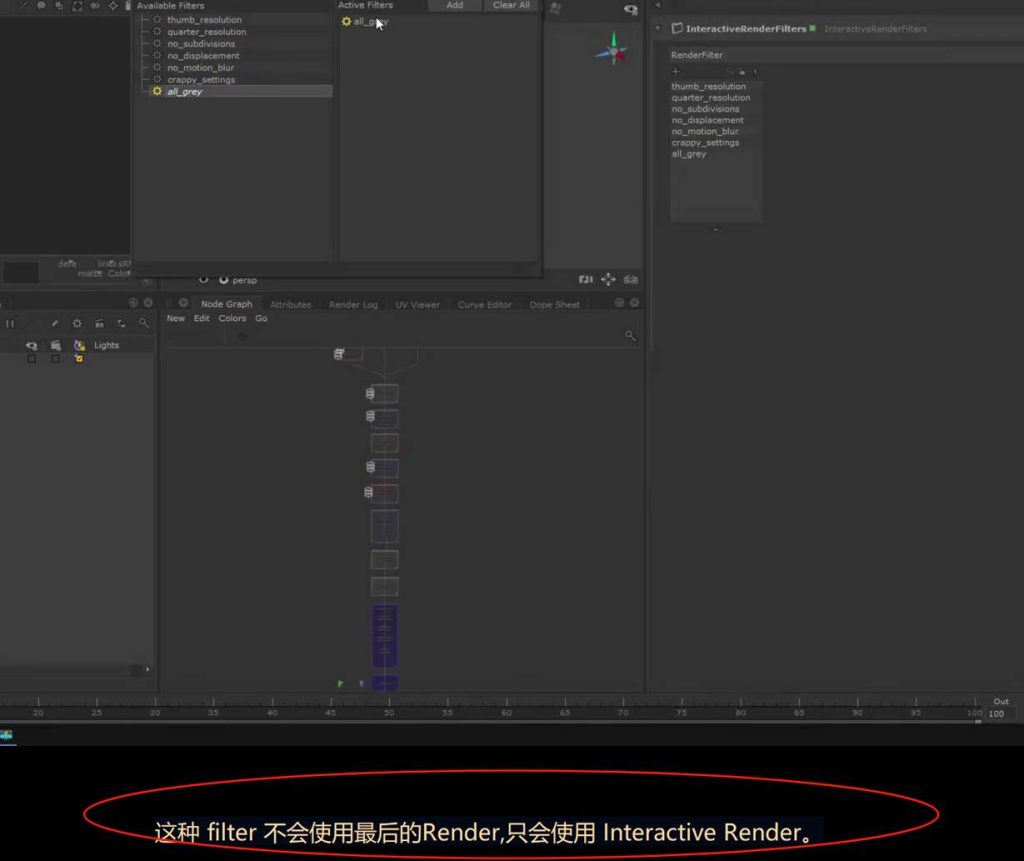
注意:定项目需要使用的filter:


下一步进入项目的实操环节:
对于作者而言,他是不喜欢comp各种直接间接光和材质的aov通道进行合成,而是渲染主要aov分层进行合成:

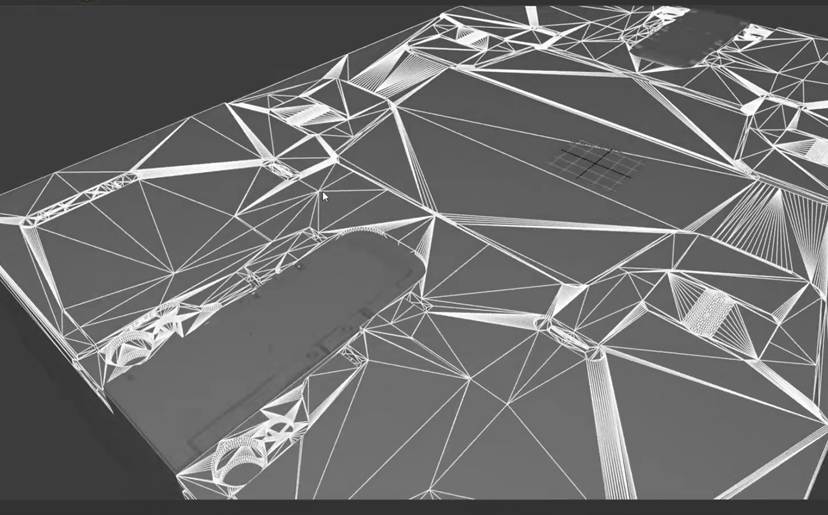
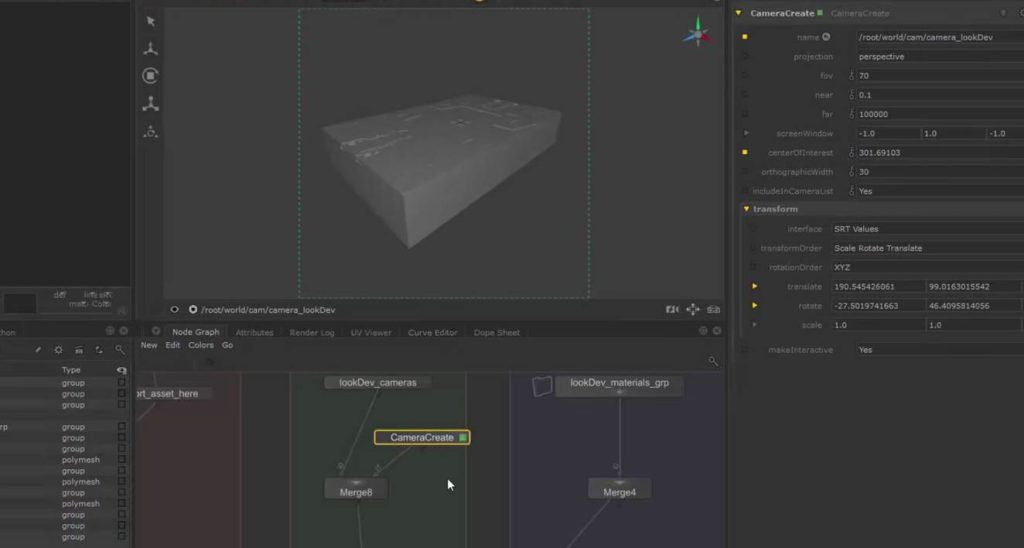
创建collection:
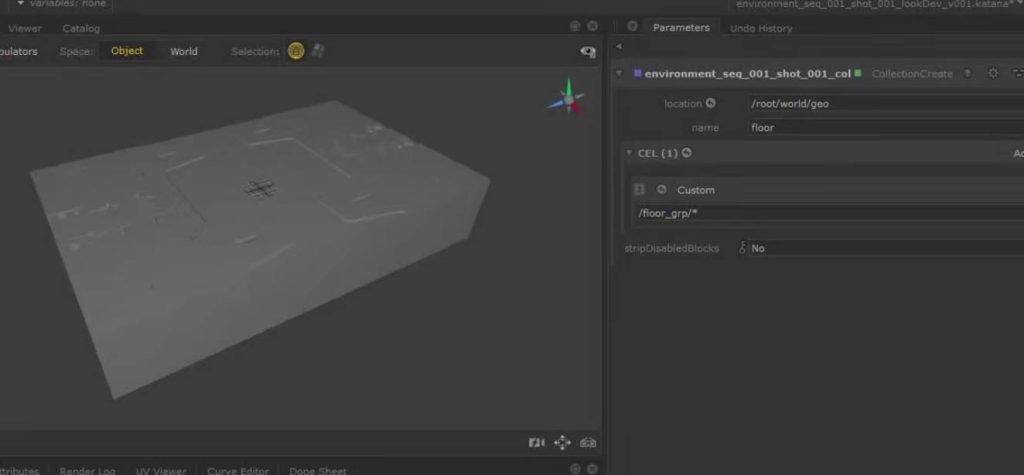
材质赋予:
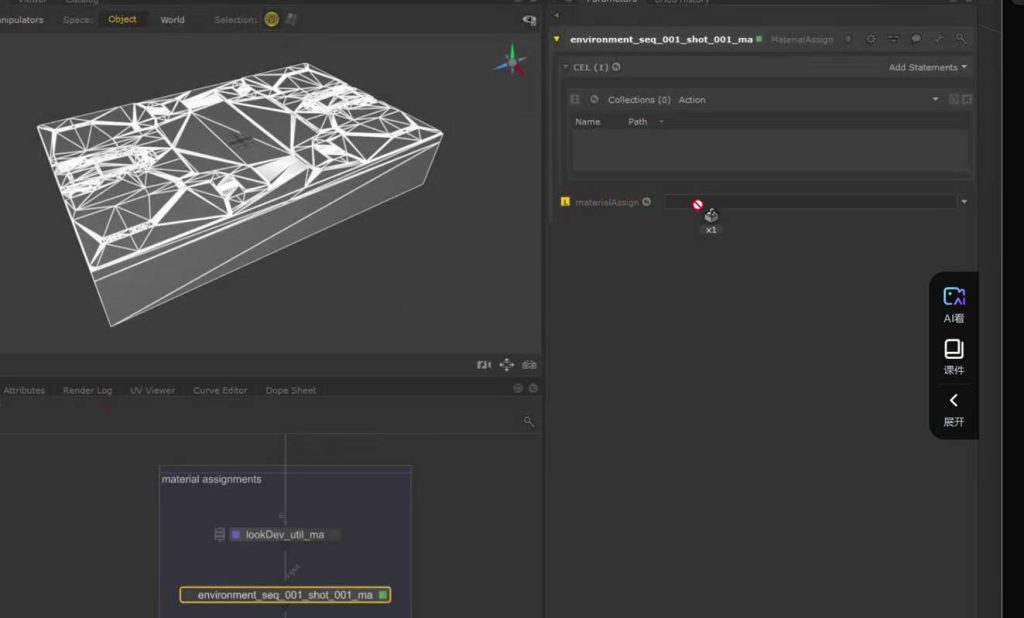
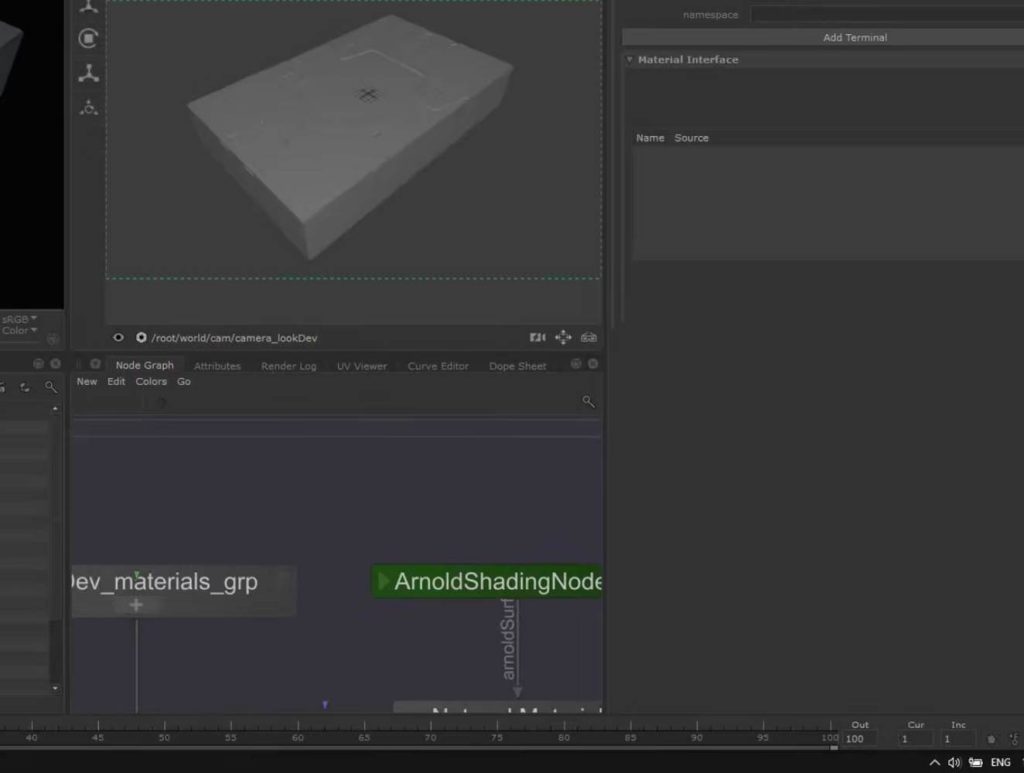
材质贴图赋予:
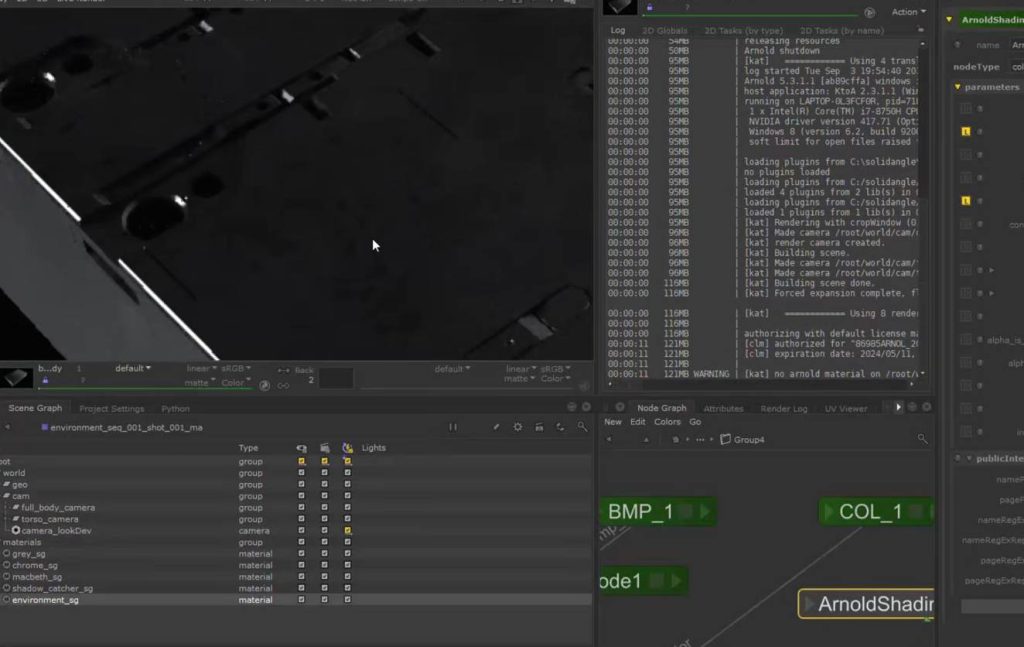
Lookfile bake:
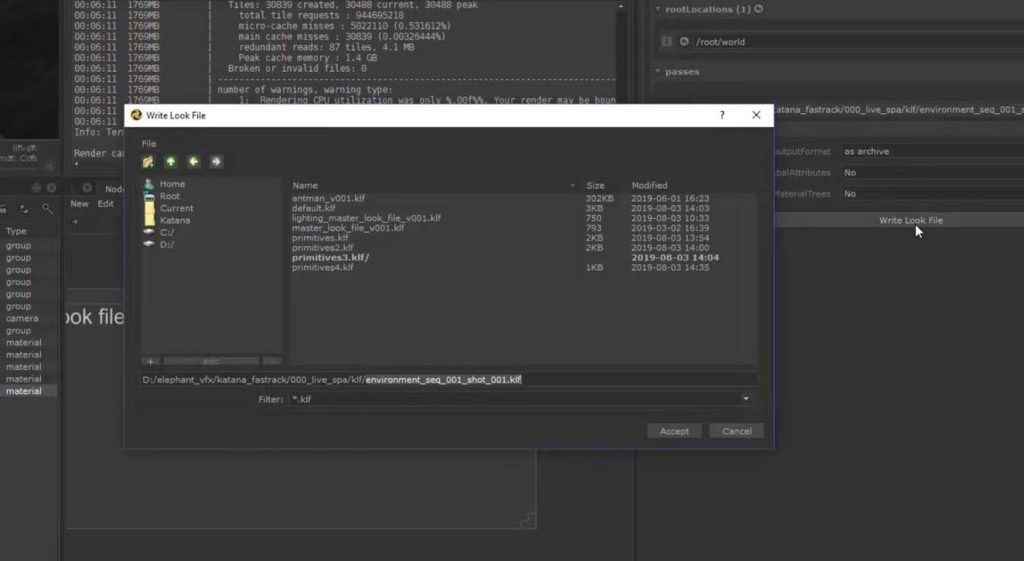
Lookfile assign的使用方法:
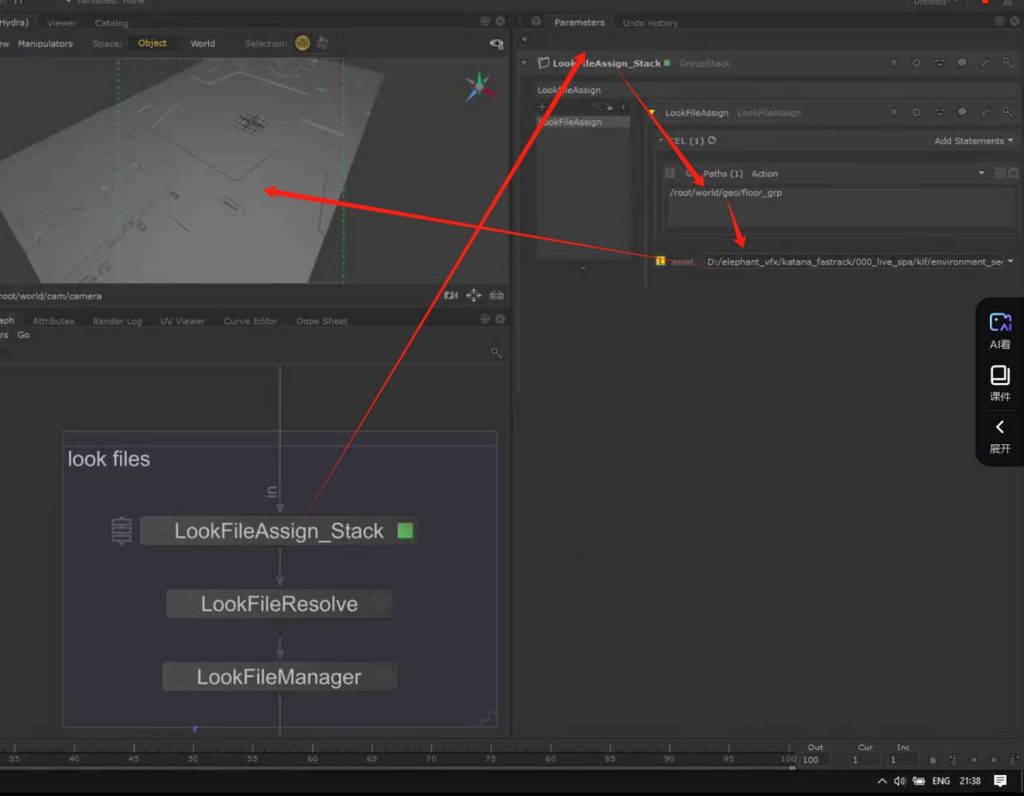
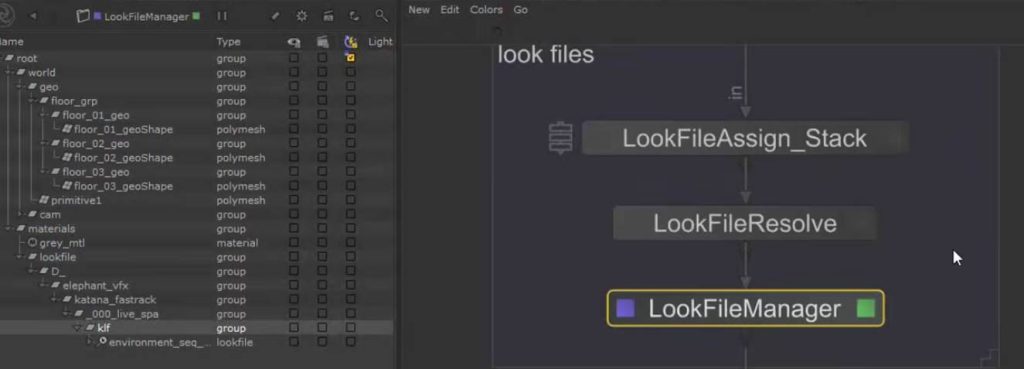
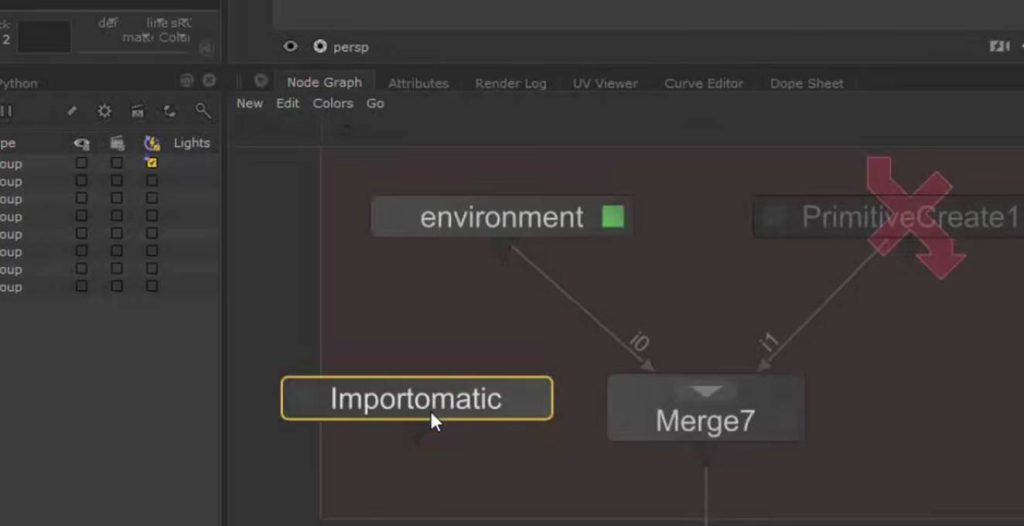
对于外部资产的导入,最好是分类导入为妙:
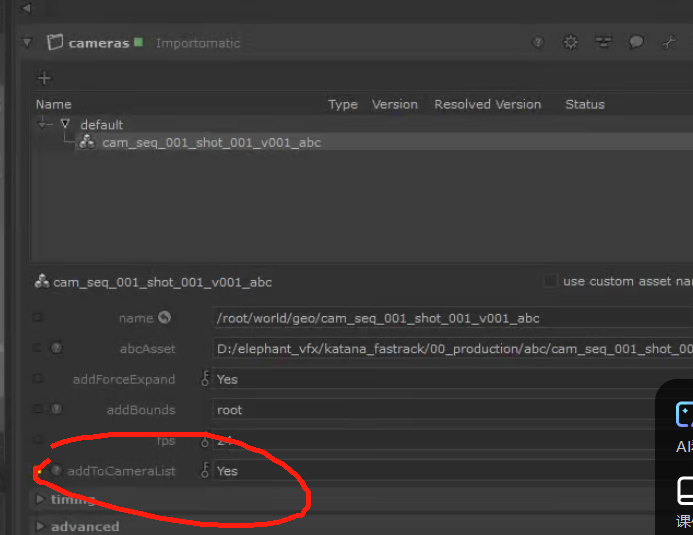
关于摄像机,如果大纲找不到,记得在此处开启添加到大纲:
处理collection:
处理灯光:
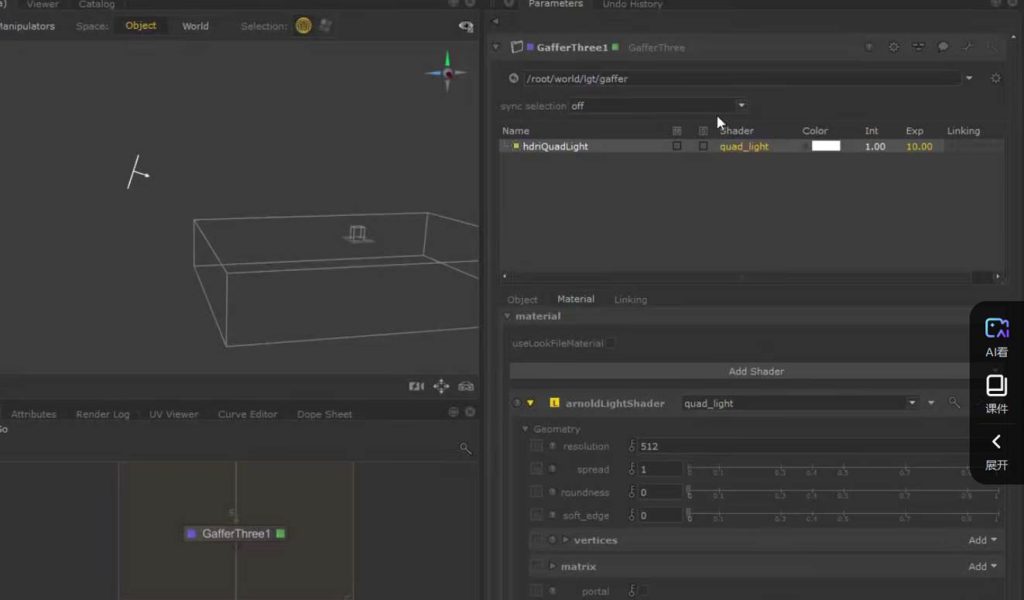
不同类别不同用途的灯光也应该分类创建或者创建stack打组:
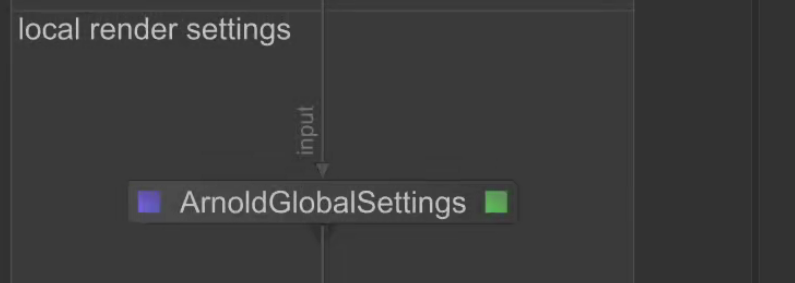
处理render setting:
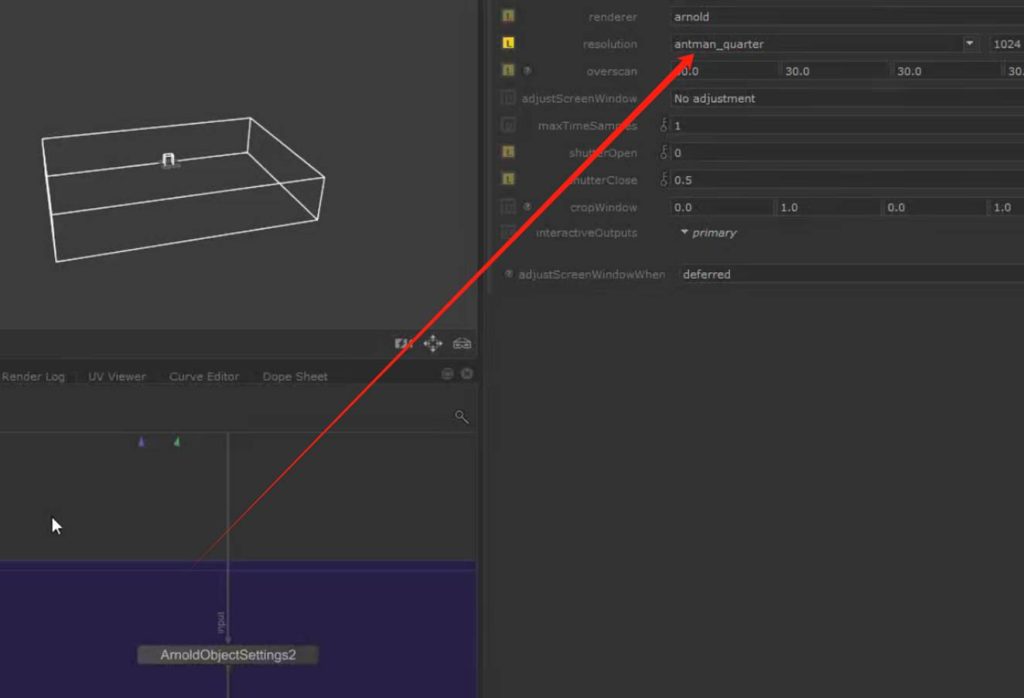
此处使用了之前在xml中国创建的预设:
Text render:
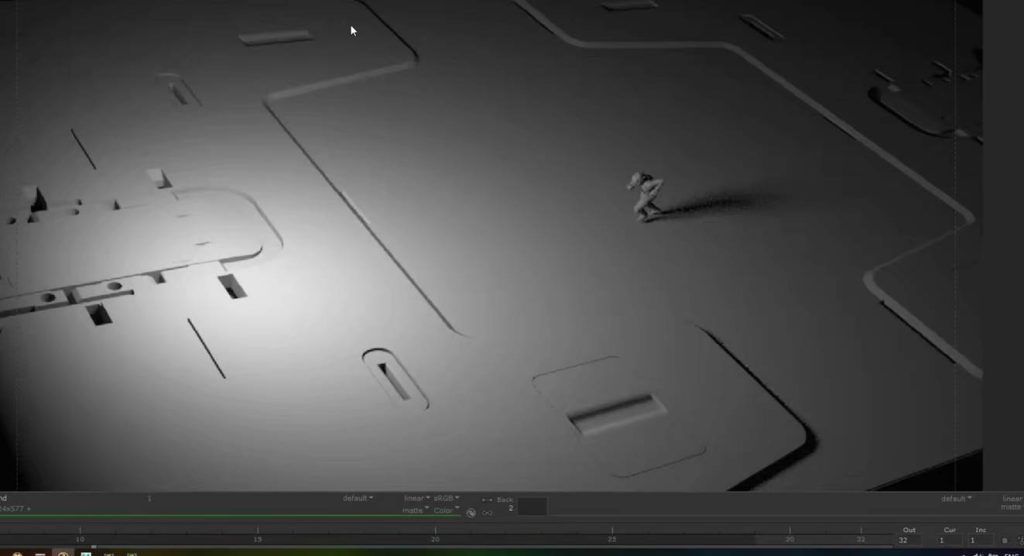
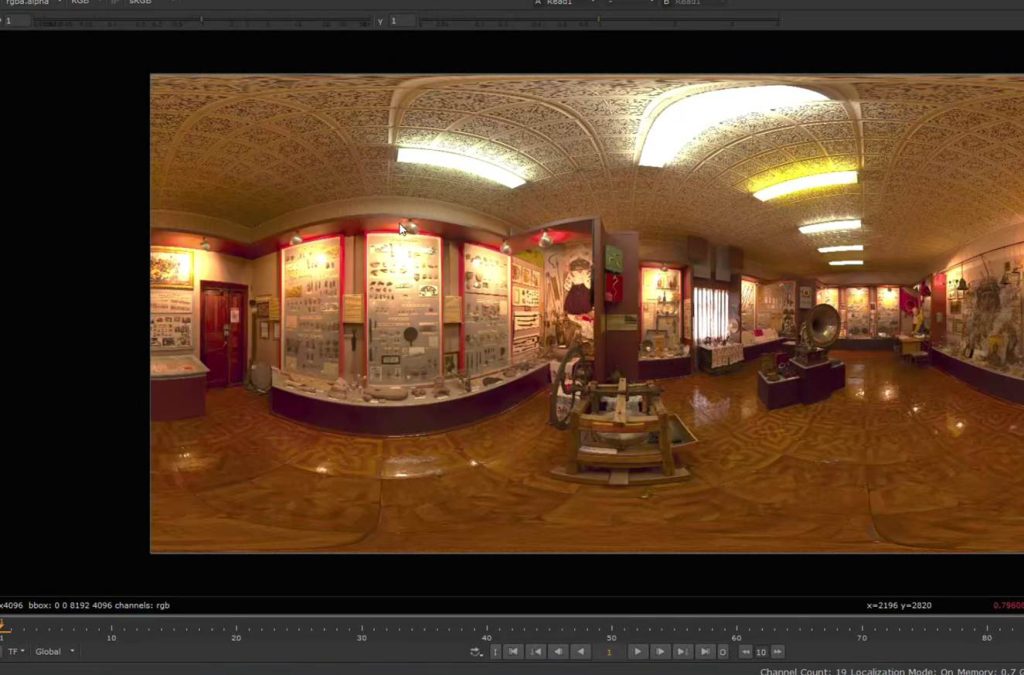
挑选hdr:
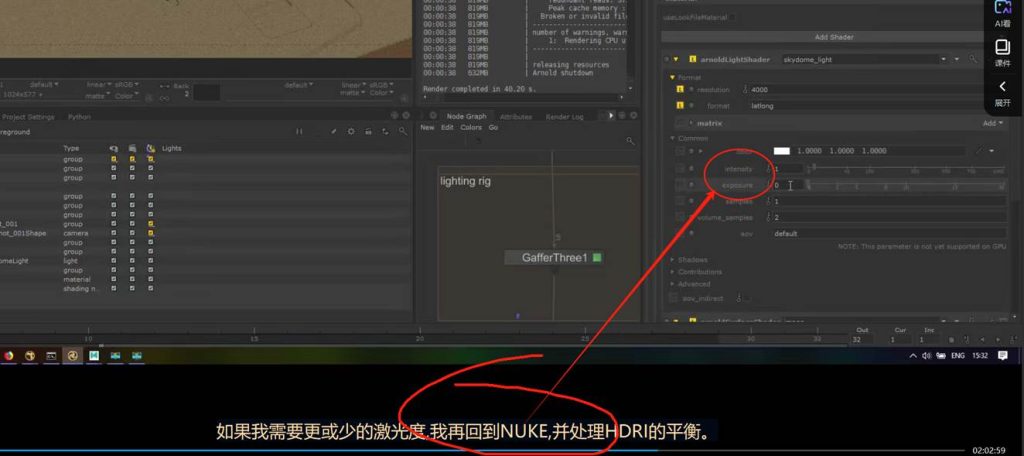
添加hdri,更改参数:
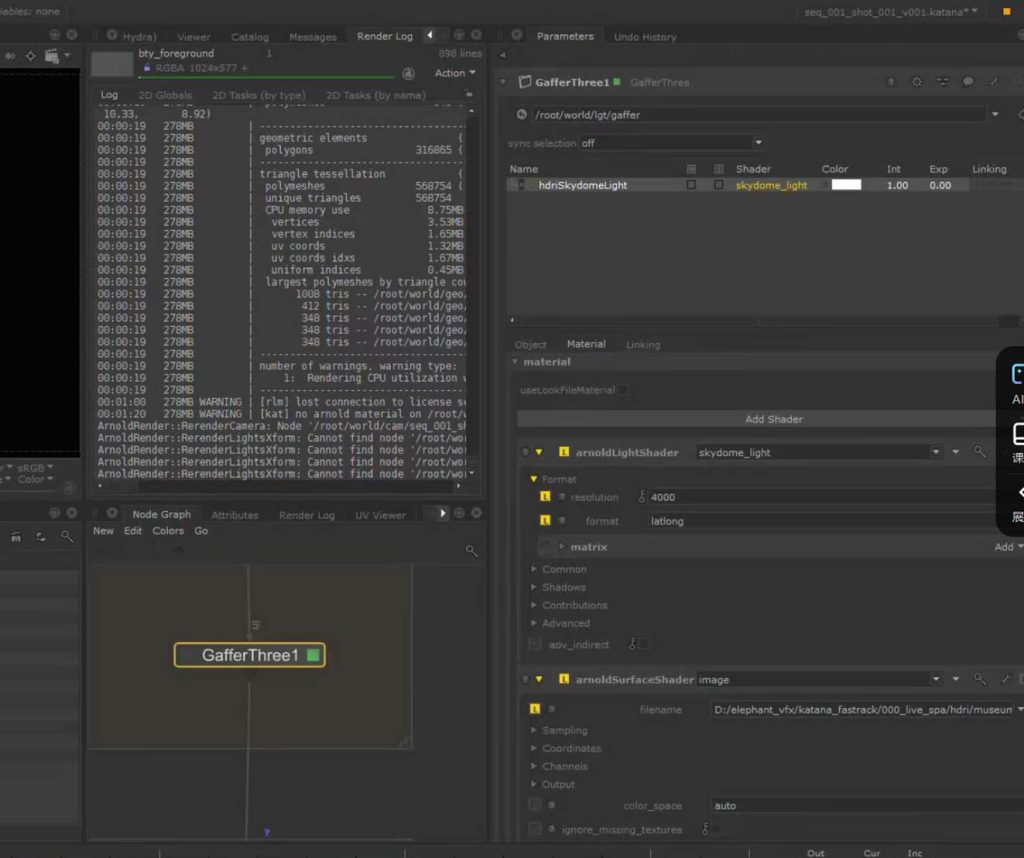
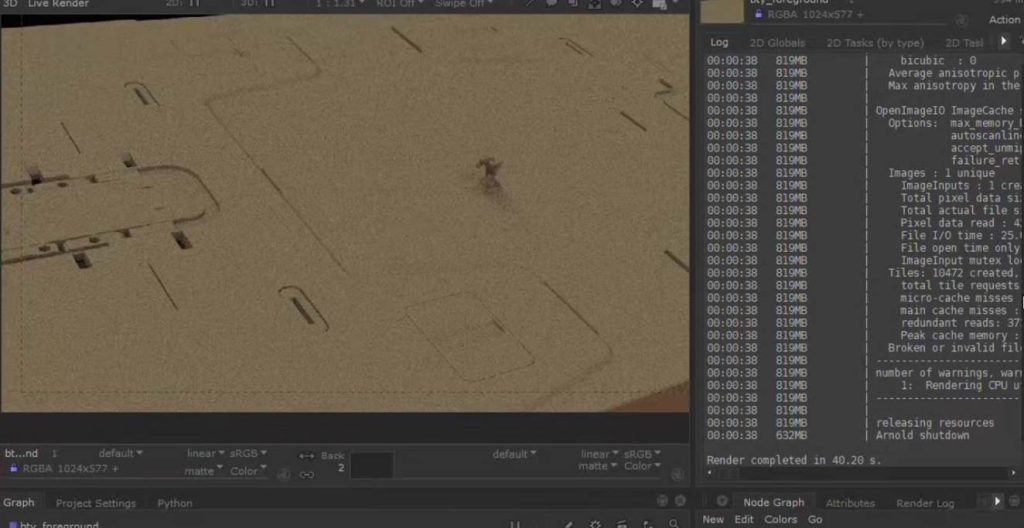
对于hdr文件的原始数值,作者的态度是不进行过多的调整,如果要调整,也会是进入nuke中进行针对性的调整,而不是在ka中:
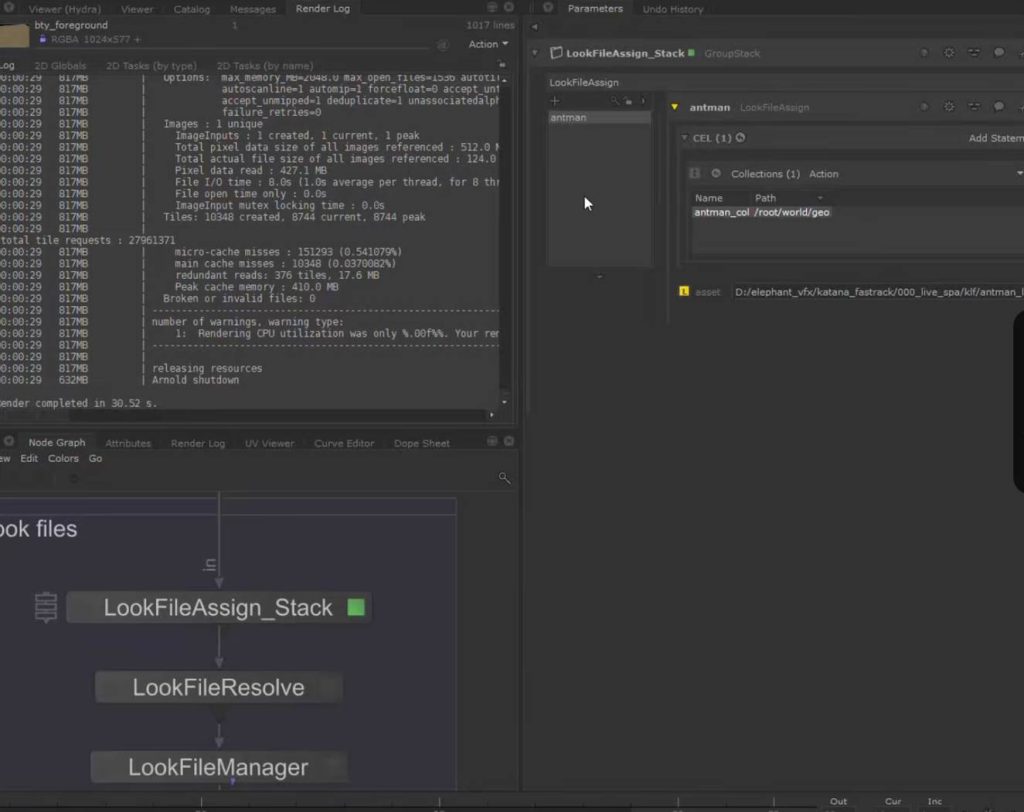
添加之前制作的lookfiles:
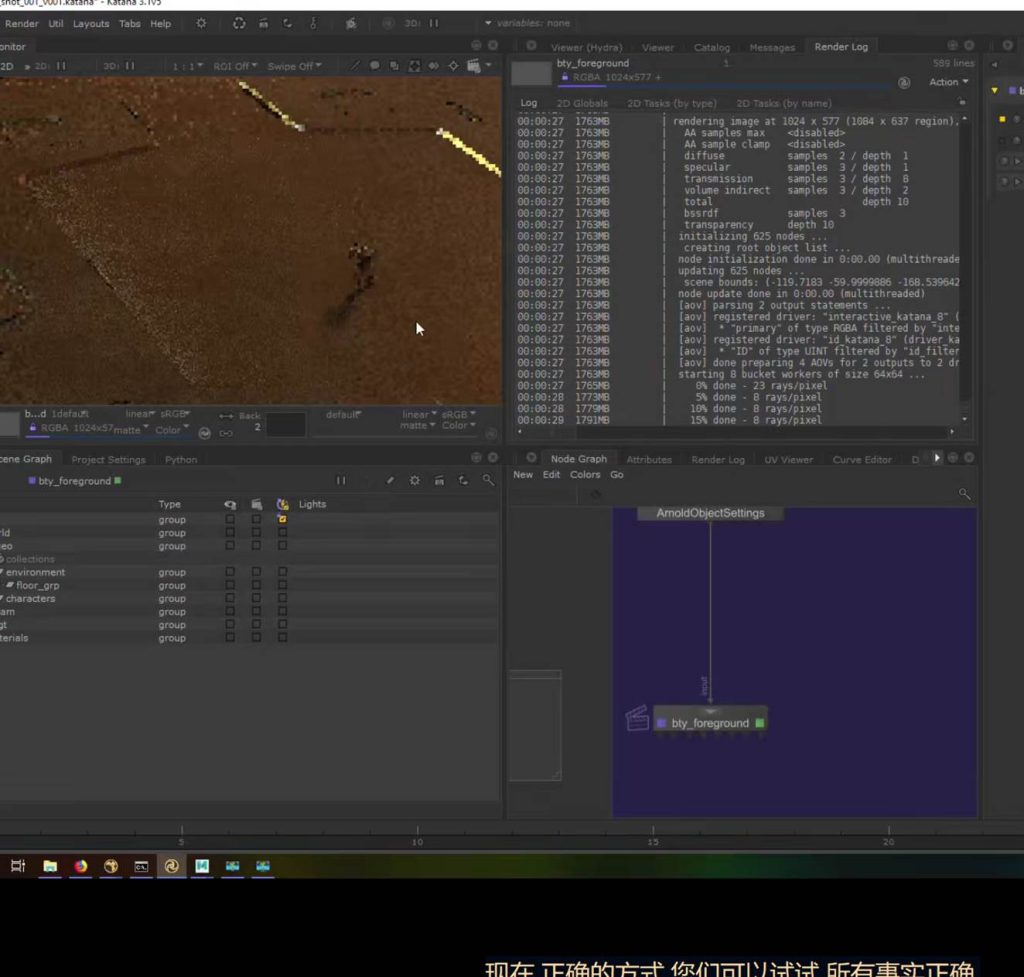
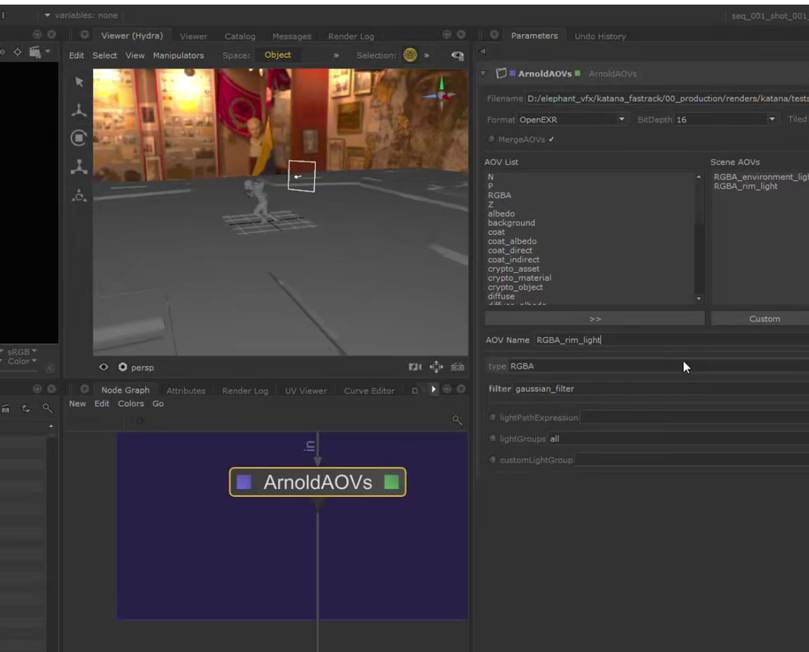
灯光自定义aov名称:
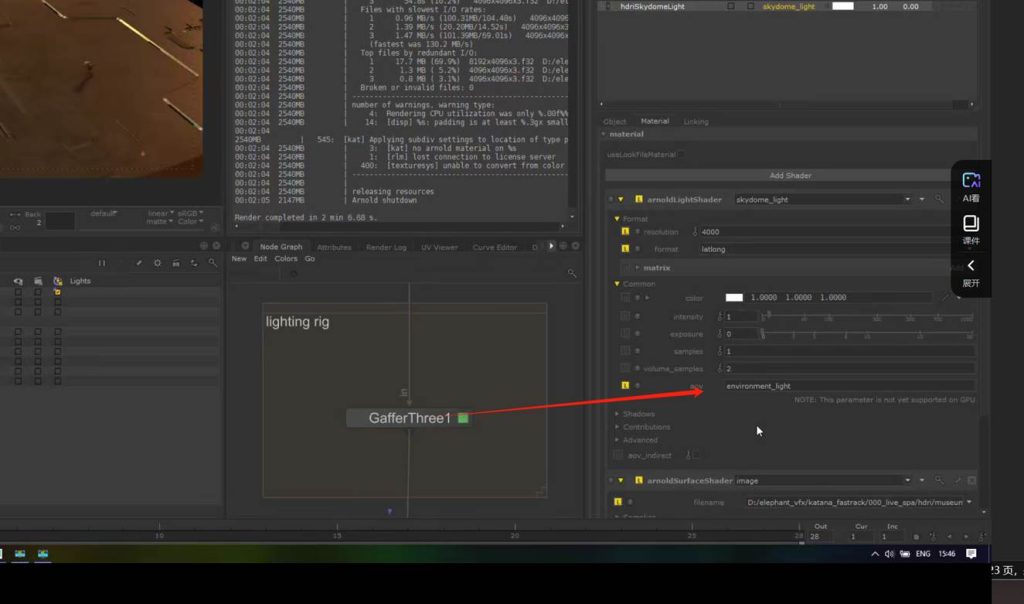
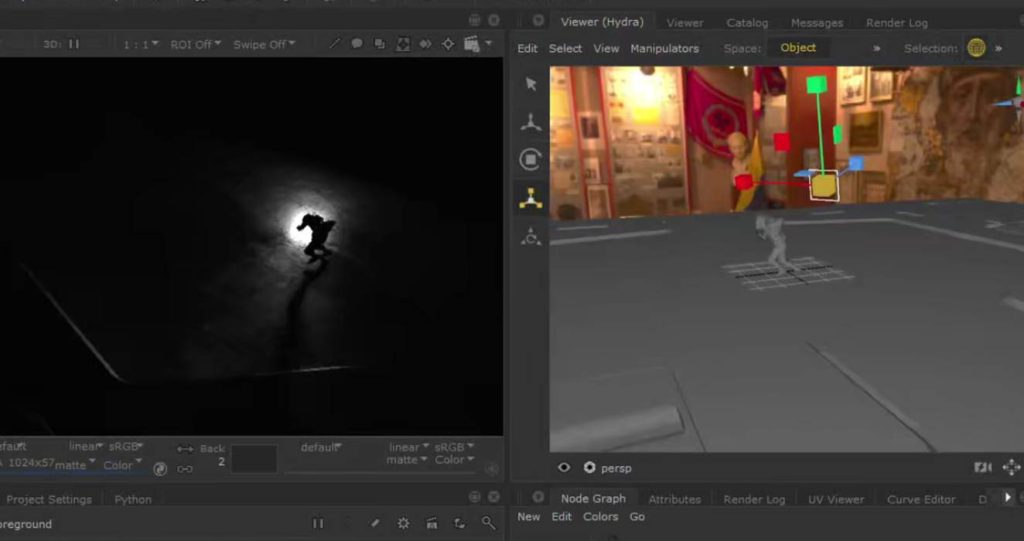
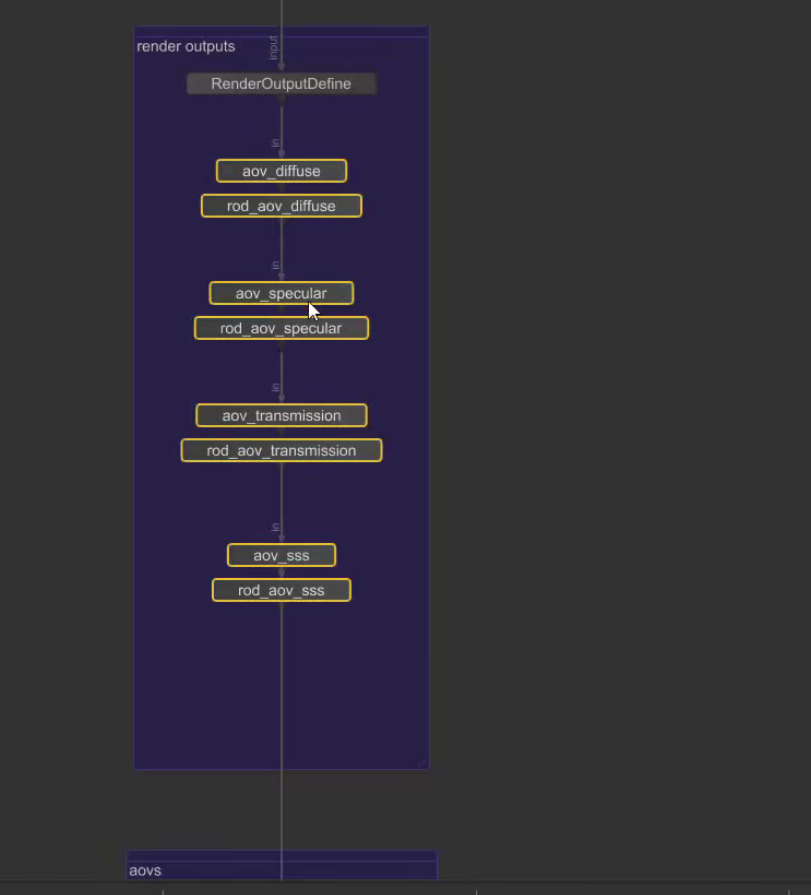
Aov准备:
此处使用了插件:
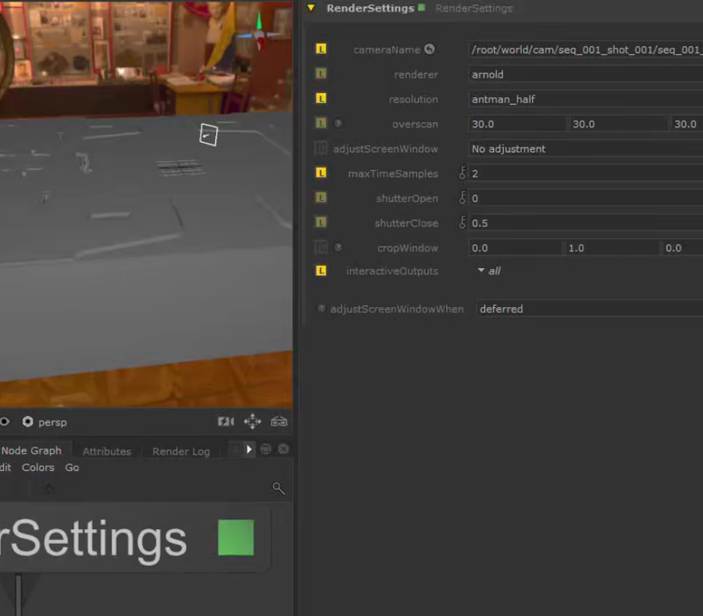
Render setting添加motion blur:
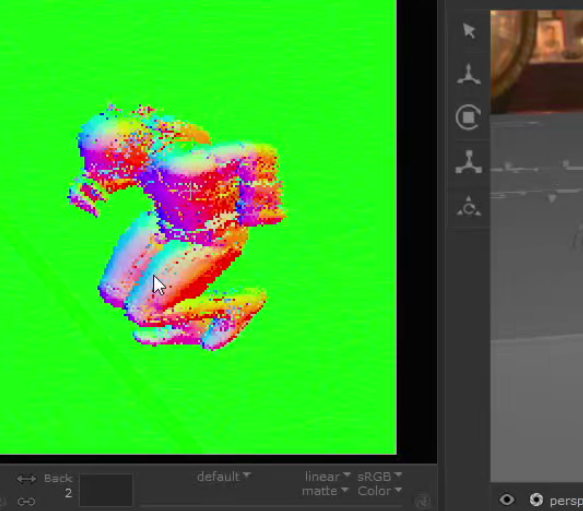
Nuke查看渲染序列:
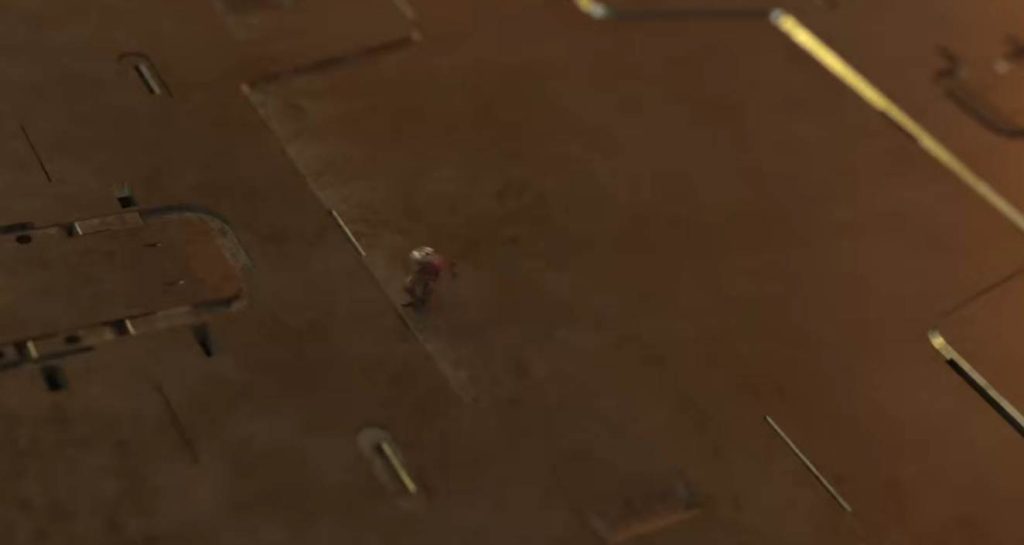
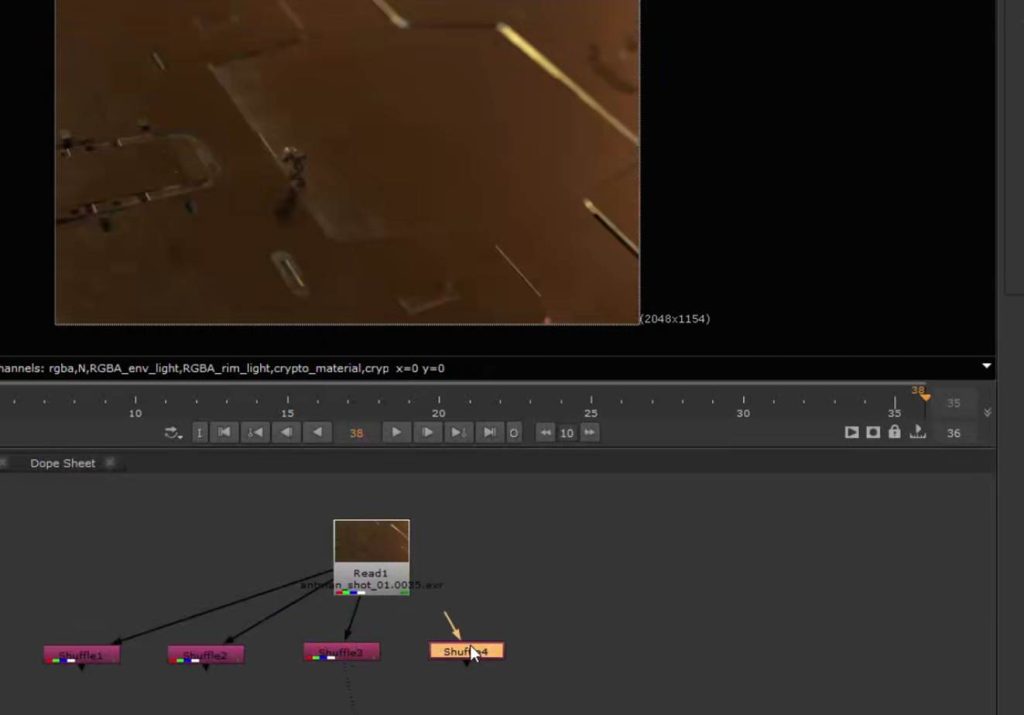
第六节完结。